Når du opretter en udbyderapplikation i LearnPlatform, kan du tilføje indhold ved at bruge en eksisterende formular, oprette en formular eller uploade en eksisterende PDF.
Hvis der endnu ikke er oprettet en formular, kan du tilføje spørgsmål og felter til udbyderens ansøgningsformular.
Noter:
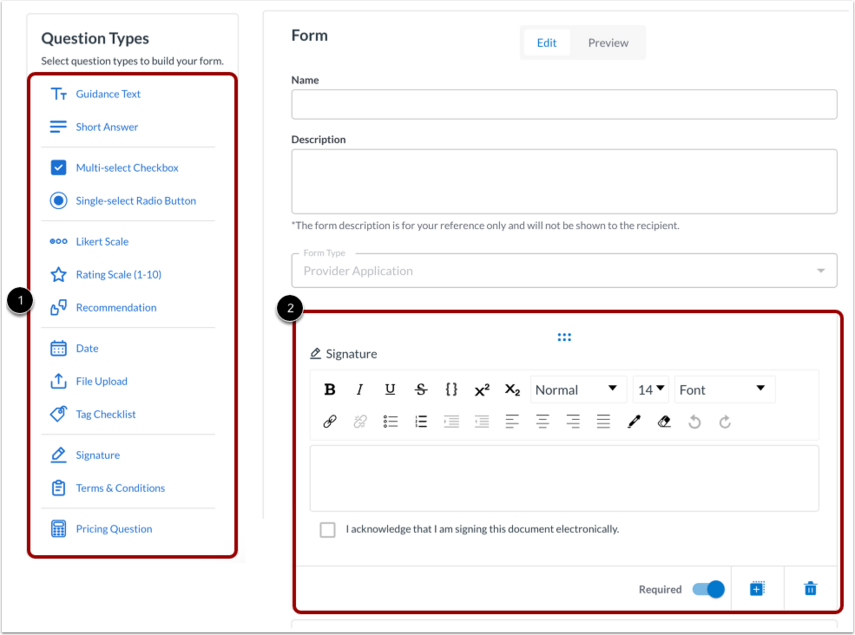
I området Spørgsmålstyper skal du klikke på et link til en spørgsmålstype [1]. Se det indsatte spørgsmål eller felt i slutningen af formularen [2].
Du kan indsætte en af følgende spørgsmålstyper:
- Vejledningstekst
- Kort svar
- Afkrydsningsfelt med flere valg
- Radioknap med enkeltvalg
- Likert-skalaen
- Vurderingsskala (1-10)
- Henstilling
- Dato
- Filupload
- Tag-tjekliste
- Signatur
- Vilkår og betingelser
- Prisspørgsmål
Tilføj vejledningstekst
For at tilføje en spørgsmålstype med vejledningstekst skal du klikke på linket Vejledningstekst [1] og derefter tilføje tekst [2]. For at tilføje et link skal du klikke på linkikonet [3] og udfylde de nødvendige felter [4].
Tilføj kort svar
For at tilføje en kortsvarsspørgsmålstype skal du klikke på linket Kortsvar [1] og derefter tilføje tekst [2]. Du kan også tilføje et link [3].
Tilføj afkrydsningsfelt med flere valg
For at tilføje et flervalgsfelt skal du klikke på linket Flervalgsfelt [1]. Indtast dit spørgsmål i tekstfeltet [2], og tilføj derefter muligheder [3]. Du kan vise mulighederne som en rullemenu [4].
Du kan også tilføje en enkeltvalgs-radioknap ved at klikke på linket Enkeltvalgs-radioknap [1]. Indtast dit spørgsmål i tekstfeltet [2], og tilføj derefter muligheder [3]. Du kan vise mulighederne som en rullemenu [4].
Tilføj Likert-skala
For at tilføje en Likert-skala skal du klikke på linket Likert-skala [1]. Indtast dit spørgsmål i tekstfeltet [2], og vælg derefter hvilke muligheder du vil inkludere [3].
Tilføj vurderingsskala (1-10)
Du kan også tilføje en vurderingsskala ved at klikke på linket Vurderingsskala (1-10) [1]. Indtast derefter dit spørgsmål i tekstfeltet [2].
Bemærk: Du kan ikke ændre talindstillingerne i skalaen.
Tilføj anbefaling
For at tilføje en anbefalingsspørgsmålstype skal du klikke på linket Anbefaling [1]. Indtast derefter dit spørgsmål i tekstfeltet [2]. Mulighederne er Anbefalet, Neutral og Anbefal ikke [3].
Tilføj dato
For at tilføje en datospørgsmålstype skal du klikke på linket Dato [1]. Indtast derefter dit spørgsmål i tekstfeltet [2]. Kalenderfeltet og -ikonet vises [3].
Upload fil
Hvis du har en eksisterende udbyderaftale, der er præudfyldt med dine distriktsspecifikke oplysninger, kan du uploade en kopi af aftalen. Udbydere skal downloade og underskrive den medfølgende PDF-kopi, før de sender den tilbage til dig til godkendelse.
For at uploade en fil skal du klikke på indstillingen Filupload [1].
Indtast tekst efter behov, og vedhæft en fil ved at klikke på ikonet Vedhæft [2].
Noter:
- Hvis du uploader en PDF-fil, skal du inkludere et bekræftelsesspørgsmål for at sikre, at udbyderen bekræfter, at de har downloadet og gennemgået aftalen.
- Medtag et uploadspørgsmål, der giver udbyderen mulighed for at indsende en underskrevet kopi af aftalen.
Tjekliste til tilføjelse af tag
Du kan bruge elementtypen Tag-tjekliste til at indsamle nødvendige oplysninger fra en partner. Denne elementtype er specifik for produktudbyderapplikationer og er ikke tilgængelig for applikationer på virksomhedsniveau.
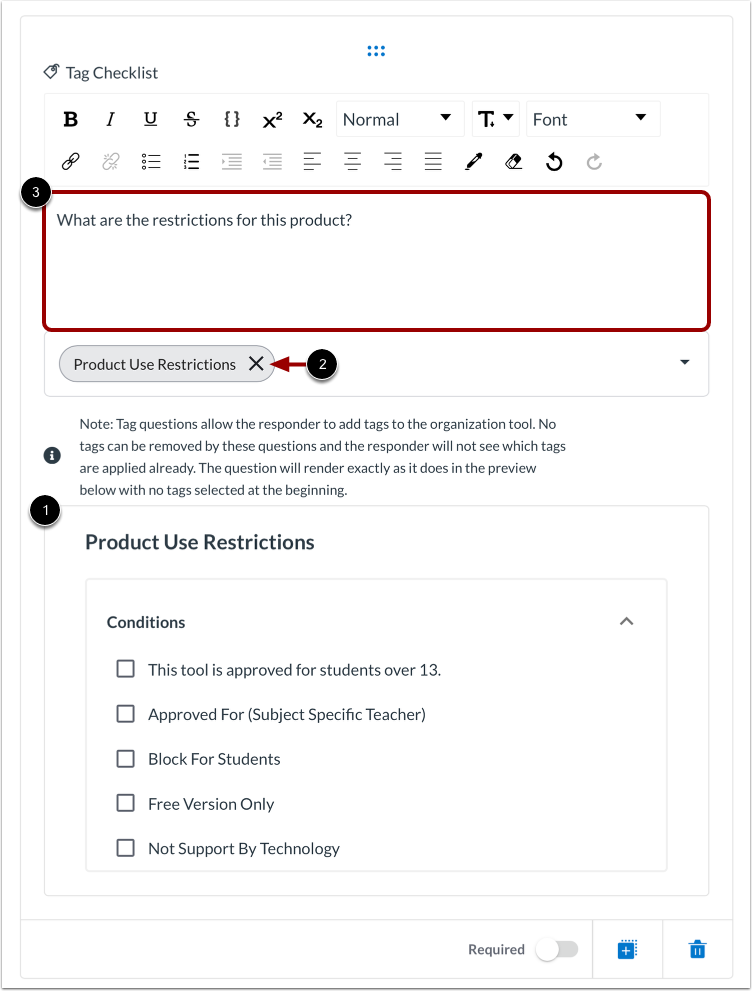
I området Spørgsmålstyper skal du klikke på linket Tag-tjekliste [1] og derefter vælge en tag-tjekliste fra rullemenuen [2].
Tag-tjeklisten vises [1]. For at fjerne tjeklisten skal du klikke på sletteikonet [2]. Du kan også tilføje tekst [3].
For at lære mere om, hvordan du bruger Tag Checklists, se vejledningen: Hvordan bruger jeg Tag Checklist Item til at forenkle arbejdsgangen i LearnPlatform?
Bemærk: Når en udbyder har indsendt den, accepterer eller afviser LearnPlatform-administratoren udbyderansøgningen. Hvis den accepteres, anvendes de tags, der er defineret i tagtjeklisten, automatisk på produktet.
Tilføj signatur
Du kan inkludere en signaturspørgsmålstype for at anmode udbydere om at acceptere din organisations politikker og vilkår for beskyttelse af personlige oplysninger vedrørende studerendes data.
Klik på linket Signatur [1]. Indtast derefter dit spørgsmål i tekstfeltet [2].
Tilføj vilkår og betingelser
Du kan bede udbyderen om enten at acceptere eller ikke acceptere vilkårene og betingelserne.
Klik på linket Vilkår og betingelser [1]. I dette afsnit kan du:
- Tilføj tekst [2]
- Aktivér automatisering af aftaler om overholdelse af privatlivsbeskyttelse [3]
- Upload en støttefil [4]
- Rediger indstillingerne [5]
Tilføj prisspørgsmål
Du kan også bede udbydere om at give deres omkostningsoplysninger og/eller andre spørgsmål relateret til licensering. Klik på linket Prisspørgsmål [1], og indtast derefter dit spørgsmål i tekstfeltet [2].
Administrer spørgsmålstyper
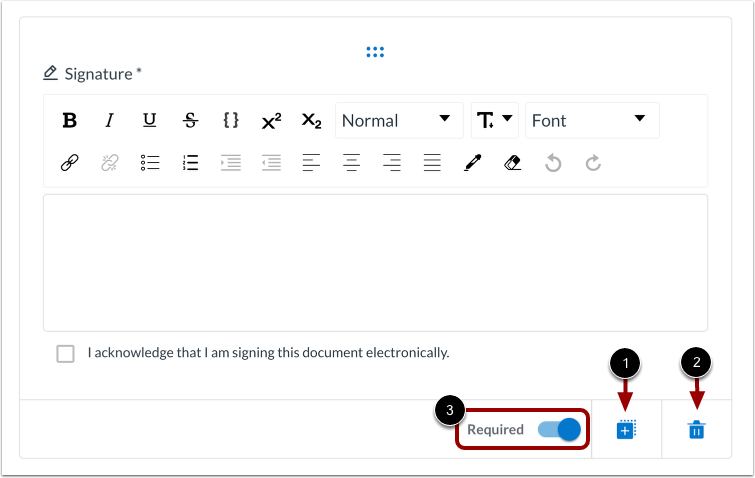
For at duplikere et felt eller spørgsmål skal du klikke på ikonet Dupliker [1].
For at slette et felt eller spørgsmål skal du klikke på sletteikonet [2].
Du kan gøre nogle felter obligatoriske. For at gøre et felt obligatorisk skal du klikke på knappen Obligatorisk på [3].
Gem applikation
For at gemme og fortsætte skal du klikke på knappen Gem applikation . Du kan vende tilbage til applikationen på et senere tidspunkt eller fortsætte til:
Bemærk: Når du har modtaget et svar på en ansøgning, kan du ikke længere redigere spørgsmålene eller ændre ansøgningen på nogen måde. Sørg for, at din ansøgning er komplet, før du offentliggør den.