En Canvas Studio, puedes cargar archivos de subtítulos para tus medios.
Puedes cargar los siguientes tipos de archivos:
- Archivos SRT, el tipo de archivo de transcripción más común
- Archivos VTT, un tipo de archivo de transcripción más compatible con dispositivos móviles
Notas:
- Puedes cargar un archivo VTT, pero no puedes editarlo en el Editor de subtítulos de Studio.
- Los archivos multimedia de YouTube y Vimeo requieren la carga de un archivo de subtítulos, o bien, se pueden subtitular manualmente . Para otros tipos de archivos multimedia, también puedes solicitar subtítulos automáticos .
- De forma predeterminada, los contenidos multimedia subidos a Canvas Studio a partir del 25 de marzo de 2024 incluyen subtítulos generados automáticamente. Sin embargo, Studio no puede subtitular automáticamente los contenidos de YouTube y Vimeo, que requieren la carga de un archivo de subtítulos o la creación manual de subtítulos.
- Para obtener ayuda para crear un archivo de subtítulos fuera de Studio, puede utilizar un sitio de subtítulos como Amara .
- El reproductor multimedia prioriza los subtítulos personalizados o subidos en Studio sobre los subtítulos generados automáticamente por YouTube. Dado que el reproductor recuerda la última selección del usuario (configuración fija), el idioma predeterminado será el último que el usuario haya visto .

En la biblioteca de Canvas Studio, ubique el medio y haga clic en la miniatura del medio.
Subtítulos abiertos
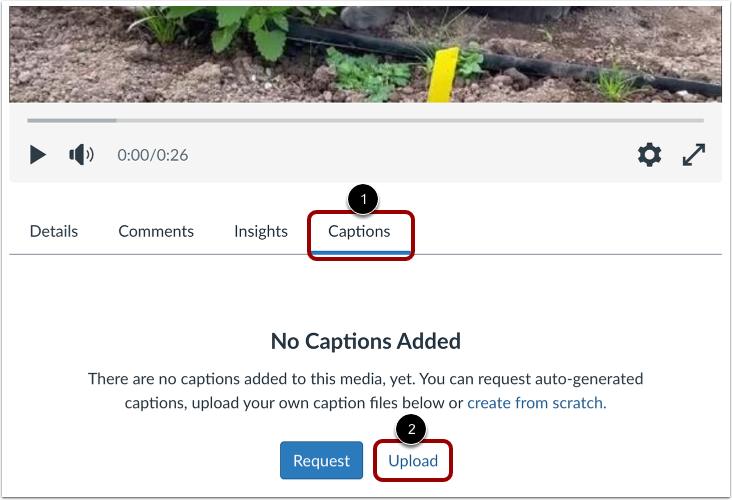
Haga clic en la pestaña Subtítulos [1]. Luego, para cargar un archivo de subtítulos, haga clic en el botón Cargar [2].
Seleccionar el idioma del archivo de subtítulos
En la sección "Subir subtítulos", haz clic en el menú desplegable "Idioma" [1] y selecciona el idioma del archivo de subtítulos [2]. Luego, haz clic en el botón "Crear" [3].
Introduzca un idioma de subtítulo personalizado
Si el idioma que necesita no está en la lista, haga clic en el enlace Personalizado [1].
Ingrese el nombre del idioma personalizado en el campo Idioma [2], luego haga clic en el botón Cargar [3].
Abrir archivo
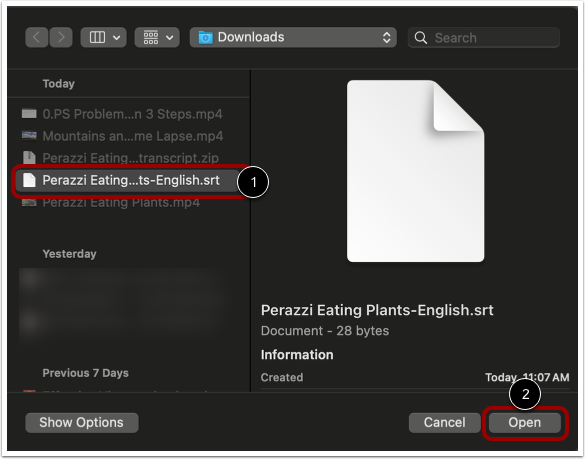
Localice y seleccione el archivo en su computadora [1]. Luego, haga clic en el botón Elegir o Abrir [2].
Editar subtítulos
Se muestra el editor de subtítulos. Para realizar cambios en el archivo de subtítulos cargado, use el editor de subtítulos [1].
Para editar una línea de título, haga clic en el título [2].
Para agregar una línea de título, haga clic en el botón Insertar línea [3].
Cuando haya terminado de utilizar el editor de subtítulos, haga clic en el botón Cerrar [4].
Ver subtítulos
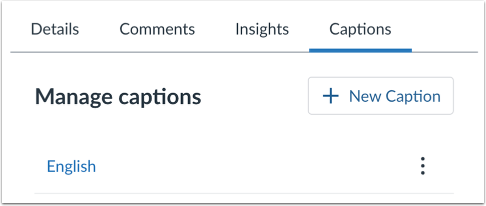
Una vez cargado, el archivo de subtítulos se muestra en la sección Administrar subtítulos .
Nota: Un archivo multimedia puede tener varios archivos de subtítulos en diferentes idiomas. Sin embargo, solo se permite un archivo de subtítulos por idioma.
Ver opciones de subtítulos
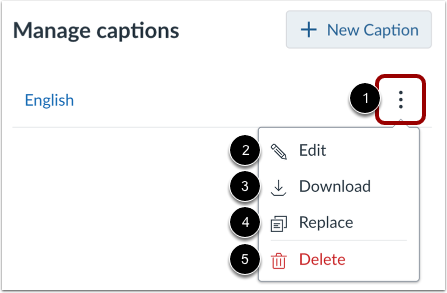
Para ver las opciones de un archivo de subtítulos, haga clic en el icono Opciones [1]. Puede editar [2], descargar [3], reemplazar [4] o eliminar [5] cualquier archivo de subtítulos.
Nota: Los archivos de subtítulos se descargan en el mismo formato en el que se cargaron (SRT o VTT). Después de la descarga, puede convertirlos a archivos de procesamiento de texto en la mayoría de las computadoras.
Habilitar subtítulos
De forma predeterminada, los subtítulos están desactivados [1]. Para activarlos en los medios, haga clic en el ícono Subtítulo [2].
Notas:
- El icono de subtítulos solo se muestra si el medio tiene subtítulos.
- El reproductor multimedia prioriza los subtítulos personalizados o subidos en Studio sobre los subtítulos generados automáticamente por YouTube. Como el reproductor recuerda tu última selección (configuración fija), el idioma predeterminado será el que hayas visto la última vez. Puedes cambiar el idioma de los subtítulos en el menú Configuración.