Puedes ver las colecciones que creaste y las que compartieron contigo en tu biblioteca de Canvas Studio. Según quién creó la colección y los archivos multimedia, verás diferentes opciones para administrar las colecciones y el contenido.
Localizar colección
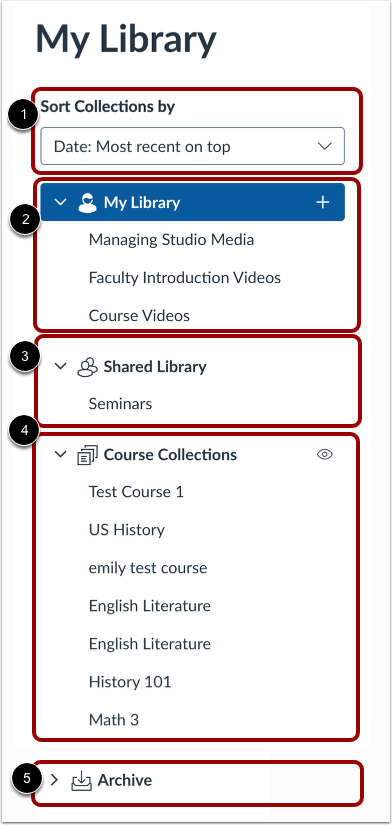
En la página Mi Biblioteca, los medios cargados más recientemente en cada colección se muestran primero de forma predeterminada. Para cambiar el método de ordenación, haga clic en el menú desplegable "Ordenar colecciones por" y seleccione otro método de ordenación [1].
Para ver los archivos multimedia que has subido, haz clic en el menú desplegable "Mi biblioteca" [2]. También puedes crear una colección en esta sección.
Para ver todos los medios que se han compartido con usted, haga clic en el menú desplegable Biblioteca compartida [3].
Para los instructores, cualquier medio que haya agregado a un curso o incorporado a una discusión se guarda automáticamente en el menú desplegable Colecciones de cursos [4].
Para ver los medios en su colección de archivo, haga clic en el enlace Colección de archivo [5].
Colección abierta
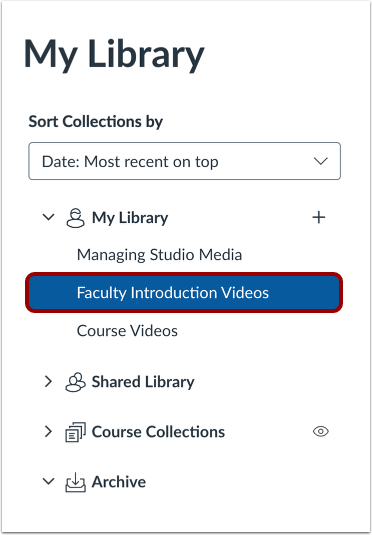
Para abrir una colección, haga clic en el nombre de la colección.
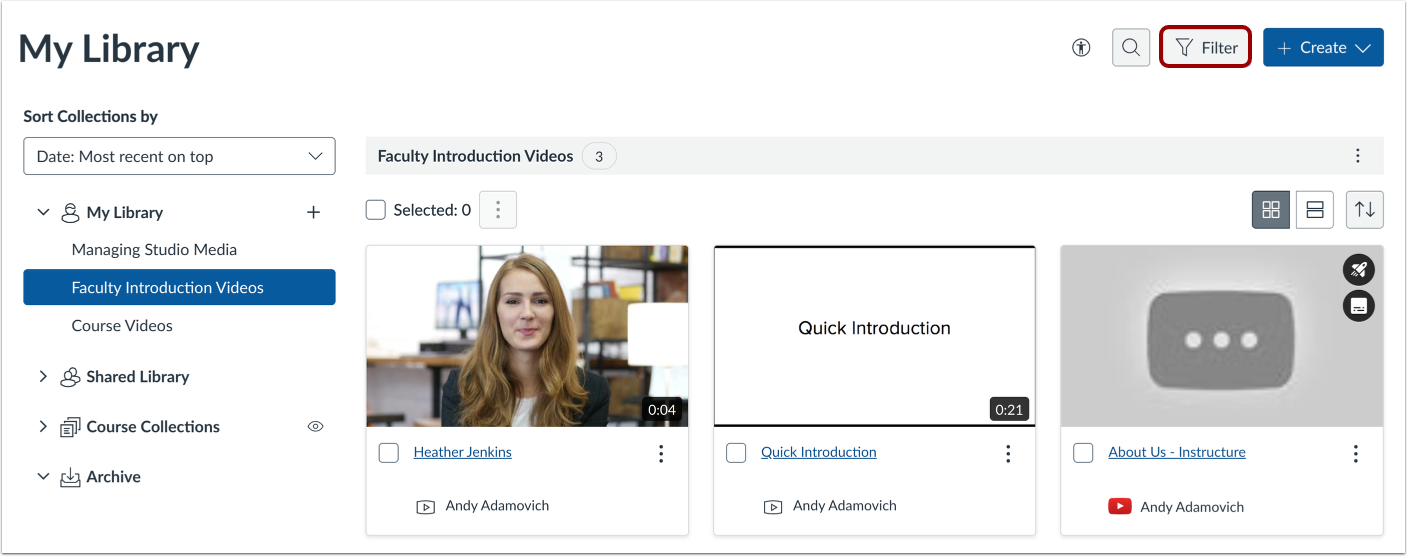
Para filtrar los medios de la colección, haga clic en el botón Filtrar .
Aplicar filtros
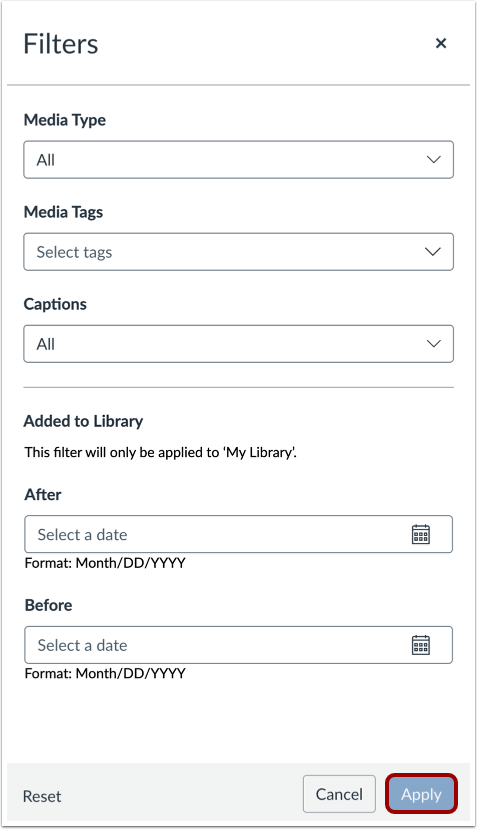
En la bandeja Filtros, seleccione los filtros que desea utilizar y haga clic en el botón Aplicar .
Administrar colecciones
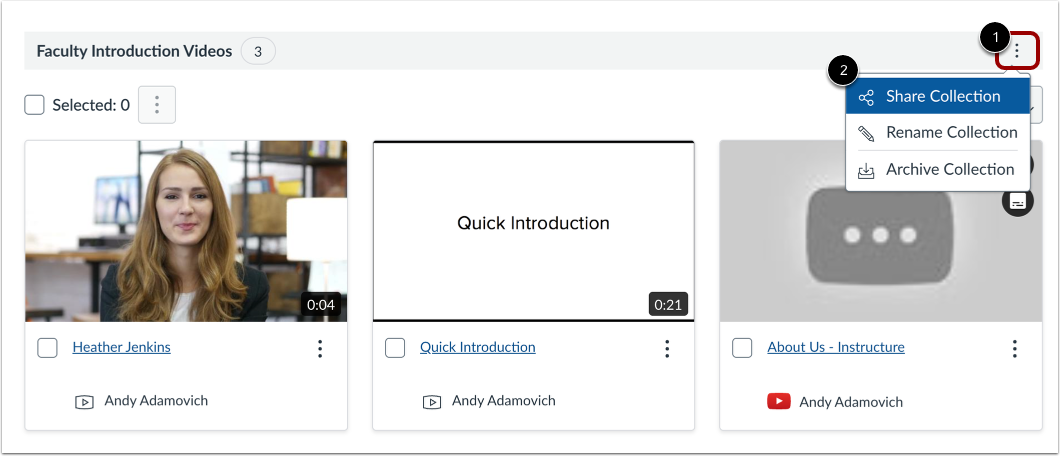
Para administrar una colección, haga clic en el menú Opciones [1].
En el menú desplegable, haga clic en un enlace de opción de administración [2].
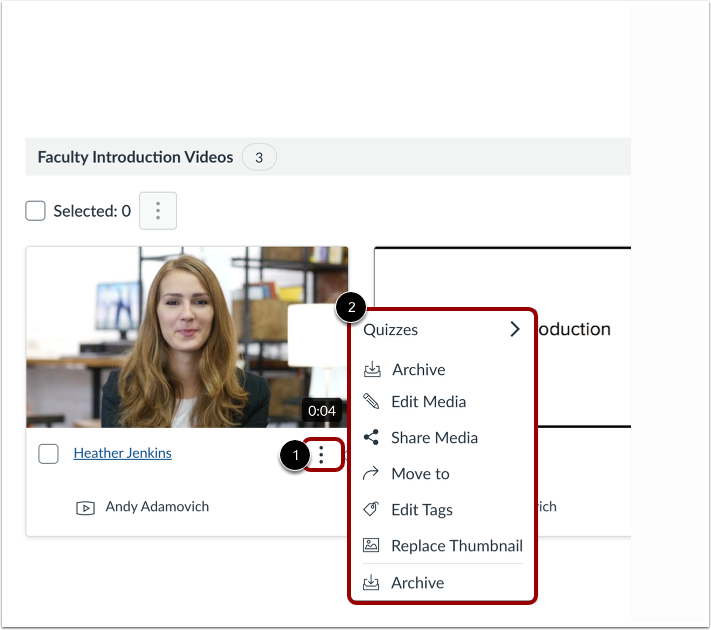
Para administrar las opciones de cada elemento multimedia de la colección, haga clic en el menú Opciones del elemento multimedia [1]. Para seleccionar la acción que desea realizar, haga clic en el enlace del nombre de la acción [2].
Nota: Las opciones mostradas pueden variar según el contenido multimedia.