Después de cargar un archivo a su biblioteca multimedia, puede usar el editor multimedia de Studio para realizar cambios en su archivo.
Después de realizar cambios en su archivo multimedia, puede reemplazar el archivo original con la versión editada o puede guardar la versión editada como un archivo nuevo.
Notas:
- Solo puedes editar los medios a los que accedas a través de tu biblioteca de medios de Studio.
- No es posible editar un archivo multimedia en un curso que esté integrado dentro de ese curso.
- Para actualizar y mostrar la versión editada de un archivo multimedia que ya está incrustado en un curso, debe actualizar manualmente la ubicación del curso incrustado.
- Solo puedes editar archivos multimedia que hayas cargado y almacenado en Studio.
- No puedes editar videos importados de YouTube o Vimeo en Studio.
- Si edita un archivo multimedia con subtítulos, estos se editan junto con el video lo más fielmente posible. Después de realizar cualquier edición, verifique la alineación del archivo y los subtítulos.
- El reproductor multimedia Canvas Studio admite atajos de teclado. Consulte el documento " Atajos de teclado del reproductor multimedia Studio" .

En la página Mi biblioteca, localice el medio y haga clic en el ícono Opciones [1]. Luego, haga clic en el enlace Editar medio [2].
Nota: Para editar los medios que se han compartido contigo, debes copiarlos a tu biblioteca .
Ver las opciones del editor de medios
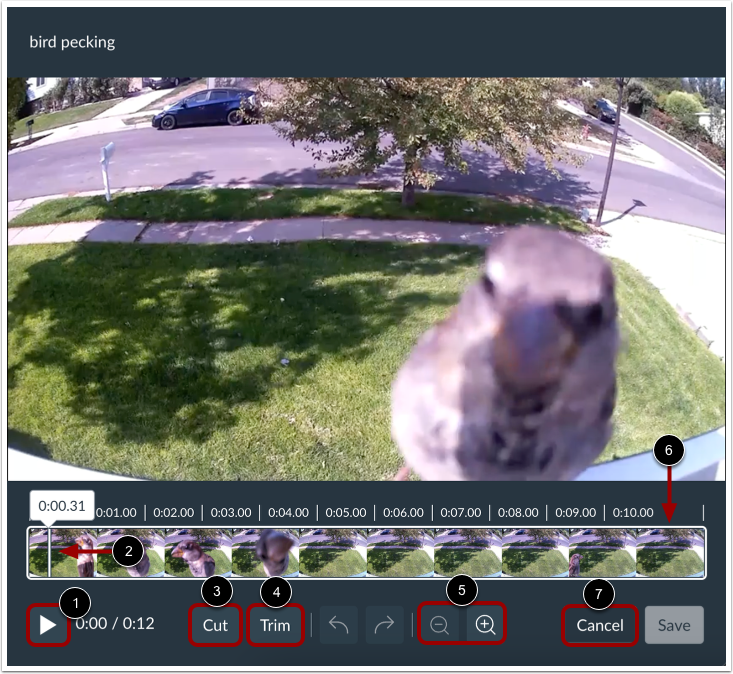
Haga clic en el botón Reproducir para ver su contenido multimedia [1].
El cabezal de reproducción de medios se muestra al comienzo de la línea de tiempo de medios y se mueve de izquierda a derecha a medida que se reproducen los medios [2].
Para cortar y eliminar secciones de su archivo multimedia, haga clic en el botón Cortar [3].
Para recortar material del principio o del final de su archivo de vídeo, haga clic en el botón Recortar [4].
Para acercar o alejar la línea de tiempo de los medios, haga clic en los botones Zoom [5].
Si cargó un archivo de video, puede ver una vista previa de los fotogramas de su video que se muestran en la línea de tiempo de medios [6].
Para salir del editor de medios de Studio, haga clic en el botón Cancelar [7].
Nota: La línea de tiempo de medios no mostrará vistas previas de cuadros en el editor de video en dispositivos móviles.
Ver atajos de teclado
Puedes navegar por el editor multimedia de Studio con el teclado presionando la tecla Tabulador consecutivamente. Esta función es accesible para usuarios que solo usan el teclado.
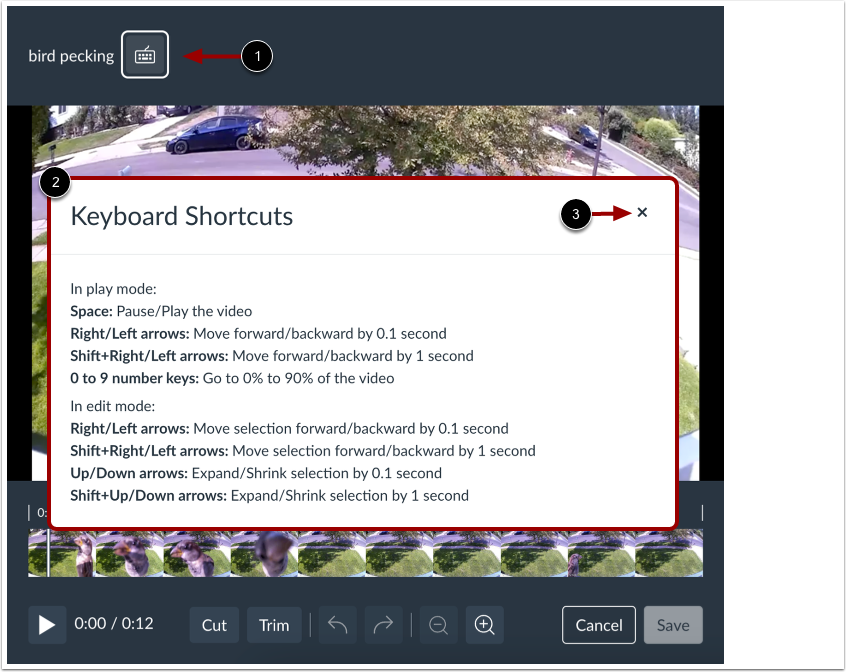
Después de recorrer algunos elementos de navegación en pantalla presionando la tecla Tab , el ícono de Atajos de teclado se muestra a la derecha del título del medio en el editor de medios de Studio [1].
Cuando aparezca el icono de Atajos de teclado, presione la tecla Enter o Return .
Se muestra la ventana Atajos de teclado, que muestra los atajos de teclado comunes que puede utilizar en el editor de medios de Studio [2].
Para cerrar la ventana Atajos de teclado, haga clic en el botón Cerrar [3].