Como administrador de Studio, puede buscar y filtrar medios en la biblioteca de medios de Studio de su institución en la página de Administración de medios.
En la bandeja de filtros de Administración de Medios, puede filtrar para ver los elementos multimedia por subcuenta. También puede filtrar por curso, usuario e información multimedia, y puede seleccionar ver solo los elementos multimedia inactivos, sin subtítulos o que incluyan un cuestionario.
Gestión de medios abiertos
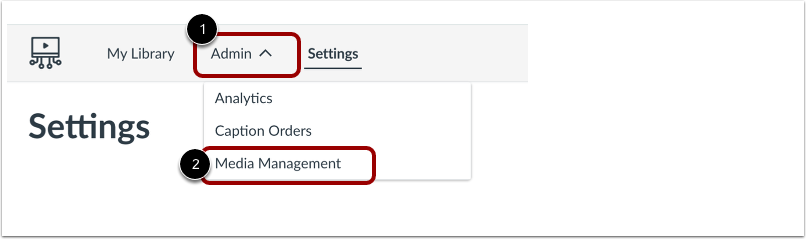
En el menú de navegación de Studio, haga clic en el menú desplegable "Administración" [1]. Luego, haga clic en el enlace "Administración de medios" [2].
Para buscar un curso, usuario, archivo multimedia o archivo multimedia archivado específico, haga clic en la pestaña correspondiente [1]. Luego, ingrese el nombre completo o parcial en el campo de búsqueda [2].
Medios filtrantes
Para filtrar los medios, haga clic en el botón Filtrar .
Filtrar subcuentas
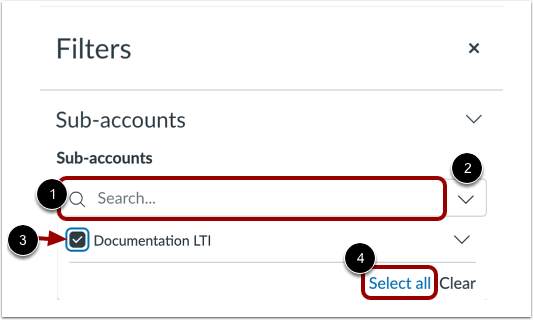
Para ver una subcuenta específica, comience a escribir el nombre en el campo de búsqueda [1].
Para seleccionar de una lista, haga clic en el menú desplegable Subcuentas [2]. Luego, para seleccionar y abrir subcuentas, marque las casillas [3]. Para seleccionar todas las subcuentas de la lista, haga clic en el enlace Seleccionar todo [4].
Filtrar cursos
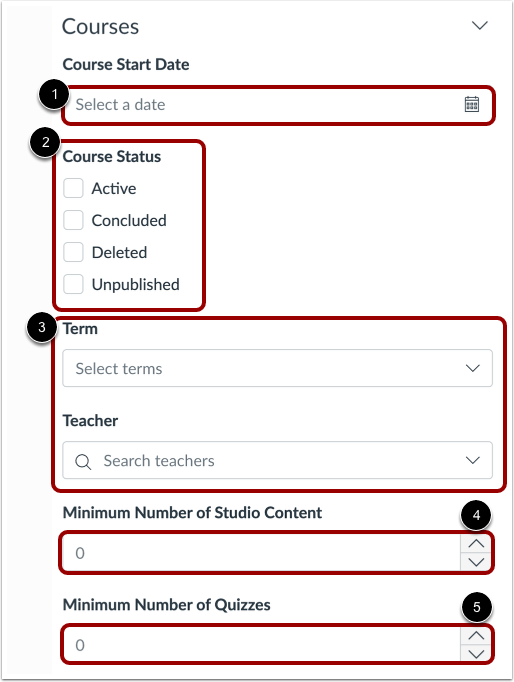
Para filtrar por fecha del curso, ingrese una fecha en el campo Fecha de inicio del curso [1].
Para filtrar por estado del curso, haga clic en la casilla de verificación Estado del curso [2].
Para filtrar por término o profesor, ingrese el término o el nombre del profesor en el campo correcto [3].
Para ver solo los cursos con una cantidad mínima de elementos de Studio, haga clic en el indicador Cantidad mínima de contenido de Studio [4].
Para ver solo los cursos con un número mínimo de exámenes de Studio, haga clic en el indicador Número mínimo de exámenes [5].
Filtrar usuarios
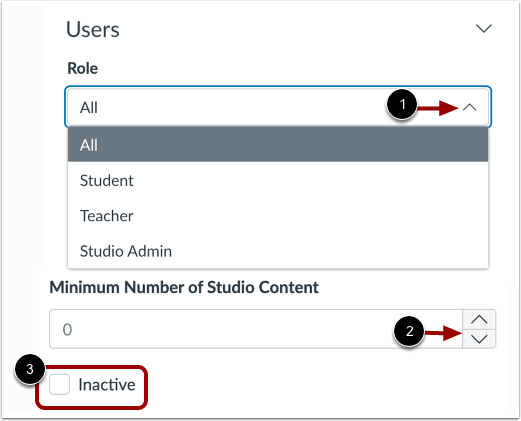
Para ver el contenido por rol de usuario, haga clic en el menú desplegable Rol [1].
Para ver el contenido del usuario por número de elementos de Studio, haga clic en el indicador Número mínimo de contenido de Studio [2].
Para ver solo los usuarios inactivos, haga clic en la casilla de verificación Inactivo [3].
Nota: Un usuario se considera inactivo si no ha iniciado Studio en al menos un año.
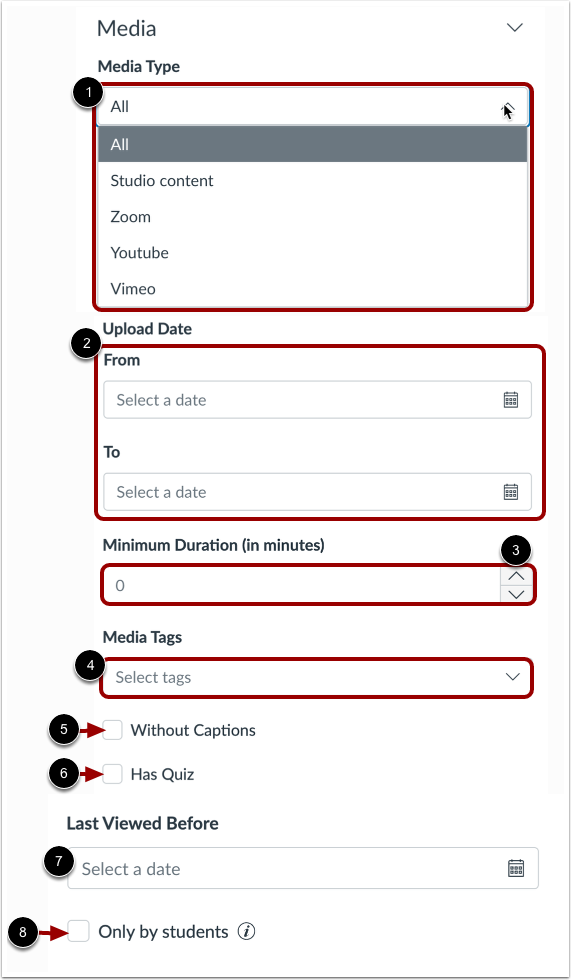
Para filtrar los medios por tipo, haga clic en el menú desplegable Tipo de medio [1].
Para filtrar por fecha de carga, ingrese las fechas en los campos Desde y Hasta [2].
Para filtrar por duración del medio, haga clic en el indicador Duración mínima (en minutos) [3].
Para filtrar por etiquetas, ingrese texto en el campo Etiquetas de medios [4].
Para ver sólo los medios sin subtítulos, haga clic en el cuadro de texto Sin subtítulos [5].
Para ver solo los medios que incluyen un cuestionario, haga clic en la casilla de verificación Tiene cuestionario [6].
Para filtrar por la última fecha de visualización, ingrese una fecha en el campo Última visualización antes de [7].
Para mostrar solo las vistas de los estudiantes en los resultados de Último visto antes, haga clic en la casilla de verificación Solo por estudiantes [8].
Archivo de filtros
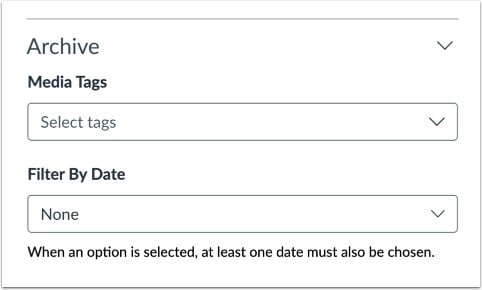
Para filtrar por etiquetas, ingrese texto en el campo Etiquetas de medios [1].
Para filtrar por fecha, seleccione una opción en el menú desplegable Filtrar por fecha [2].
Aplicar filtros
Para aplicar los filtros seleccionados, haga clic en el botón Aplicar .