Puedes enviar un archivo de audio o video de Canvas Studio como una tarea de carga de archivos en Canvas.
Antes de subir un archivo de video o audio como contenido multimedia de Studio, confirme el título y la descripción. No podrá editar el título ni la descripción una vez subido el contenido multimedia.
Nota: Puede enviar tareas de medios de Studio a través de la web o la aplicación Canvas de Instructure para Android o iOS .
Tareas abiertas
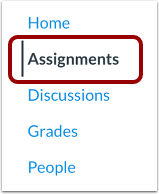
En Navegación del curso, haga clic en el enlace Tareas .
Nota: Si el enlace Tareas no está disponible en su curso, es posible que pueda acceder a la tarea a través de otras áreas de Canvas, como módulos, programa de estudios o en su panel de usuario.
Asignación abierta
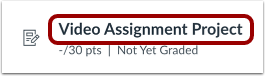
Haga clic en el nombre de la tarea.
Iniciar tarea
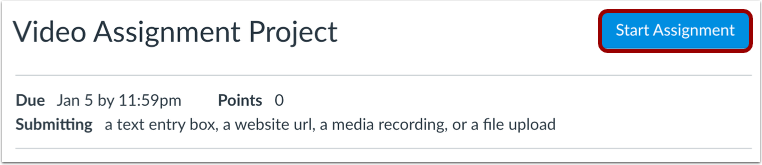
Haga clic en el botón Iniciar tarea .
Estudio abierto
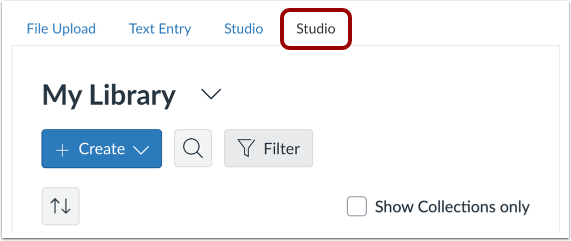
Haga clic en la pestaña Estudio .
En su cuenta de Studio, busque el archivo de video o audio que desea enviar.
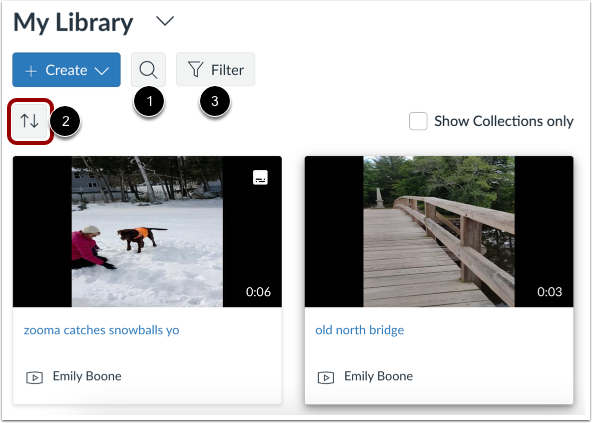
De forma predeterminada, los medios se muestran en el orden en el que se agregaron a la biblioteca.
Para buscar un archivo de vídeo o audio, haga clic en el ícono Buscar [1].
Para ordenar y filtrar medios, utilice los menús desplegables Ordenar [2] y Filtrar [3].
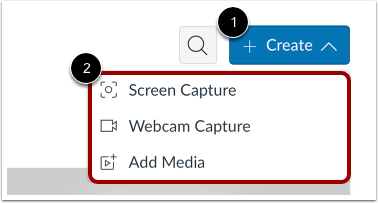
También puedes subir contenido multimedia desde una captura de pantalla, tu cámara web, un archivo en tu ordenador o un enlace externo a un archivo en Vimeo o YouTube. Para subir contenido multimedia, haz clic en el menú desplegable "Crear" [1]. Luego, selecciona una de las opciones de carga [2].
También puedes arrastrar y soltar archivos multimedia en la ventana. Puedes subir varios archivos multimedia a la vez. El tamaño máximo de archivo por subida es de 10 GB.
Nota: Las opciones de carga de medios pueden verse diferentes según el navegador que estés usando.
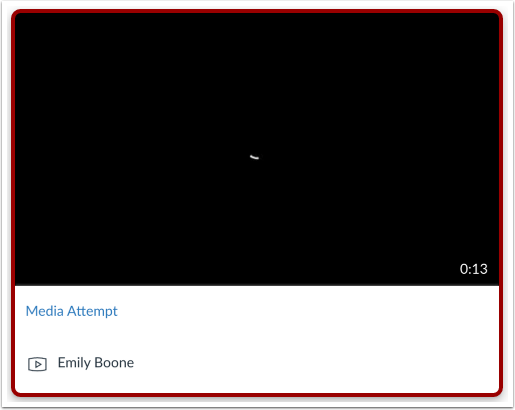
Localice el medio y luego haga clic en la miniatura del medio.
Seleccionar opciones de incrustación
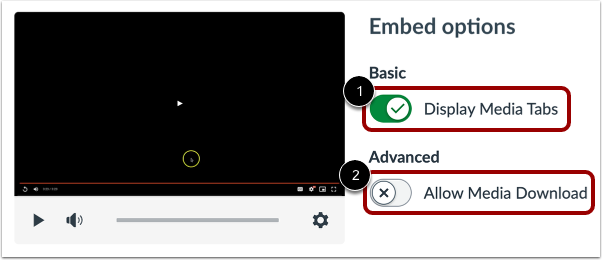
Puede mostrar las pestañas multimedia en el archivo multimedia incrustado. Estas pestañas pueden incluir las pestañas Detalles, Comentarios, Información y Subtítulos. Para ocultarlas, haga clic en el botón "Mostrar pestañas multimedia" [1]. Esta opción está activada de forma predeterminada.
Para mostrar la opción de descarga en el archivo multimedia incrustado, active la opción "Permitir descarga de multimedia" [2]. Esta opción está desactivada de forma predeterminada.
Nota: El botón de alternancia Mostrar opción de descarga solo se muestra si usted es el propietario que creó y cargó el archivo multimedia en Studio.
Haga clic en el botón Incrustar medios .
Entregar tarea
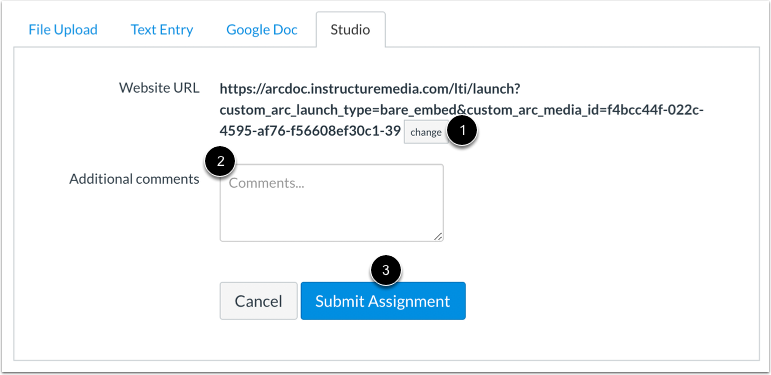
Se muestra la URL del sitio web del archivo multimedia seleccionado. Si desea elegir otro archivo de vídeo o audio, haga clic en el botón Cambiar [1].
Para agregar comentarios como parte de su envío, ingréselos en el campo Comentarios adicionales [2].
Para enviar la tarea, haga clic en el botón Enviar tarea [3].
Ver envío
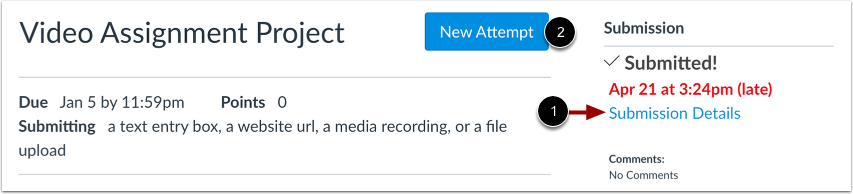
Ver la verificación de su envío.
Para ver su envío de medios, haga clic en el enlace Detalles del envío [1].
Para volver a enviar su material multimedia, haga clic en el botón Nuevo intento [2].