Canvas Studio te permite añadir subtítulos manualmente a los archivos multimedia subidos y a los vídeos de YouTube o Vimeo para garantizar la accesibilidad. Con el Editor de Subtítulos , puedes añadir líneas de subtítulos que se muestran en el vídeo dentro de los intervalos de tiempo especificados.
Una vez añadidos los subtítulos, se genera un archivo de subtítulos. Puedes editarlo, descargarlo, reemplazarlo o eliminarlo en cualquier momento.
Notas:

En la biblioteca de Canvas Studio, ubique el medio y haga clic en la miniatura del medio.
Crear subtítulos
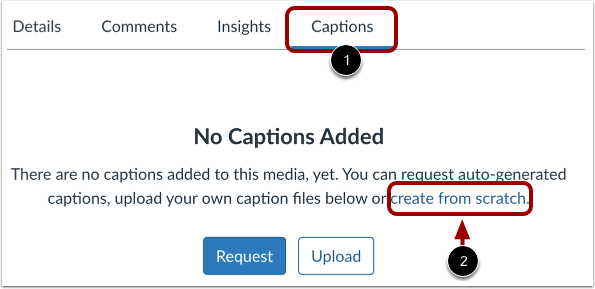
En la pestaña Subtítulos [1], haga clic en el enlace crear desde cero [2].
Si ya existen subtítulos, puede crear subtítulos adicionales en otros idiomas. Haga clic en el botón "Nuevo subtítulo" [1]. Luego, seleccione la opción "Crear subtítulos" [2].
Seleccionar idioma
En la ventana Crear subtítulos, haga clic en el menú desplegable Idioma [1] y seleccione el idioma para los subtítulos [2].
Haga clic en el botón Crear [3].
Introduzca un idioma de subtítulo personalizado
Si el idioma que necesita no está en la lista, haga clic en el enlace Personalizado [1].
Ingrese el nombre del idioma personalizado en el campo Idioma [2], luego haga clic en el botón Cargar [3].
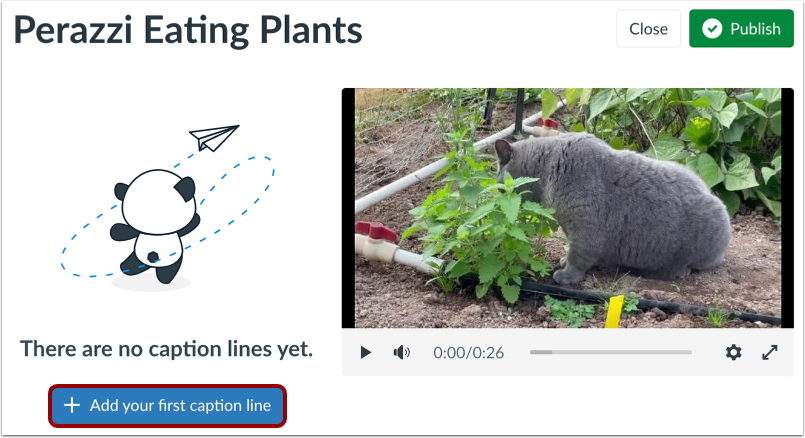
Editor de subtítulos abiertos
Haga clic en el botón Agregar su primera línea de título .
Crear línea de subtítulo
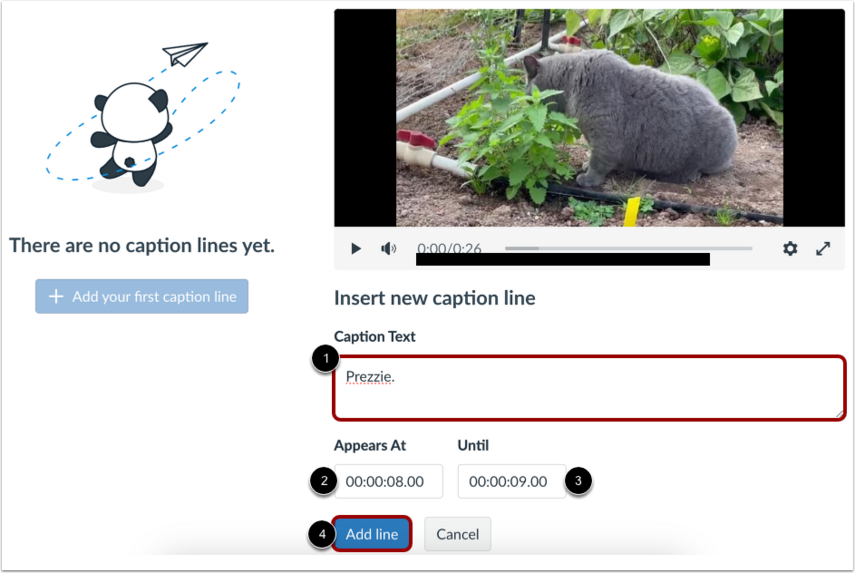
Para agregar una línea de título, ingrese texto en el campo Texto de título [1].
Para controlar la duración de la visualización del título, introduzca una hora de inicio en el campo " Aparece a las" [2] y una hora de finalización en el campo " Hasta " [3]. El formato de la marca de tiempo es: [horas]:[minutos]:[segundos].[milisegundos].
Haga clic en el botón Agregar línea [4].
Ver línea de subtítulo
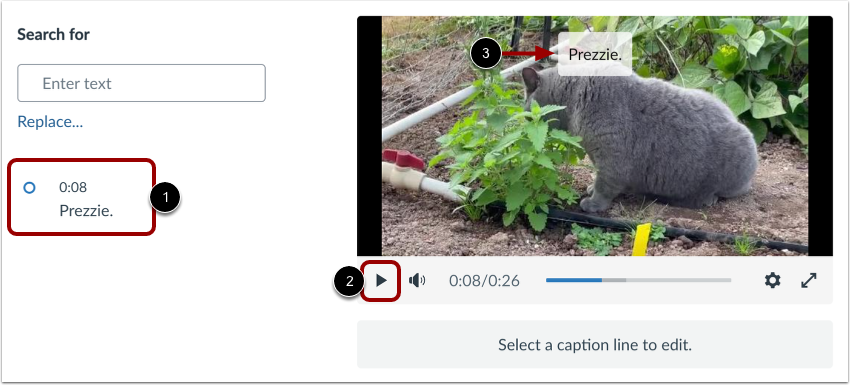
La primera línea de subtítulo y su hora de inicio se muestran en el editor de subtítulos [1].
Para ver el subtítulo de tu video, haz clic en el botón Reproducir multimedia [2]. El subtítulo se mostrará en el video [3].
Nota: Los subtítulos se guardan automáticamente.
Agregar líneas de subtítulos adicionales
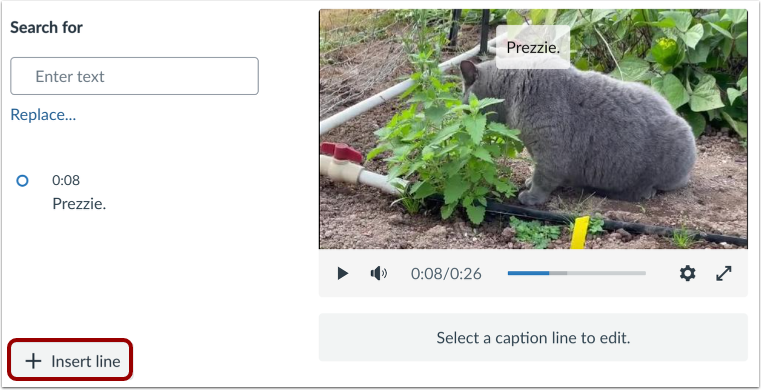
Para agregar líneas adicionales, haga clic en el botón Insertar línea .
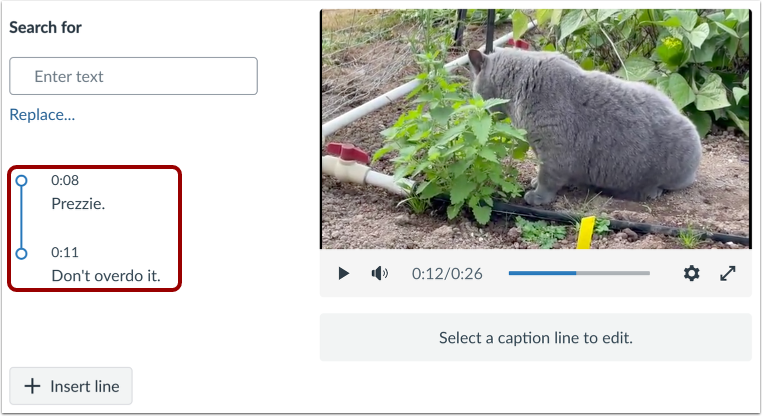
Ver todas las líneas de subtítulos
Todas las líneas de subtítulos y las horas de inicio se muestran en el editor.
Editar subtítulos
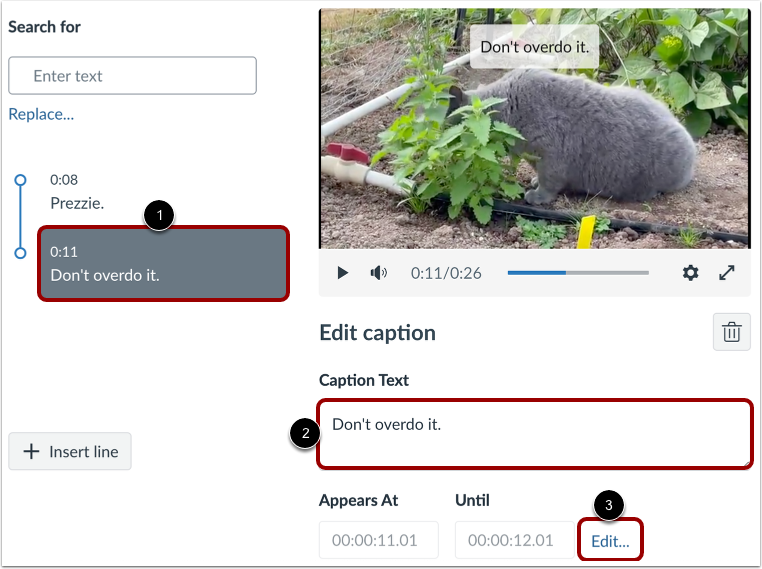
Para editar una línea de subtítulo , haga clic en el subtítulo [1]. Edite el texto del subtítulo en el campo Texto del subtítulo [2]. Para editar los tiempos de visualización, haga clic en el enlace Editar... [3].
Publicar o cerrar
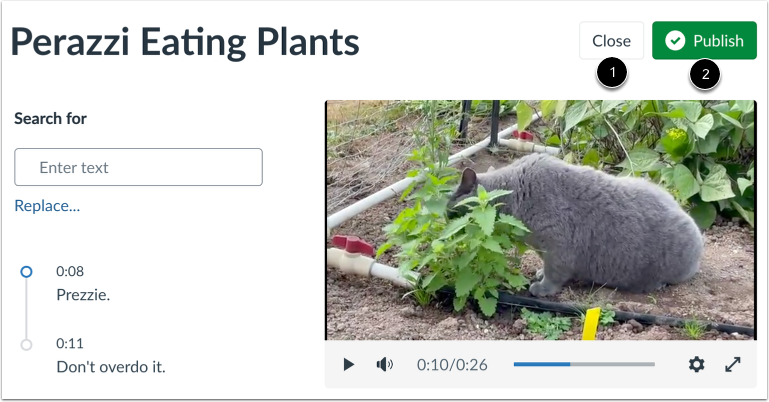
Para cerrar el editor de subtítulos con sus subtítulos, haga clic en el botón Cerrar [1].
Alternativamente, para publicar el contenido multimedia con sus subtítulos y cerrar el editor, haga clic en el botón Publicar [2].
Notas:
- Si está disponible, Canvas Studio carga y los videos de YouTube importan subtítulos automáticamente.
- Los subtítulos creados desde cero se guardan como borrador hasta que haga clic en el botón Publicar .
Administrar subtítulos no publicados
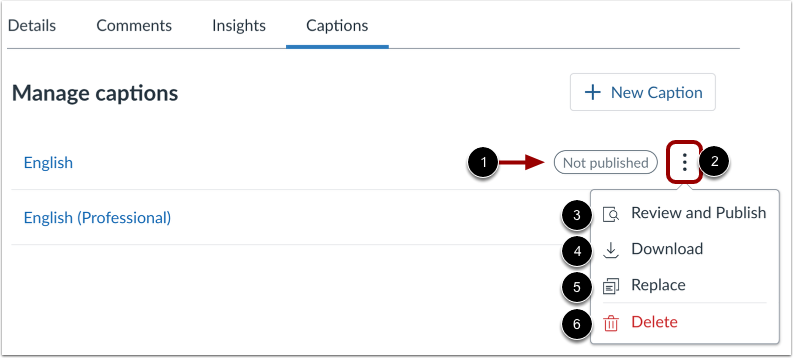
Los subtítulos no publicados muestran el estado No publicado [1].
Para administrar el archivo de subtítulos, haga clic en el icono Opciones [2]. Puede revisar, editar o publicar los subtítulos en el Editor de subtítulos [3]. También puede descargarlos como archivo SRT [4], reemplazarlos [5] o eliminarlos [6].
Ver y administrar subtítulos publicados
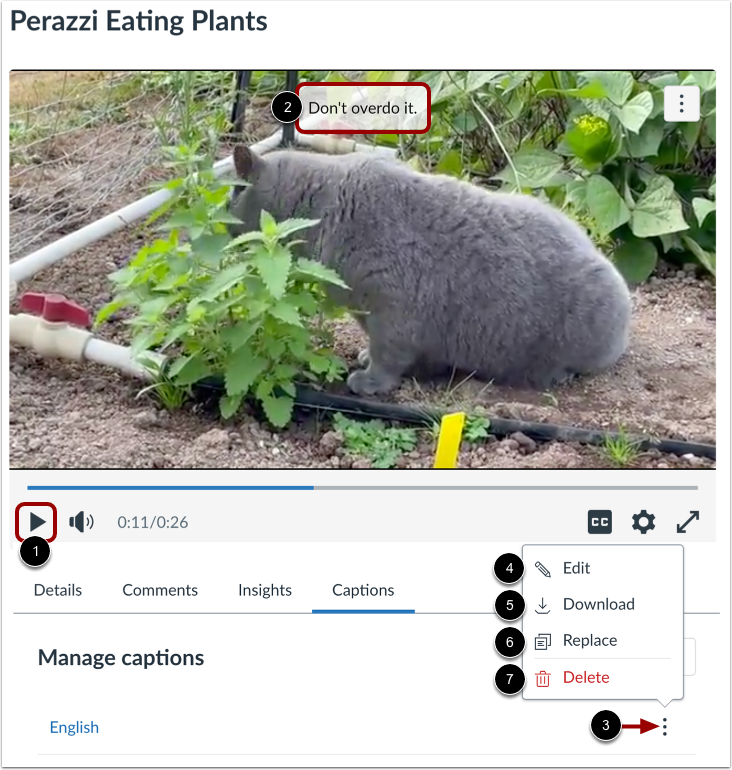
Puedes ver los subtítulos publicados junto con el contenido multimedia. Haz clic en el botón Reproducir [1] y visualiza los subtítulos [2].
Para ver las opciones de un archivo de subtítulos, haga clic en el icono Opciones [3]. Puede editarlo [4], descargarlo como archivo SRT [5], reemplazarlo [6] o eliminarlo [7].
Habilitar subtítulos
De forma predeterminada, los subtítulos están desactivados [1]. Para activarlos en los medios, haga clic en el ícono Subtítulo [2].
Notas:
- El icono de subtítulos solo se muestra si el medio tiene subtítulos.
- El reproductor multimedia prioriza los subtítulos personalizados o subidos en Studio sobre los subtítulos generados automáticamente por YouTube. Como el reproductor recuerda tu última selección (configuración fija), el idioma predeterminado será el que hayas visto la última vez. Puedes cambiar el idioma de los subtítulos en el menú Configuración.