Puedes grabar un video en Canvas Studio con tu cámara web usando Safari o Firefox. Puedes grabar videos desde cualquier página de tu cuenta. Puedes grabar contenido multimedia de cualquier duración, pero se recomiendan grabaciones de menos de 5 minutos debido a las limitaciones de recursos del navegador.
Notas:
- Es posible que necesites permitir que el navegador acceda a tu cámara y micrófono.
- La captura de cámara web de estudio crea un video webM.
- Para obtener más información sobre cómo funcionan los lectores de pantalla con la grabación de un video en Studio, visita Accesibilidad dentro de Studio .
- Si usas un dispositivo iOS o iPad, no puedes grabar un video directamente en Canvas Studio con una cámara web. En su lugar, puedes grabarlo con la aplicación de cámara web de tu dispositivo y subirlo como archivo multimedia .
- Puedes grabar un vídeo de tu cámara web usando Chrome o Edge .
Abrir captura de cámara web
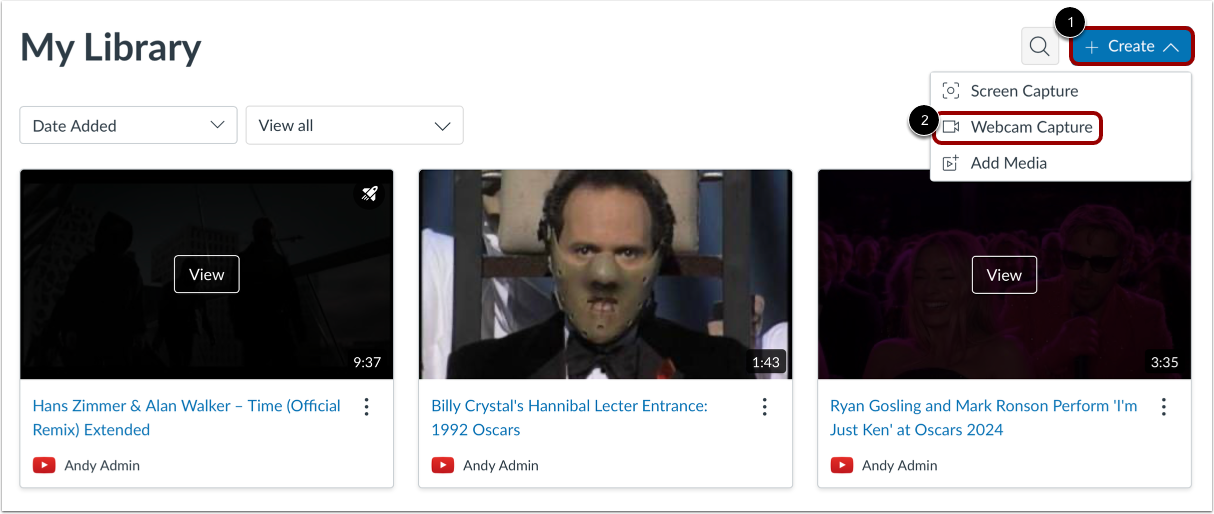
Haga clic en el menú desplegable Crear [1] y, a continuación, haga clic en el enlace Captura de cámara web [2].
Nota: Si usa un dispositivo iOS, el enlace de captura de cámara web no está disponible. Sin embargo, puede grabar el video con la aplicación de cámara web de su dispositivo y subirlo como archivo multimedia .
Permitir acceso
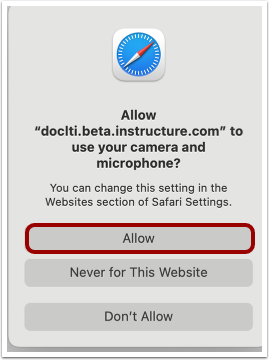
Para dar acceso al micrófono y a la cámara de su computadora, haga clic en el botón Permitir .
Iniciar grabación
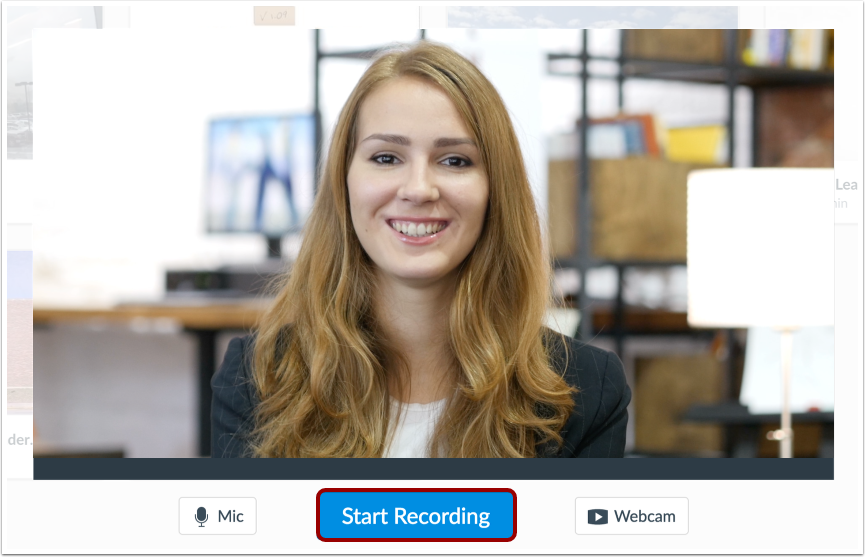
Haga clic en el botón Iniciar grabación .
Finalizar grabación
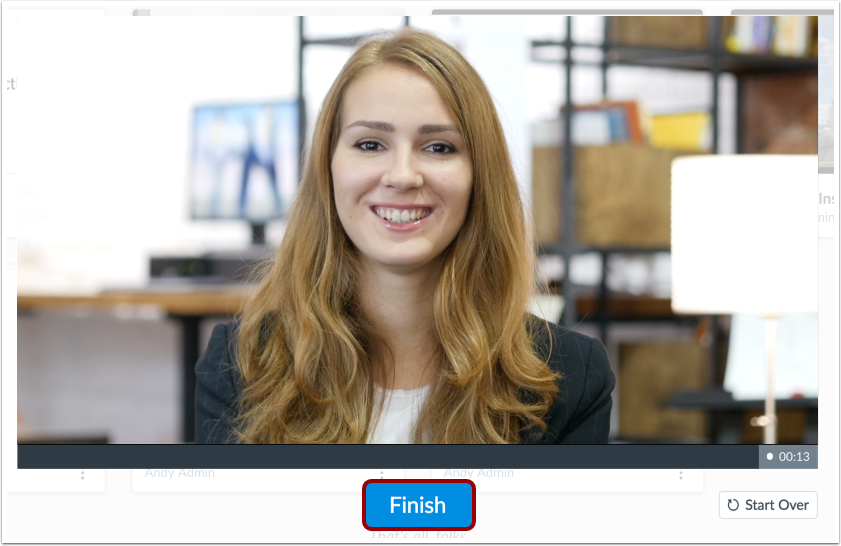
Cuando termine de grabar el vídeo, haga clic en el botón Finalizar .
Guardar grabación
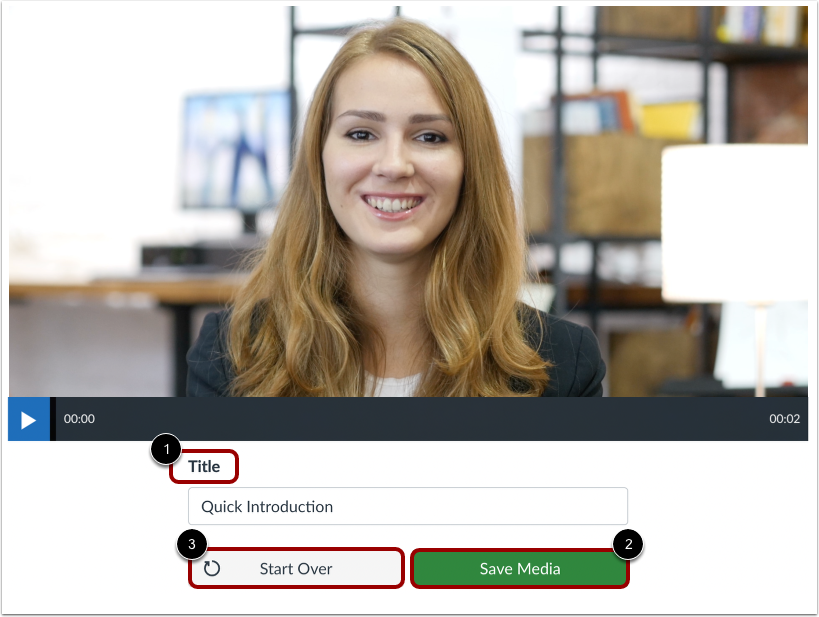
Vea la grabación. Introduzca un título en el campo Título [1] y haga clic en el botón Guardar multimedia [2].
Para volver a grabar su video, haga clic en el botón Comenzar de nuevo [3].
Ver grabación
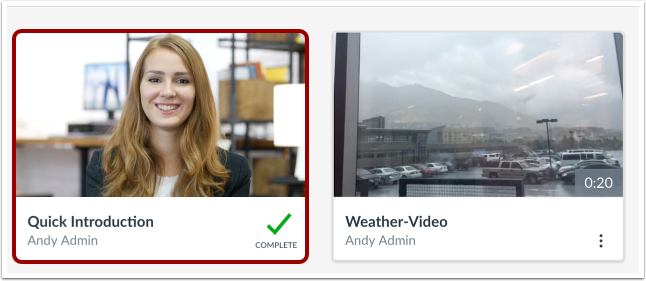
En la página Mi Biblioteca, visualiza tu grabación de video. Una vez procesada, podrás administrar todos los controles y ajustes.