Como estudiante, puedes ver una lista de todos tus grupos de Studio en la página Grupos de Configuración de Studio. Según tu rol en cada grupo, podrás ver la lista de miembros, editar el nombre, agregar o eliminar miembros, ajustar sus roles, abandonar un grupo y eliminar grupos. Obtén más información sobre cómo crear y administrar grupos de Studio.
Abrir configuración de Studio
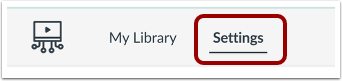
En el menú de navegación del estudio, haga clic en la pestaña Configuración .
Grupos abiertos
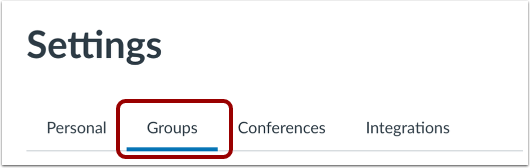
Haga clic en la pestaña Grupos .
Ver grupos
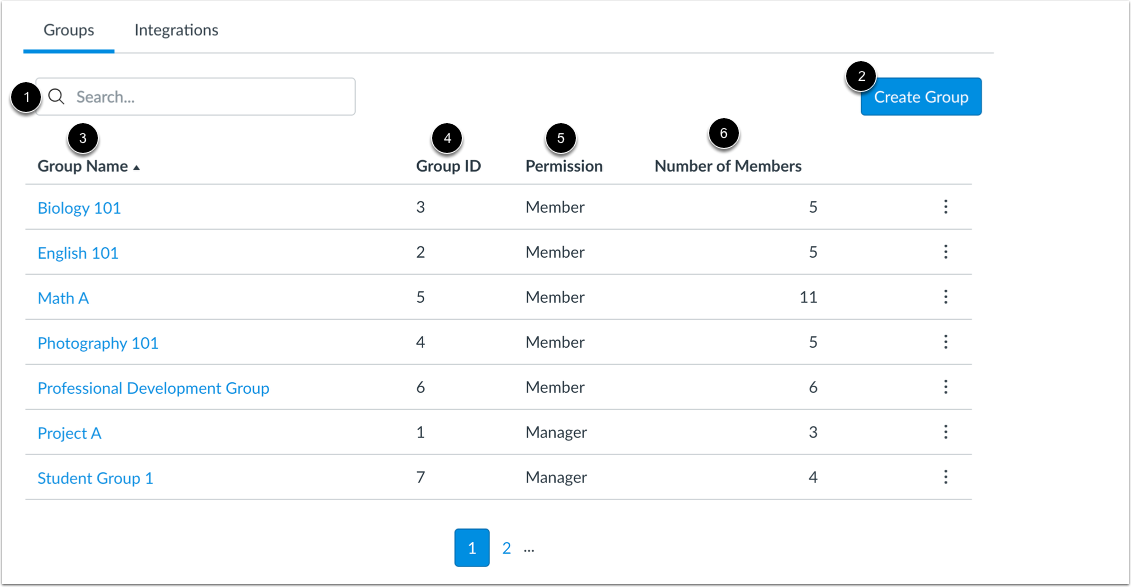
En Grupos, puedes buscar un grupo, crear un grupo y ver una lista de todos tus grupos.
Para localizar un grupo específico en su lista de grupos, ingrese el nombre del grupo o el ID del grupo en el campo de búsqueda [1].
Para crear un nuevo grupo , haga clic en el botón Crear grupo [2].
La lista de grupos muestra la siguiente información sobre sus grupos:
- Nombre del grupo [3]: el nombre de cada grupo; de forma predeterminada, los grupos se muestran en orden alfabético.
- ID de grupo [4]: el número de identificación asignado automáticamente a un grupo al momento de su creación.
- Permiso [5]: tu rol dentro del grupo. Los roles del grupo incluyen Miembro y Administrador.
- Número de miembros [6]: el número total de personas en el grupo, incluido usted.
Nota: La Lista de Grupos solo muestra los grupos de los que eres miembro. Si abandonas un grupo, incluso uno que hayas creado tú mismo, ya no aparecerá en la Lista de Grupos.
Ver opciones de grupo
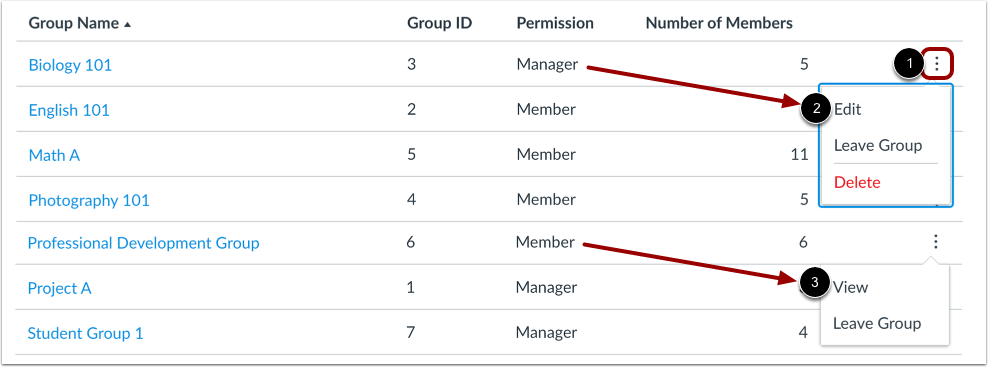
Para ver las opciones de administración de su grupo, ubique el grupo en la lista y haga clic en el ícono Opciones [1]. El estado de permisos de su grupo determina las opciones de administración que se muestran.
Los administradores pueden editar, abandonar y eliminar el grupo [2]. Obtenga más información sobre cómo administrar grupos de Studio.
Los miembros pueden ver la lista del grupo y abandonar el grupo [3].
Ver grupo
Para ver un grupo, ubíquelo en la lista y haga clic en el ícono Opciones del grupo [1]. Luego, seleccione la opción Ver [2].
Ver lista de grupos
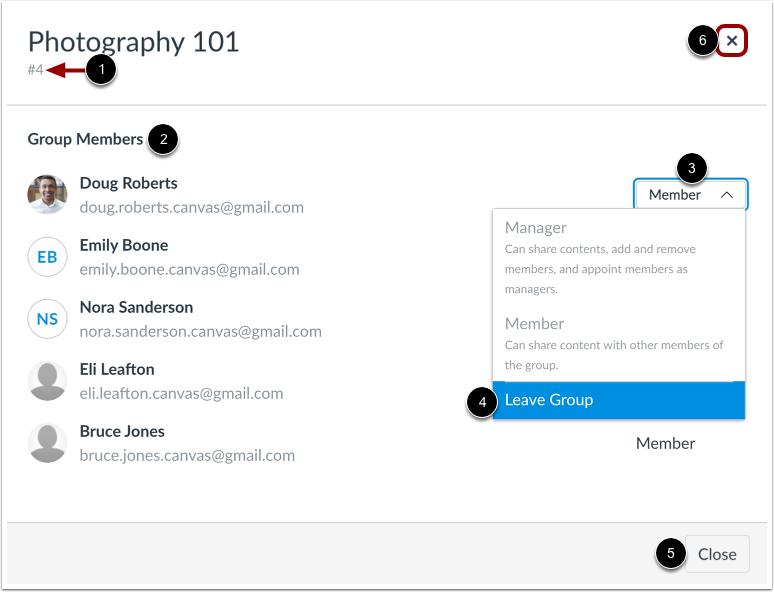
La ventana Grupo muestra el ID del grupo [1] y la lista de miembros del grupo [2].
También puedes administrar la membresía de tu grupo. Para abandonar el grupo, haz clic en el menú desplegable Rol [3] y selecciona la opción " Abandonar grupo" [4].
Para cerrar la ventana Grupo, haga clic en el botón Cerrar [5] o en el ícono X [6].
Salir del grupo
Para abandonar un grupo, ubíquelo en la lista y haga clic en su ícono Opciones [1]. Luego, seleccione la opción Abandonar grupo [2].
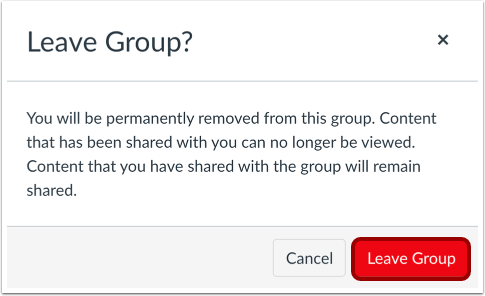
Confirmar salida
Haga clic en el botón Abandonar el grupo .
Nota: Al abandonar un grupo, este deja de aparecer en su Lista de Grupos y ya no podrá verlo en su cuenta de Studio. Sin embargo, los administradores de Studio pueden ver todos los grupos en la cuenta de Studio de su institución. Si necesita administrar o supervisar un grupo que no aparece en su Lista de Grupos, contacte con su administrador de Studio.