Los instructores, ayudantes de cátedra, diseñadores y administradores de cuentas de Studio pueden crear cuestionarios desde su página "Mi biblioteca" en Studio.
Tras crear un cuestionario en vídeo de Studio, puedes insertarlo en un curso de Canvas. Una vez que los alumnos lo hayan realizado, podrás ver el cuestionario completo o los resultados individuales de cada alumno . También puedes publicar las calificaciones del cuestionario en tu libro de calificaciones.
Notas:
- Solo puedes crear cuestionarios de Studio a partir de vídeos que se encuentren en tu página Mi biblioteca.
- Los cuestionarios de Studio admiten preguntas de opción múltiple, verdadero o falso y de respuesta múltiple.
- Los cuestionarios del estudio no admiten más de 50 preguntas. Los cuestionarios con más de 50 preguntas no se pueden editar y es posible que no se muestren correctamente a los estudiantes.
- Se pueden añadir varios cuestionarios a un archivo multimedia.
- Si la opción para crear cuestionarios no aparece en Studio, significa que esta función no está habilitada en tu cuenta. Ponte en contacto con tu administrador para obtener más información.
- Cuando compartes un vídeo de Studio , cualquier cuestionario creado en ese vídeo no se incluye.
- Al copiar el contenido de un curso de Canvas, los cuestionarios creados en Studio no se copian y deberán volver a importarse al nuevo curso.
- Actualmente, no se pueden limitar los intentos en los cuestionarios de Studio, incluso cuando están integrados en una tarea de Canvas con los intentos de envío configurados como Limitados .
Crear cuestionario
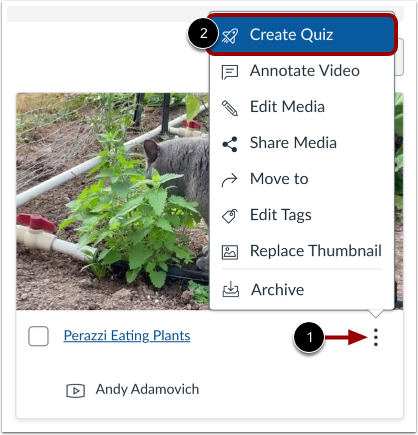
Localiza el archivo multimedia donde deseas crear el cuestionario. En la miniatura del archivo multimedia, haz clic en el icono de Opciones [1]. A continuación, haz clic en el enlace Crear cuestionario [2].
Agregar detalles del cuestionario
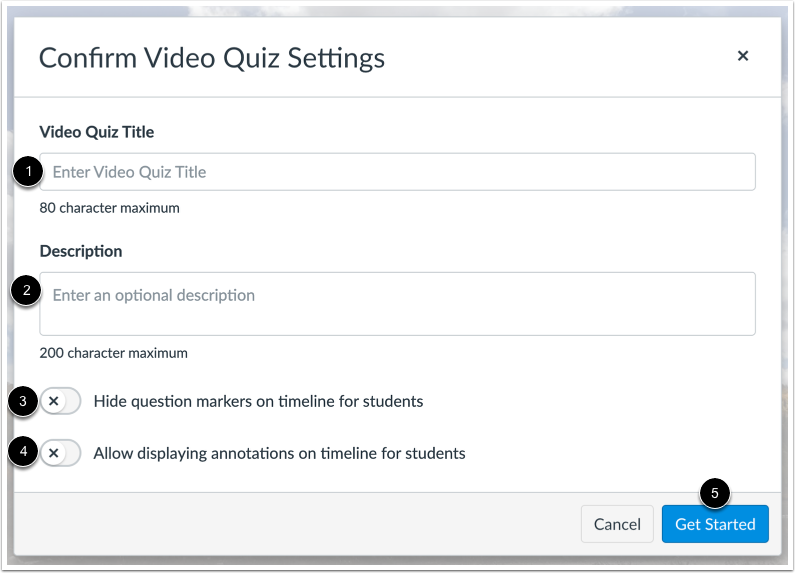
En el campo Título del cuestionario de vídeo [1], introduzca el nombre del cuestionario.
En el campo Descripción [2], introduzca una descripción opcional.
Para ocultar los marcadores de preguntas en el cuestionario integrado, haga clic en el botón de alternancia Ocultar marcadores de preguntas en la línea de tiempo para los estudiantes [3].
Para permitir que las anotaciones de video se muestren en la línea de tiempo del cuestionario, haga clic en el botón de alternancia Permitir mostrar anotaciones en la línea de tiempo para los estudiantes [4].
Haz clic en el botón Empezar [5].
Agregar preguntas
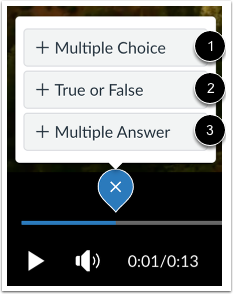
Para crear una pregunta de cuestionario, haga clic en el botón Agregar . El botón Agregar aparece cuando el contenido multimedia está en pausa.
Nota: Los cuestionarios de Studio no admiten más de 50 preguntas. Los cuestionarios con más de 50 preguntas no se pueden editar y es posible que no se muestren correctamente a los estudiantes.
Seleccione el tipo de pregunta
Para agregar una pregunta, haga clic en la opción de tipo de pregunta Opción múltiple [1], Verdadero o falso [2] o Respuesta múltiple [3].
Editar detalles de las preguntas de opción múltiple
En el campo "Enunciado de la pregunta" [1], agregue un enunciado de la pregunta. El enunciado de la pregunta contiene la pregunta y, si es necesario, información adicional.
Para añadir respuestas a la pregunta, escriba las respuestas en los campos de respuesta [2]. Para seleccionar la respuesta correcta, haga clic en el botón que aparece junto a ella [3].
Para agregar una opción de respuesta adicional, haga clic en el enlace Agregar respuesta [4]. Para eliminar una respuesta, haga clic en el icono Eliminar [5].
Haga clic en el botón Guardar [6].
Variar los puntos según la respuesta
Para variar la puntuación según las respuestas de los alumnos, marque la casilla Variar puntos por respuesta [1]. A continuación, asigne una puntuación específica a cada respuesta introduciendo un valor o utilizando las flechas del campo Puntos [2].
Mezclar las opciones de respuesta de opción múltiple
Para mezclar las opciones de respuesta, haga clic en la casilla de verificación Mezclar opciones [1]. Para fijar una respuesta en su posición, haga clic en el icono Bloquear posición del distractor [2]. Para desbloquear una respuesta fija, haga clic en el icono Desbloquear posición del distractor [3].
Editar detalles de la pregunta de verdadero o falso
En el campo "Enunciado de la pregunta" [1], agregue un enunciado de la pregunta. El enunciado de la pregunta contiene la pregunta y, si es necesario, información adicional.
Para seleccionar la respuesta correcta a la pregunta, haga clic en el botón que aparece junto a la opción Verdadero [2] o Falso [3].
Haga clic en el botón Guardar [4].
Editar detalles de preguntas de respuesta múltiple
En el campo "Enunciado de la pregunta" [1], agregue un enunciado de la pregunta. El enunciado de la pregunta contiene la pregunta y, si es necesario, información adicional.
Para añadir respuestas a la pregunta, escriba las respuestas en los campos de respuesta [2]. Para seleccionar la(s) respuesta(s) correcta(s), haga clic en la casilla de verificación junto a esa respuesta [3].
Para agregar una opción de respuesta adicional, haga clic en el enlace Agregar respuesta [4]. Para eliminar una respuesta, haga clic en el icono Eliminar [5].
Haga clic en el botón Guardar [6].
Mezclar las opciones de respuesta múltiple
Para mezclar las opciones de respuesta, haga clic en la casilla de verificación Mezclar opciones [1]. Para fijar una respuesta en su posición, haga clic en el icono Bloquear posición del distractor [2]. Para desbloquear una respuesta fija, haga clic en el icono Desbloquear posición del distractor [3].
Agregar comentarios a la pregunta del cuestionario
Para agregar comentarios sobre la pregunta, haga clic en el enlace de la sección Comentarios sobre la pregunta [1].
Puedes añadir comentarios para que los alumnos los vean después de realizar el cuestionario. Puedes añadir comentarios sobre una respuesta correcta [2], sobre una respuesta incorrecta [3] o para proporcionar comentarios generales [4].
Ver preguntas
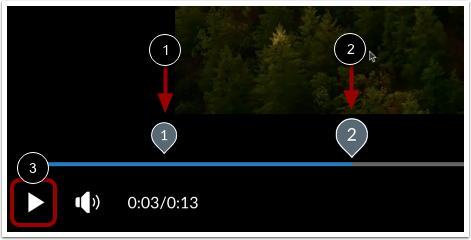
Vea las preguntas en el medio indicado con un número [1]. Para editar una pregunta existente, haga clic en el número de la pregunta [2].
Para revisar las preguntas del cuestionario en video mientras se reproduce el video, haga clic en el botón Reproducir [3].
Volver a los medios
Cuando hayas terminado de editar tu video cuestionario, haz clic en el botón Listo .
En los medios que contienen cuestionarios, aparece un icono de "Cuestionario".
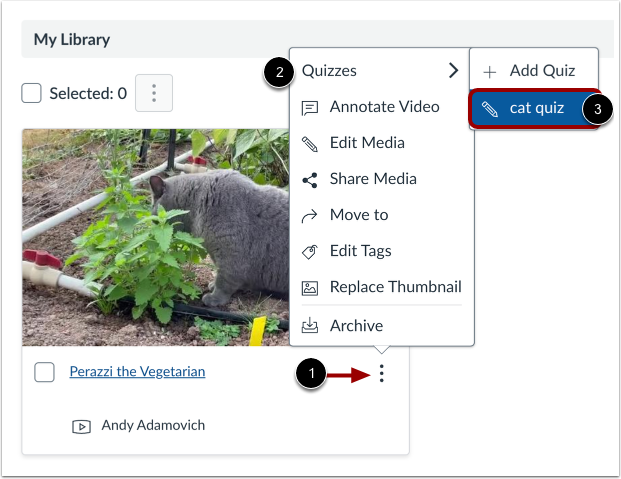
En la página Mi biblioteca, localice el archivo multimedia con el cuestionario. Haga clic en el icono Opciones [1], coloque el cursor sobre el enlace Cuestionarios [2] y seleccione el nombre del cuestionario [3].
Para que los usuarios puedan realizar el cuestionario, debes insertar el contenido multimedia en un curso de Canvas .
Nota: Una vez que se ha insertado o realizado una versión de un cuestionario, no se puede editar.