Estudio abierto
Dependiendo de su rol de usuario y/o la configuración de su institución, puede acceder a Canvas Studio a través del sitio de Studio, el menú de navegación global de Canvas, la navegación del curso o el editor de contenido enriquecido.
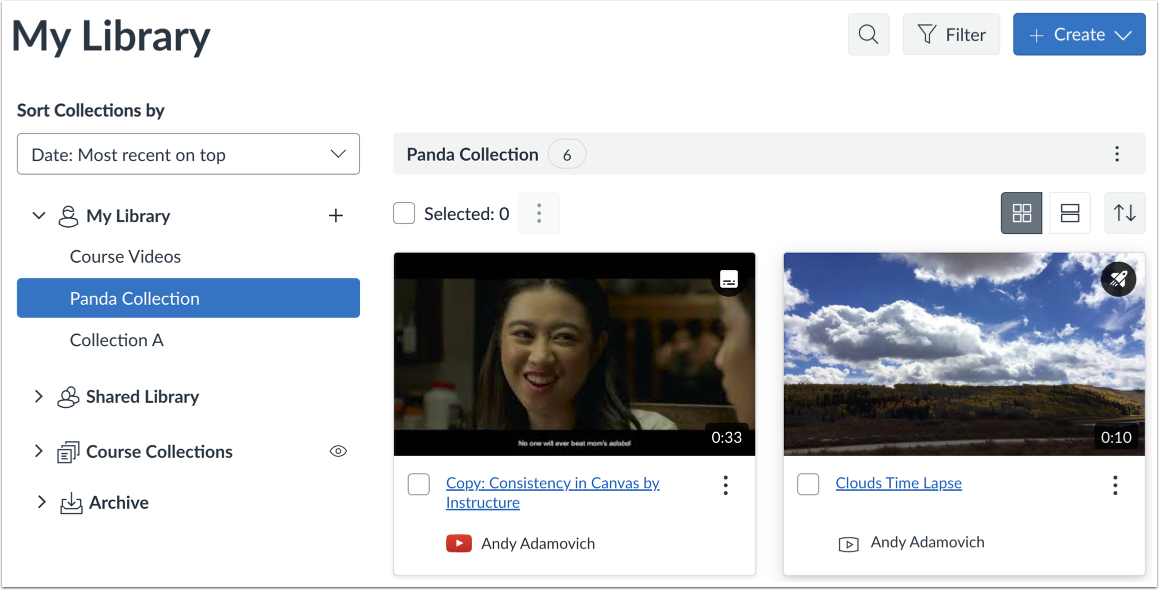
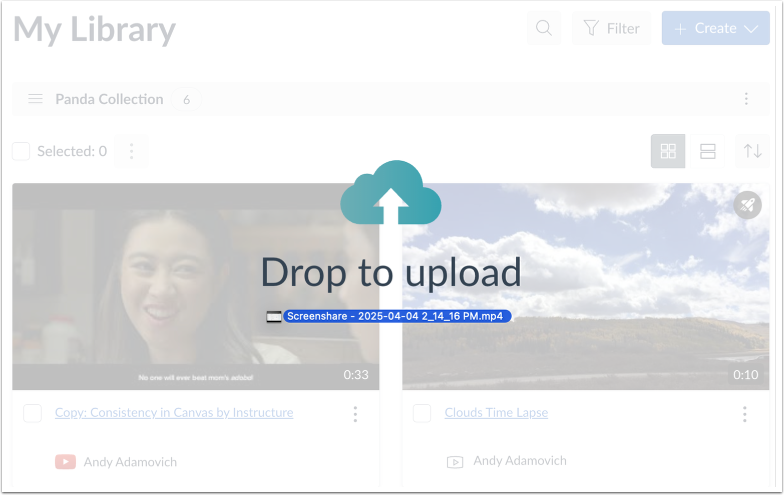
Para agregar un archivo multimedia a cualquier página de Studio, puede arrastrar y soltar archivos desde su computadora.
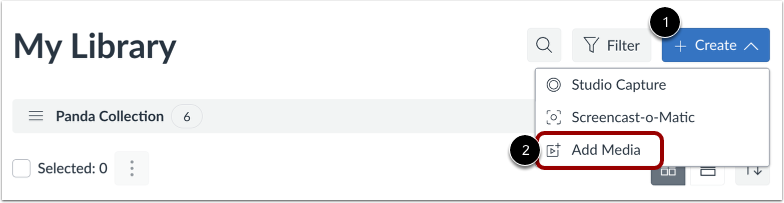
Para buscar un archivo multimedia en su computadora, haga clic en el menú desplegable "Crear" [1]. Luego, haga clic en el enlace "Agregar multimedia" [2].
Notas:
Explorar archivos
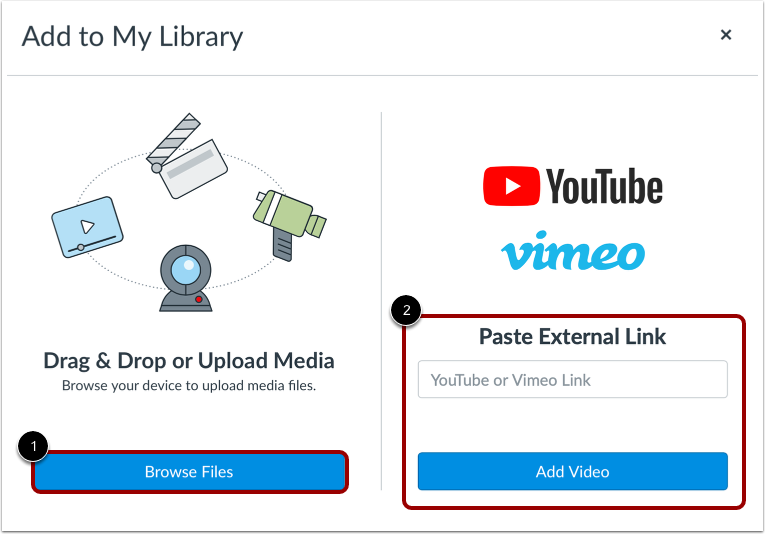
En la ventana Agregar a mi biblioteca, haga clic en el botón Explorar archivos [1]. También puede agregar contenido multimedia mediante la URL de YouTube o Vimeo [2].
Subir archivo
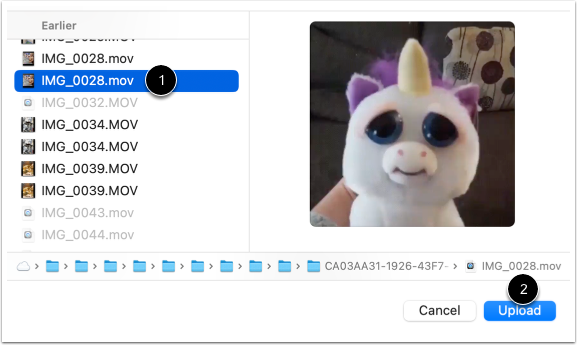
Seleccione el archivo multimedia que desea cargar [1]. Luego haga clic en el botón Cargar [2].
Ver el progreso de la carga
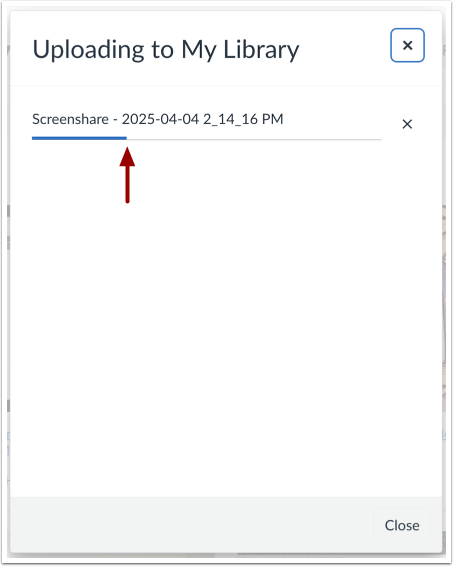
Vea el progreso de la carga de sus medios.
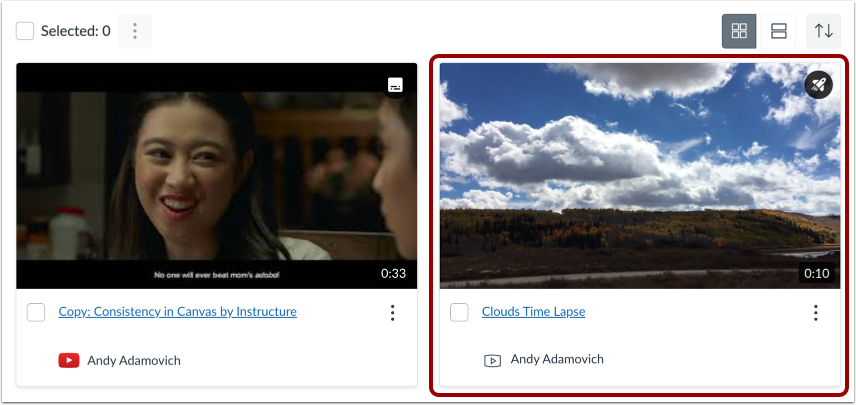
Para ver el contenido multimedia , haga clic en la miniatura del mismo.
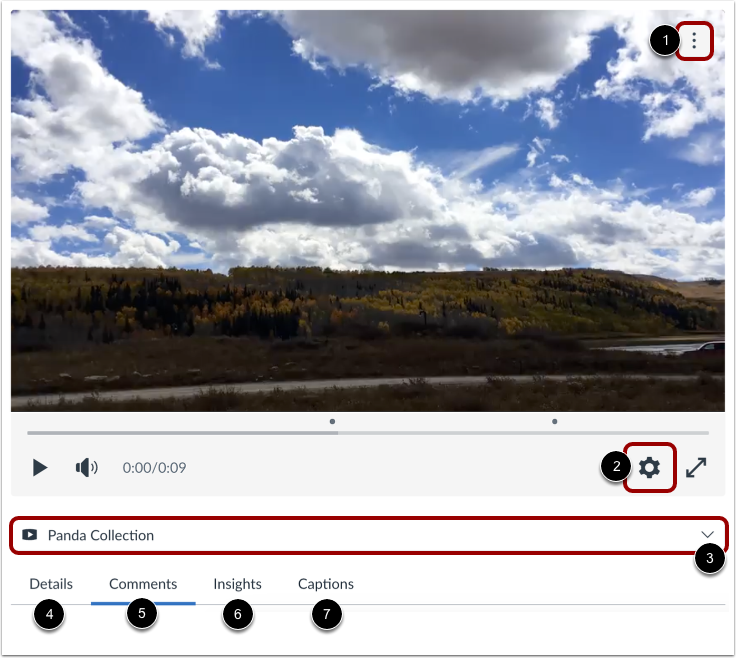
Para compartir el contenido multimedia , descargarlo , descargar una transcripción del contenido multimedia o eliminarlo , haga clic en el menú Más opciones [1].
Para administrar la velocidad de reproducción de medios y cambiar la calidad del video , haga clic en el menú Configuración de medios [2].
Para ver los recursos multimedia de una biblioteca o curso, haga clic en el menú desplegable "Ubicación de recursos multimedia" [3]. Si los recursos multimedia se agregan a un curso, puede ver los detalles específicos del curso.
También puede editar detalles de los medios [4], ver comentarios [5], revisar información y análisis de los usuarios [6] y agregar subtítulos [7].
Nota: Para descargar una transcripción del medio, el propietario del medio debe habilitar la opción de subtítulos.