Si tiene acceso a su sitio de Canvas Studio, puede ver el menú de Configuración. Como administrador, este menú le permite administrar la configuración de la cuenta de Studio de su institución.
Iniciar sesión en el sitio del estudio
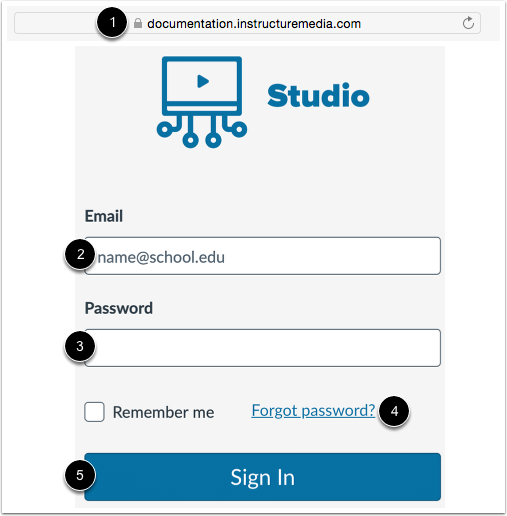
En una ventana del navegador, ingrese la URL de su cuenta de Studio [1].
En el campo Correo electrónico [2], introduce tu dirección de correo electrónico. Esta es la dirección donde recibiste la invitación para crear una contraseña de Studio.
En el campo Contraseña [3], ingrese su contraseña. Si la olvidó, haga clic en el enlace " ¿Olvidó su contraseña?" [4].
Haga clic en el botón Iniciar sesión [5].
Notas:
- Los sitios de estudio siguen una estructura de URL de [nombre de su institución].instructuremedia.com .
- Si su institución habilita la autenticación de Canvas, puede iniciar sesión en su sitio de Studio con sus credenciales de Canvas.
Abrir configuración de Studio
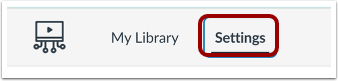
En el menú de navegación del estudio, haga clic en la pestaña Configuración .
Ver configuración personal
Para ver y administrar su configuración personal de subtítulos automáticos y publicación automática, haga clic en la pestaña Personal [1].
Para habilitar estilos de alto contraste en Studio , haga clic en el botón Habilitar vista de alto contraste en [2].
A menos que su distrito haya desactivado la función, los subtítulos automáticos están activados de forma predeterminada. Para desactivarlos, desactive el interruptor " Habilitar subtítulos automáticos" [3].
A menos que su distrito haya habilitado esta función, la publicación automática de subtítulos automáticos está deshabilitada de forma predeterminada. Para habilitarla, active el botón " Habilitar publicación automática de subtítulos automáticos" [4].
Para identificar y resaltar posibles inexactitudes en los subtítulos generados automáticamente , haga clic en el botón Habilitar edición asistida de subtítulos [5].
De forma predeterminada, se envía una notificación por correo electrónico cuando se generan subtítulos automáticos. Para desactivar estas notificaciones, desactive la opción "Enviar notificación por correo electrónico al generar subtítulos automáticos" [6].
Nota: Si un interruptor se muestra sombreado y no se puede cambiar, su distrito ha bloqueado la configuración.
Ver grupos de estudios
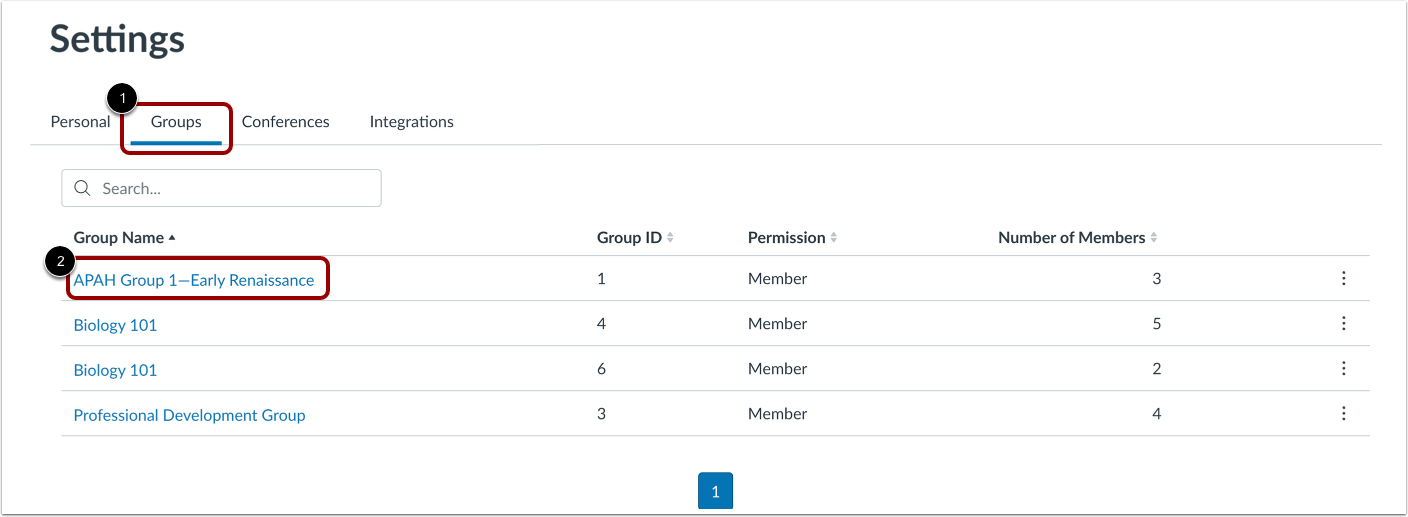
Para ver información sobre sus grupos, haga clic en la pestaña Grupos [1].
Para ver más información sobre el grupo, haga clic en el enlace del nombre del grupo [2].
Ver conferencias
Para administrar las grabaciones de Zoom en Studio, haga clic en el enlace Conferencias [1].
Para guardar sus grabaciones de Zoom en Studio, haga clic en el botón Guardar grabaciones de Zoom en Studio [2].
De forma predeterminada, las grabaciones de Zoom se guardan en tu biblioteca. Para guardarlas en una colección, haz clic en el menú desplegable "Guardar en " [3] y selecciona el enlace "Nueva colección" [4].
Para eliminar grabaciones de la nube de Zoom después de guardarlas en su cuenta de Studio, haga clic en la casilla de verificación Eliminar grabaciones de la nube de Zoom después de guardarlas en Studio [5].
Para dejar de guardar grabaciones de Zoom en su cuenta de Studio, haga clic en el botón Desautorizar Zoom [6].
Integraciones de View Studio
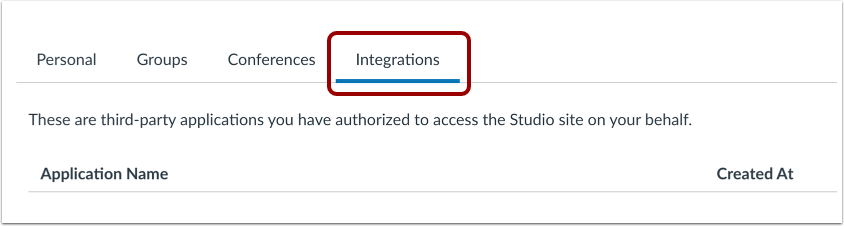
Para ver una lista de aplicaciones de terceros que ha autorizado para acceder a Studio en su nombre, haga clic en la pestaña Integraciones .
Ver las pestañas de configuración de administración del estudio
Como usuario administrador, puede ver configuraciones de administrador adicionales en Configuración de estudio.
Para administrar el acceso a las funciones de incrustación y subtítulos para los usuarios de Studio, haga clic en la pestaña Administrador [1].
Para ver y administrar los permisos de los roles de usuario , haga clic en la pestaña Permisos [2].
Para ver y administrar las claves de desarrollador , haga clic en la pestaña Claves de desarrollador [3].
Para ver y administrar usuarios en su cuenta de Studio, haga clic en la pestaña Usuarios de Studio [4].
Para ver las claves LTI de su cuenta de Studio, haga clic en la pestaña Claves LTI [5].