Si se le asigna un grupo como administrador, puede realizar cambios en él desde la página Grupos de Configuración de Studio. Como administrador, puede editar el nombre del grupo, agregar o eliminar personas y otorgar permisos de administrador a otros miembros.
Nota: Los miembros del grupo pueden administrar su membresía. Obtén más información sobre cómo ver grupos de Studio .
Abrir configuración de Studio
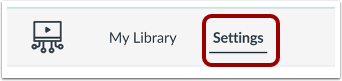
En el menú de navegación del estudio, haga clic en la pestaña Configuración .
Grupos abiertos
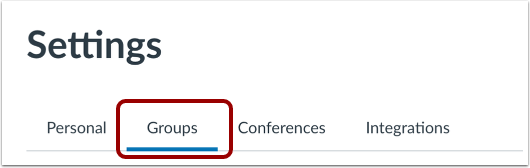
Haga clic en la pestaña Grupos .
Ver permisos de grupo
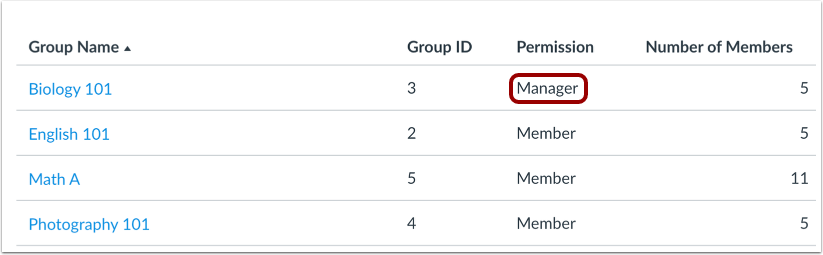
Puedes ver tu rol de grupo en la Lista de Grupos. Si eres administrador de grupo, la columna Permiso muestra la etiqueta "Administrador" . Como administrador de grupo, puedes editar, abandonar y eliminar el grupo.
Editar grupo
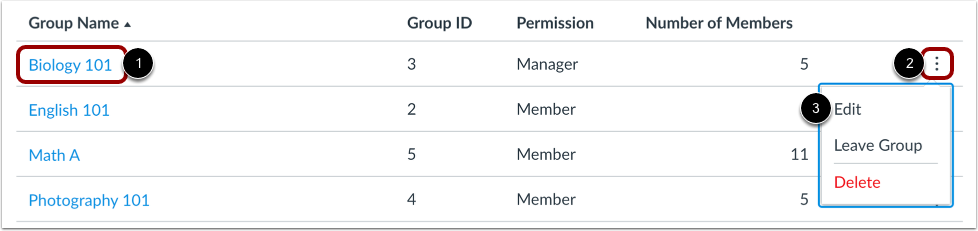
Para ver y editar los detalles de un grupo, haga clic en el enlace del nombre del grupo [1].
Alternativamente, ubique el grupo en la lista y haga clic en el ícono Opciones del grupo [2]. Luego seleccione la opción Editar [3].
Editar detalles del grupo
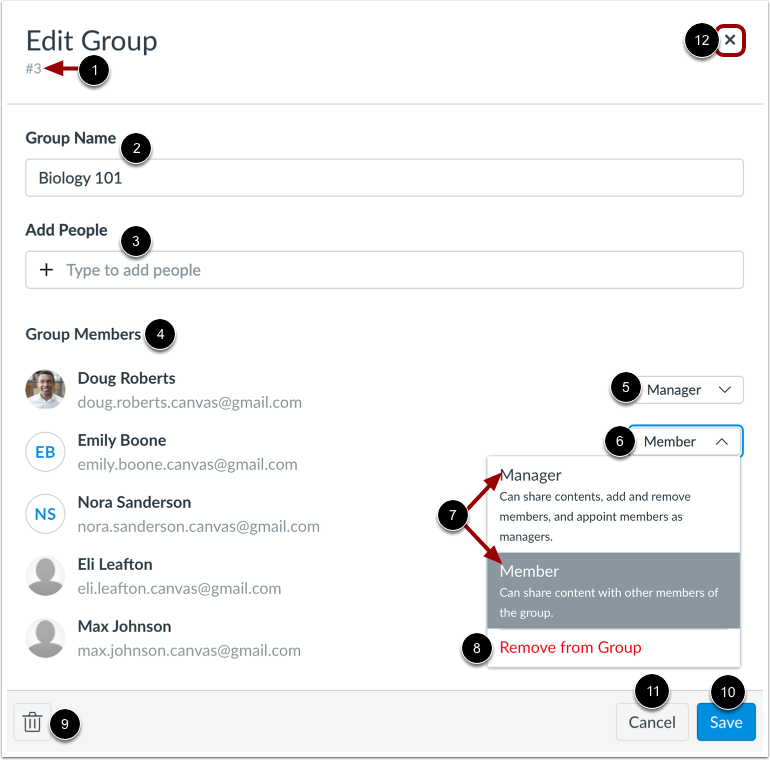
En la ventana Editar grupo, puede ver el ID del grupo [1], ver y editar el nombre del grupo [2], agregar miembros [3], ver la lista de miembros del grupo [4] y administrar los roles de los miembros del grupo [5].
Para cambiar el rol de un miembro del grupo, búsquelo y haga clic en el menú desplegable Rol [6]. Luego, seleccione el rol [7] o elimínelo del grupo [8].
Para eliminar el grupo, haga clic en el icono Eliminar [9].
Para guardar cualquier cambio realizado en el grupo, haga clic en el icono Guardar [10].
Para cerrar la ventana Editar grupo, haga clic en el botón Cancelar [11] o en el ícono X [12].
Ver notificación de miembro administrador
Si un miembro del grupo también es administrador de Studio, puede ver y editar cualquier grupo en la cuenta de Studio, incluso si se le ha añadido con permisos de miembro. Junto al menú desplegable "Rol" del administrador, se muestra el icono de "Administrador".
Salir del grupo
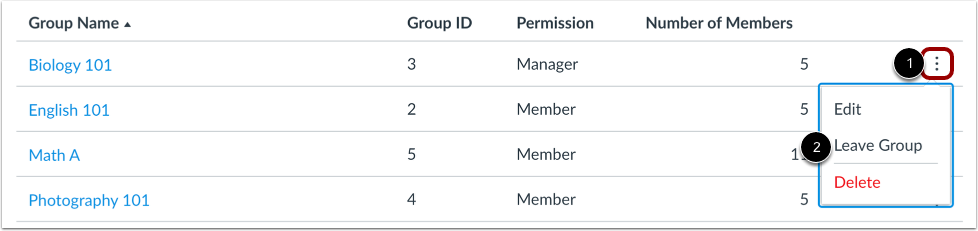
Para abandonar un grupo, ubíquelo en la lista y haga clic en su ícono Opciones [1]. Luego, seleccione la opción Abandonar grupo [2].
Confirmar salida
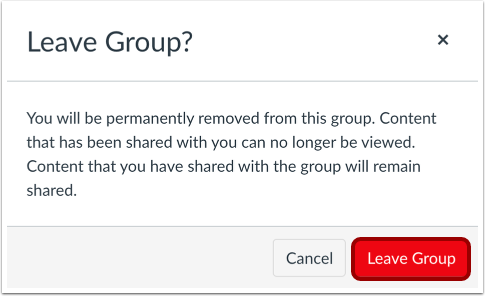
Haga clic en el botón Abandonar el grupo .
Nota: Al abandonar un grupo, este deja de aparecer en su Lista de Grupos y ya no podrá verlo en su cuenta de Studio. Sin embargo, los administradores de Studio pueden ver todos los grupos en la cuenta de Studio de su institución. Si necesita administrar o supervisar un grupo que no aparece en su Lista de Grupos, contacte con su administrador de Studio.
Eliminar grupo
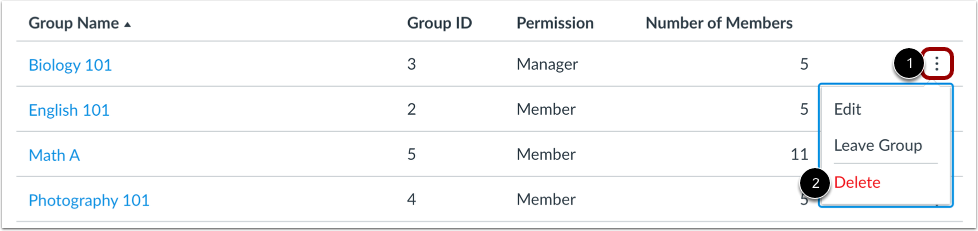
Para eliminar un grupo, ubíquelo en la lista y haga clic en el ícono Opciones del grupo [1]. Luego, seleccione la opción Eliminar [2].
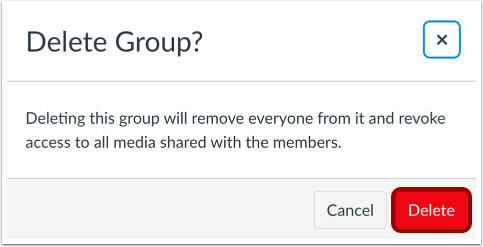
Confirmar eliminación
Haga clic en el botón Eliminar .
Nota: Al eliminar un grupo, se eliminan todos sus miembros y se revoca el acceso a cualquier contenido multimedia compartido. Notifique a los miembros del grupo antes de eliminar un grupo activo de Studio.