Como administrador de Studio, puedes gestionar los archivos multimedia en la cuenta de tu institución desde la página de Gestión de Medios. Puedes eliminarlos permanentemente.
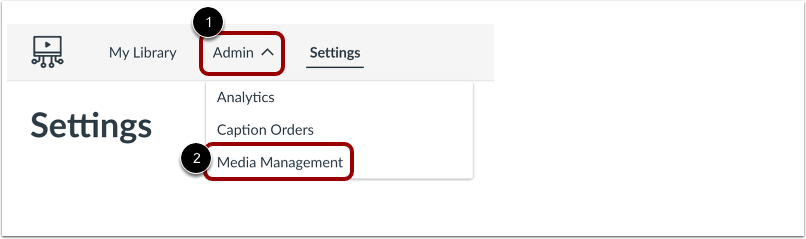
En el menú de navegación de Studio, haga clic en el menú desplegable "Administración" [1]. Luego, haga clic en el enlace "Administración de medios" [2].
Usuarios abiertos
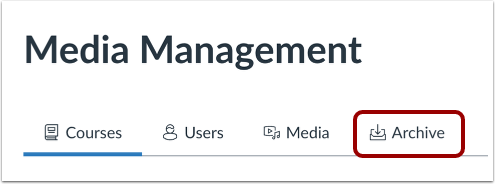
Haga clic en la pestaña Archivo .
Ver medios archivados
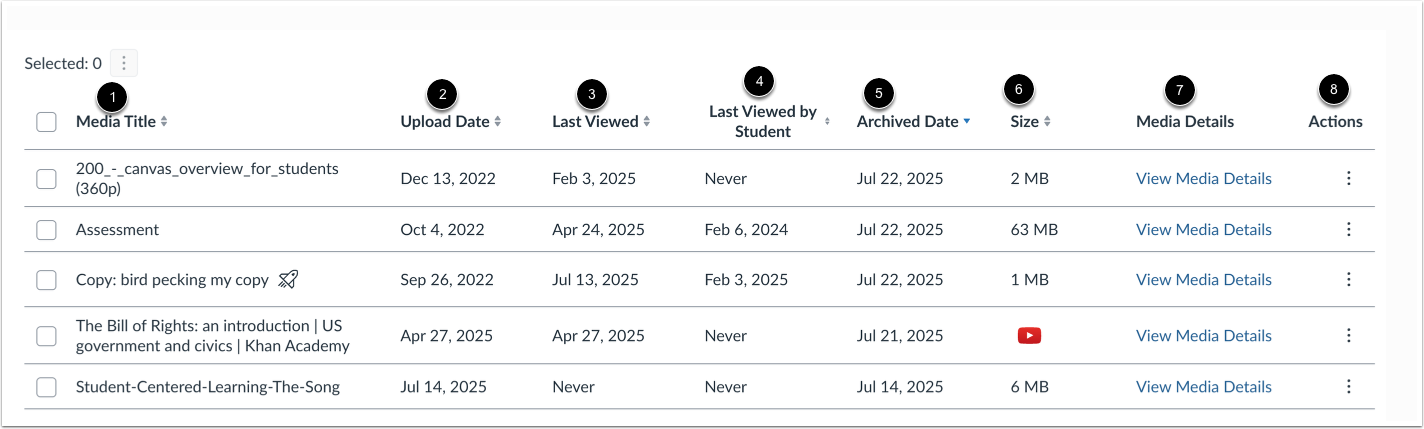
Puede ver el título del medio [1], la fecha de carga [2], la fecha de la última visualización [3], la fecha de la última visualización por un estudiante [4], la fecha de archivo [5], el tamaño [6], los detalles del medio [7] y las acciones [8].
Buscar medios archivados
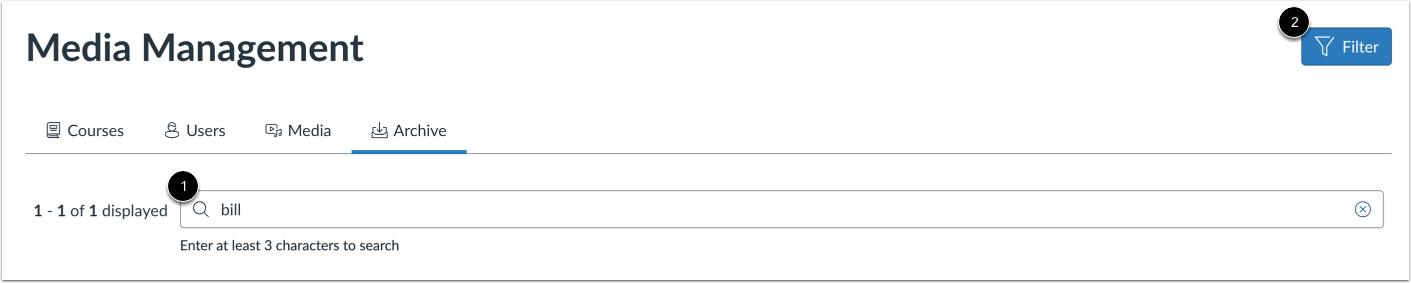
Para buscar un elemento multimedia archivado, introduzca parte del nombre del medio en el campo de búsqueda [1]. Para filtrar usuarios, haga clic en el botón Filtrar [2].
Obtenga más información sobre las opciones de búsqueda y filtro .
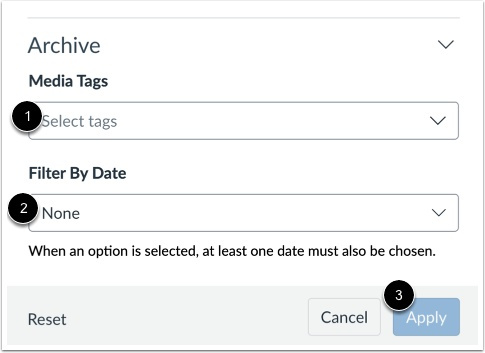
Para ver solo medios con etiquetas específicas, haga clic en el menú desplegable Etiquetas de medios [1] e ingrese un nombre de etiqueta.
Para ver los medios por fecha de carga, última visualización, última visualización por parte de un estudiante o fecha de archivo, haga clic en el menú desplegable Filtrar por fecha [2].
Para guardar sus selecciones, haga clic en el botón Aplicar [3].
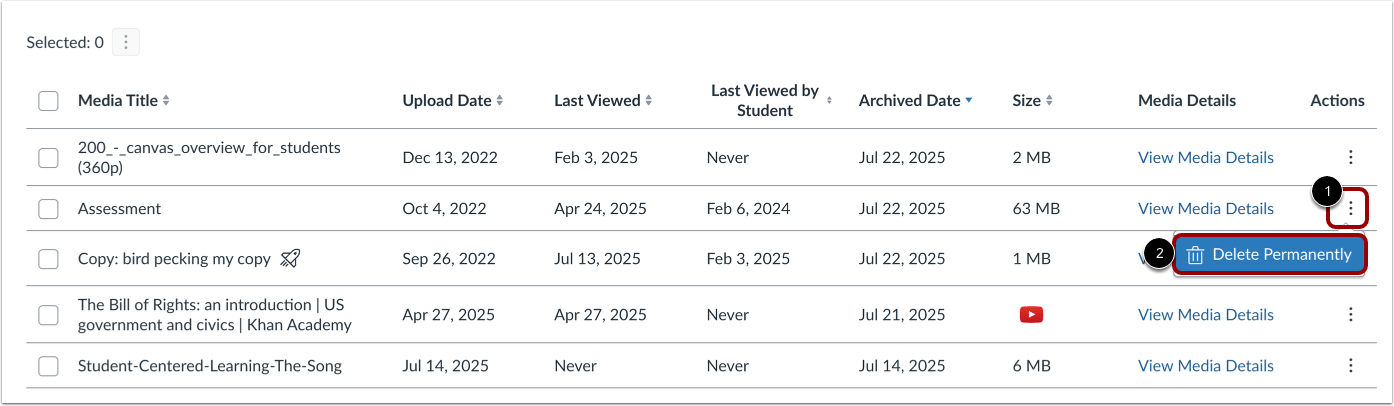
Para administrar un solo elemento multimedia, haga clic en el menú Opciones del medio [1].
Para eliminar permanentemente el medio, haga clic en el enlace Eliminar permanentemente [2].
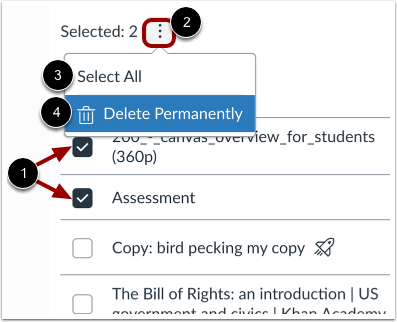
Para administrar varios elementos multimedia, marque las casillas de verificación de elementos [1]. Luego, haga clic en el ícono Opciones [2].
Para seleccionar todos los medios de la biblioteca, haga clic en el enlace Seleccionar todo [3].
Para eliminar permanentemente los elementos seleccionados, haga clic en el enlace Eliminar permanentemente [4].