Si tu institución lo permite, puedes añadir contenido multimedia de YouTube y Vimeo a tu cuenta de Studio. Una vez añadido el vídeo de YouTube o Vimeo a Studio, puedes añadir anotaciones , compartir el acceso y administrar el contenido multimedia mediante las pestañas de contenido multimedia .
Actualmente, Studio solo admite transcripciones de subtítulos/subtítulos opcionales en contenido multimedia añadido desde YouTube. Para añadir subtítulos a un contenido multimedia de Vimeo (si los derechos de autor lo permiten), puedes subir archivos de subtítulos a Studio. También puedes crear subtítulos desde cero .
Si la configuración de privacidad de un video de YouTube o Vimeo cambia para restringir el acceso público, el reproductor de Studio mostrará un aviso. Contacta al propietario del video y solicita una actualización de la configuración para compartir videos.
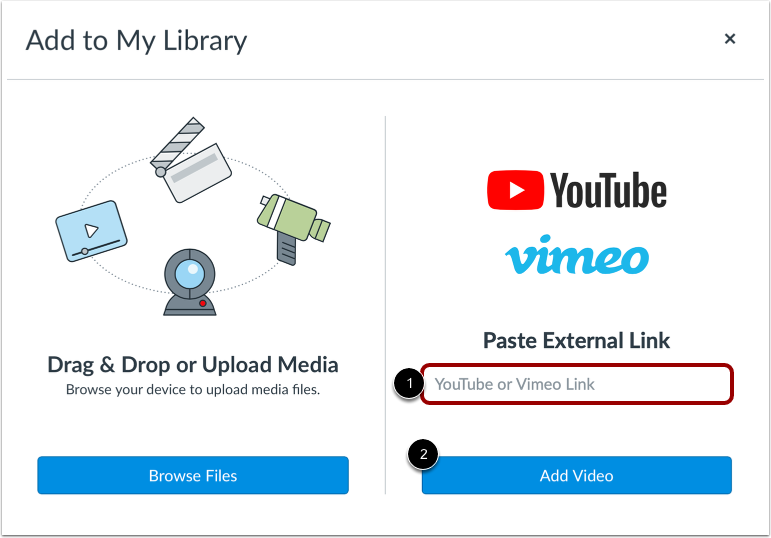
Studio también admite la carga de archivos multimedia a su cuenta de Studio.
Notas:
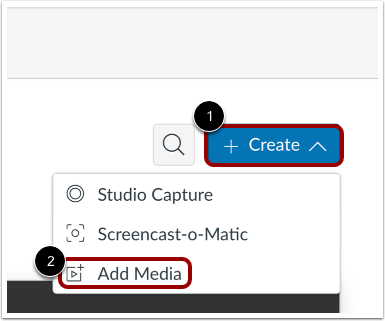
En la página Mi biblioteca, haga clic en el menú desplegable Crear [1]. Luego, haga clic en el enlace Agregar medio [2].
Nota: Los administradores pueden restringir que los usuarios carguen contenido multimedia desde un dispositivo .
Introduce la URL del vídeo en el campo Enlace de YouTube o Vimeo [1]. A continuación, haz clic en el botón "Añadir vídeo" [2].
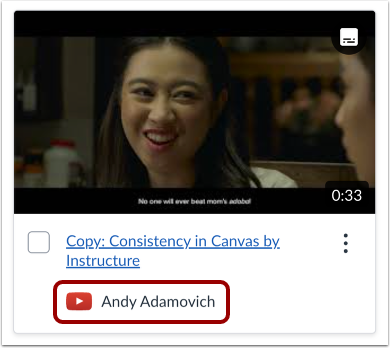
Los medios agregados a través de fuentes externas (Vimeo o YouTube) muestran el logotipo de la fuente y el nombre del usuario que cargó el medio.
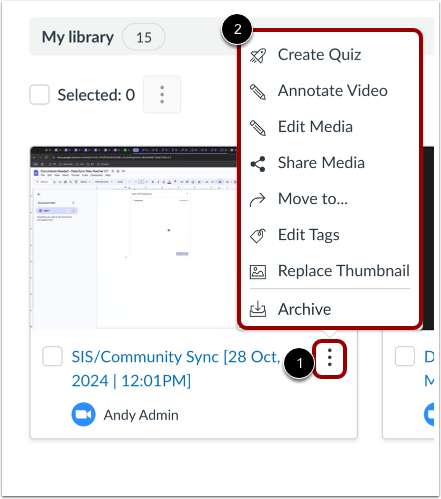
Para editar el contenido multimedia, haga clic en el icono " Más opciones" [1]. Luego, para seleccionar una opción de edición, haga clic en un enlace de la lista [2].
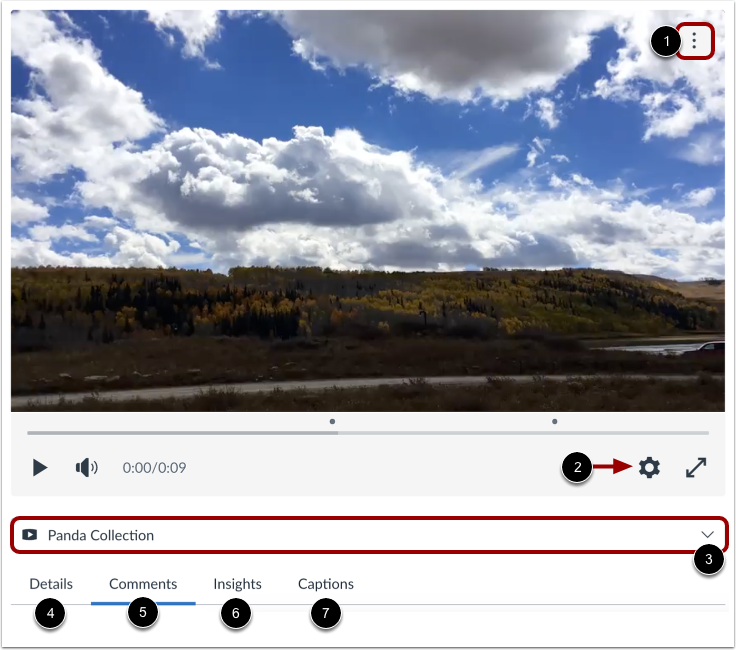
Cuando ve los medios, puede compartirlos , eliminarlos o descargar una transcripción de cualquier subtítulo desde el menú Más opciones [1].
Para administrar la velocidad de reproducción de medios y cambiar la calidad del video , haga clic en el menú Configuración de medios [2].
Para ver los recursos multimedia de una biblioteca o curso, haga clic en el menú desplegable "Ubicación de recursos multimedia" [3]. Si los recursos multimedia se agregan a un curso, puede ver los detalles específicos del curso.
También puede editar detalles de los medios [4], ver comentarios [5], revisar información y análisis de los usuarios [6] y agregar subtítulos desde cero o cargar un archivo de subtítulos [7].