Abrir captura de pantalla
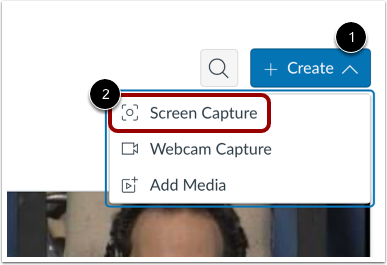
Haga clic en el menú desplegable Crear [1]. Luego, haga clic en el enlace Captura de pantalla [2].
Descargar e instalar la aplicación de captura de pantalla
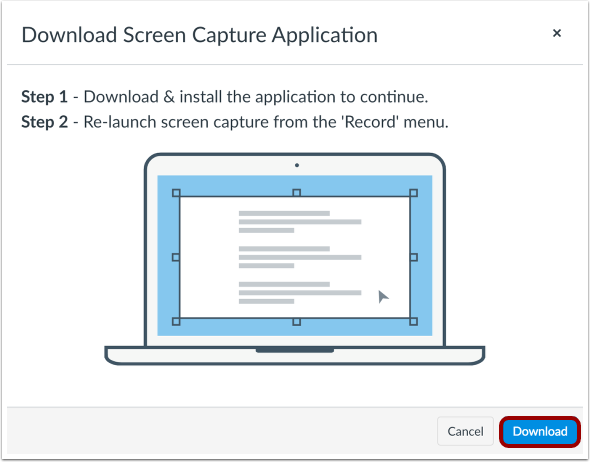
Para grabar la pantalla, descargue e instale la aplicación de captura de pantalla. Para descargarla, haga clic en el botón "Descargar" .
Nota: Si ha descargado una versión diferente de la aplicación de captura de pantalla, desinstale la versión anterior y descargue la versión más reciente de Studio.
Permitir el iniciador de grabador de pantalla
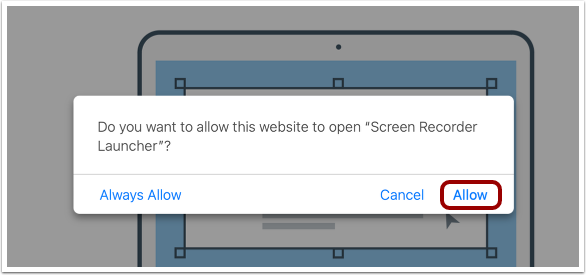
Para iniciar el grabador de pantalla, haga clic en el enlace Permitir .
Ver configuración de captura
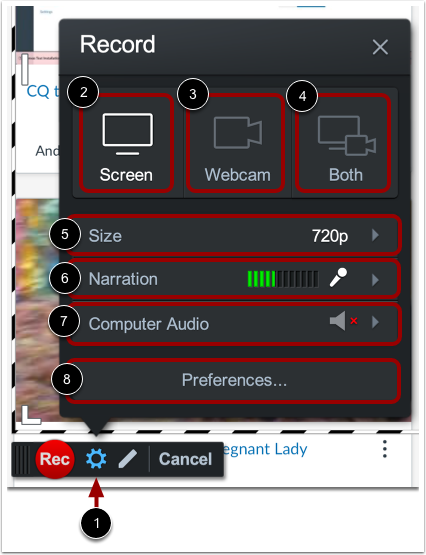
Para administrar la configuración de captura de pantalla, haga clic en el ícono Configuración [1].
De forma predeterminada, la opción de grabar pantalla está seleccionada [2]. Para grabar con una cámara web, haga clic en la opción Cámara web [3]. Para grabar con la captura de pantalla y la cámara web, haga clic en la opción Ambos [4].
Puede configurar un tamaño personalizado para la imagen grabada o grabar en pantalla completa. Para elegir el tamaño de la imagen grabada, haga clic en el botón Tamaño [5].
De forma predeterminada, se utiliza la configuración de micrófono predeterminada para grabar audio. Para cambiar el micrófono, haga clic en el botón Narración [6].
El audio de la computadora está desactivado de forma predeterminada. Para activar la grabación de sonidos del sistema, haga clic en el botón Audio de la computadora [7].
Para administrar preferencias de grabación adicionales, incluidos los controles del teclado, las teclas de acceso rápido y la configuración del cursor, haga clic en el botón Preferencias [8].
Administrar controles de dibujo y zoom
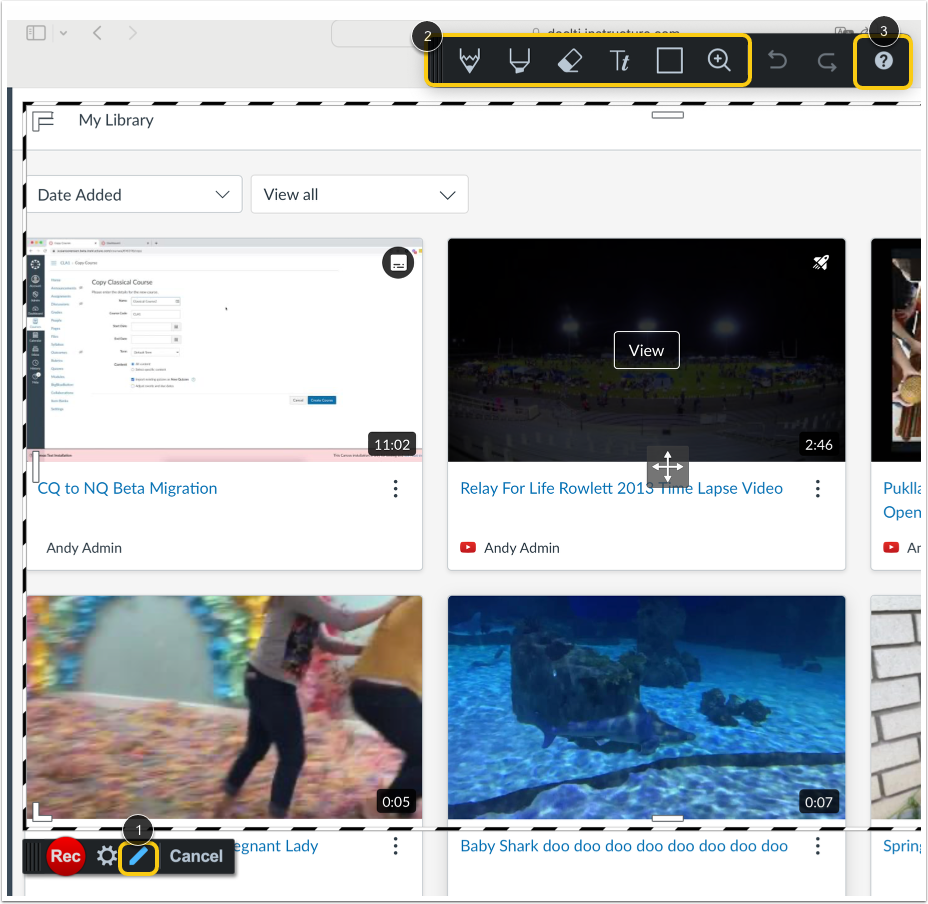
Para abrir la barra de herramientas de dibujo y zoom, haga clic en el ícono Dibujar [1].
Para utilizar herramientas de dibujo y zoom, utilice los iconos de la barra de herramientas [2].
Para obtener más información sobre las herramientas de dibujo y zoom, y una lista de atajos de teclado, haga clic en el ícono Información [3].
Captura de registros
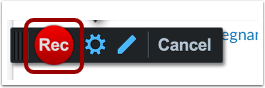
Haga clic en el botón Grabar .
Pausar grabación
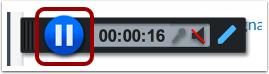
Haga clic en el botón Pausa .
Vista previa y gestión de grabaciones
Para obtener una vista previa de la captura de pantalla, haga clic en el botón Reproducir [1].
La marca de tiempo muestra [2]. Para avanzar o retroceder en el video, haga clic en los botones Avanzar y Atrás [3].
Para reanudar la grabación, haga clic en el botón Grabar [4].
Para cargar la captura de pantalla, haga clic en el botón Listo [5].
Para eliminar la captura de pantalla y comenzar de nuevo, haga clic en el botón Eliminar [6].
Subir captura de pantalla
Ingrese un nombre para la captura en el campo Título [1] y una breve descripción en el campo Descripción [2]. Luego, haga clic en el botón Cargar [3].
Para editar la captura haga clic en el enlace Editar [4].
Para eliminar el archivo y comenzar una nueva captura, haga clic en el enlace Rehacer [5].
Para cancelar la captura, haga clic en el botón Cancelar [6].
Regresar a Subidas
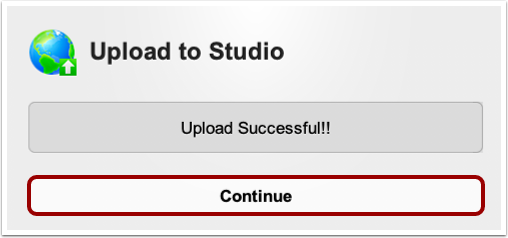
Haga clic en el botón Continuar .
Ver captura de pantalla
En la página Mi Biblioteca, se muestra la captura de pantalla. Una vez finalizado el procesamiento, puedes gestionar todos los controles y ajustes.