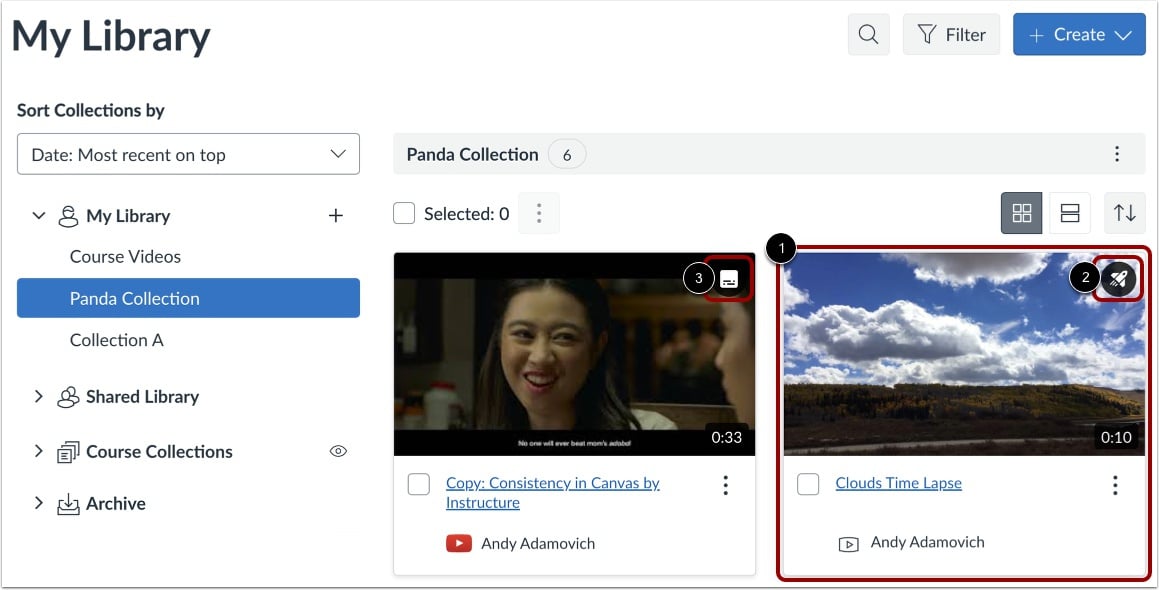
En Studio, la página Mi biblioteca se abre de forma predeterminada. La biblioteca muestra mosaicos de vista previa de medios, con los medios añadidos más recientemente en primer lugar.
Para abrir un archivo multimedia, haga clic en cualquier lugar del mosaico de vista previa [1].
Los medios que incluyen un cuestionario en video muestran el ícono de Cuestionario [2].
Los medios que incluyen subtítulos muestran un ícono de subtítulos [3].
Abrir opciones de búsqueda y filtro
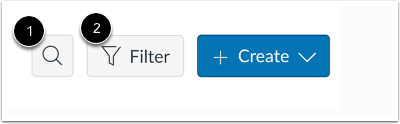
Para mostrar el campo de búsqueda, haga clic en el botón Buscar [1]. Luego, ingrese un término de búsqueda en el campo.
Para abrir la bandeja de Filtros, haga clic en el botón Filtro [2].
Para filtrar los medios por tipo, haga clic en el menú desplegable Tipo de medio [1].
Para ver solo medios con etiquetas específicas, haga clic en el menú desplegable Etiquetas de medios [2].
Para ver solo contenido multimedia con o sin subtítulos, haga clic en el menú desplegable Subtítulos [3].
Para ver los medios por la fecha en que se cargaron, ingrese las fechas en los campos Después o Antes [4].
Para guardar sus selecciones, haga clic en el botón Aplicar [5].
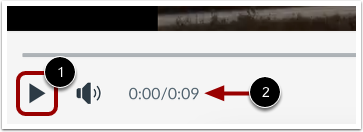
Para reproducir el archivo de video o audio, haga clic en el botón Reproducir [1]. También puede ver la duración total del archivo en la línea de tiempo [2].
Ver cronología
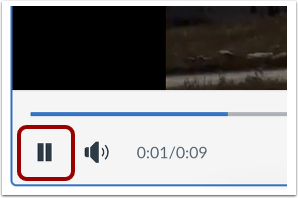
Para pausar el contenido multimedia mientras se reproduce, haga clic en el botón Pausa .
Establecer volumen
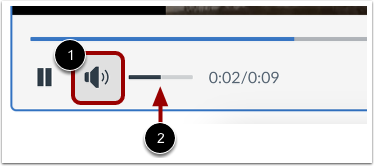
Para ajustar el volumen de reproducción, haga clic en el icono de Volumen [1] y, a continuación, haga clic y arrastre el indicador de volumen [2]. Para bajar el volumen, mueva el indicador hacia la izquierda. Para subirlo, mueva el indicador hacia la derecha.
Nota: El volumen de reproducción se basa en el volumen configurado actualmente en su computadora. Es posible que también deba ajustar el volumen de salida de su computadora.
Establecer la velocidad de reproducción
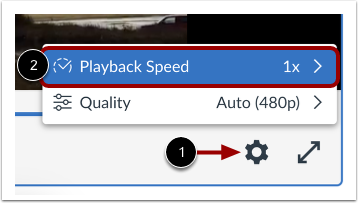
Para configurar la velocidad de reproducción de los medios, haga clic en el ícono Configuración de medios [1]. Luego, haga clic en el enlace Velocidad de reproducción [2].
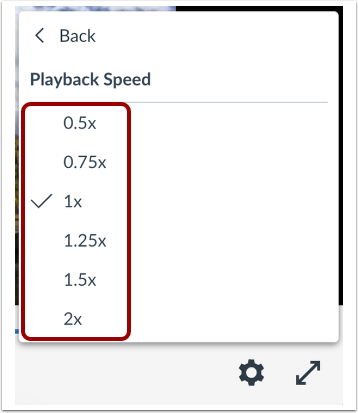
De forma predeterminada, el contenido multimedia se reproduce a la velocidad original (1x). Puede reducir la velocidad de reproducción (0,5x o 0,75x) o aumentarla (1,25x, 1,5x o 2x). Para controlar la velocidad de reproducción, seleccione una opción.
Cambiar la calidad del vídeo
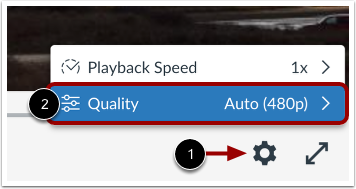
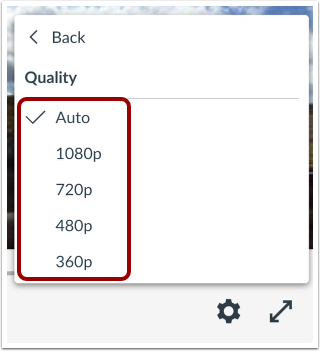
La calidad del video se ajusta automáticamente según el ancho de banda disponible. Para cambiar la calidad del video, haga clic en el ícono Configuración de medios [1]. Luego, haga clic en el enlace Calidad [2].
Seleccione su calidad de vídeo preferida.
Ver pantalla completa
Para ver el vídeo en pantalla completa, haga clic en el ícono Pantalla completa .
Nota: No todas las cargas de medios incluyen una opción de pantalla completa.
Activar o desactivar los subtítulos
Si el archivo multimedia incluye una transcripción de subtítulos, puede activar y desactivar los subtítulos desde el reproductor multimedia.
Para activar los subtítulos, haga clic en el icono de subtítulos [1]. Para desactivarlos, vuelva a hacer clic en el icono de subtítulos [2].
Ver subtítulos
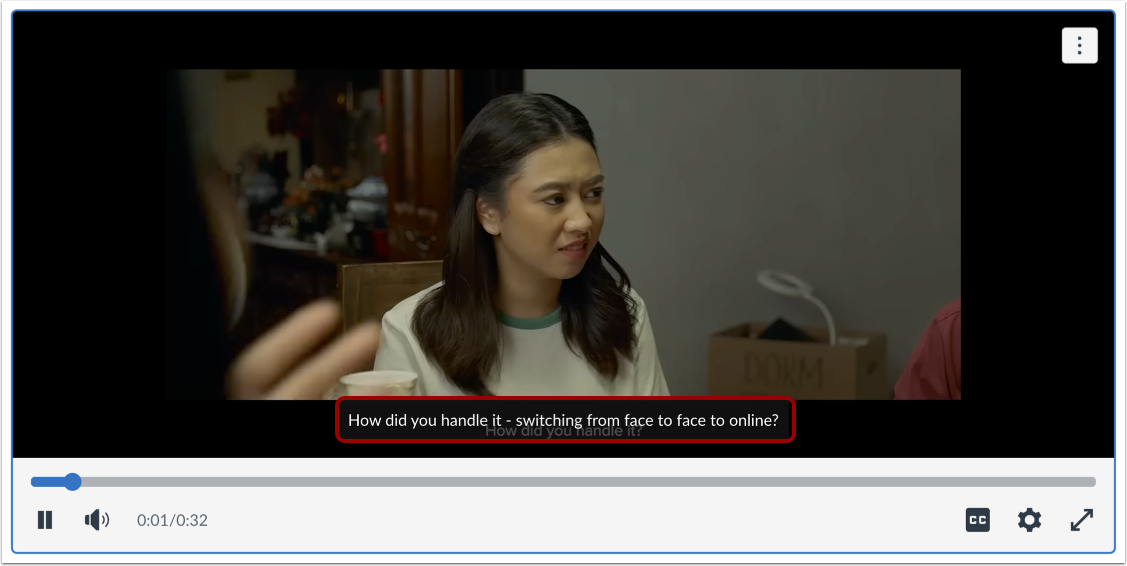
Cuando los subtítulos están activados, puedes ver el texto mientras se reproduce el video. El reproductor multimedia también incluye diversas opciones para personalizar la visualización de los subtítulos .
Los puntos de la línea de tiempo indican comentarios agregados por un usuario [1].
Para ver los comentarios, haga clic en la pestaña Comentarios [2]. A continuación, se mostrará un comentario en el reproductor multimedia [3]. Los comentarios se organizan cronológicamente y se resaltan a medida que aparecen en la cronología.
Los comentarios también pueden incluir respuestas de otros usuarios [4]. Studio muestra las primeras cinco respuestas. Sin embargo, si un comentario incluye más de cinco respuestas, puedes cargar respuestas adicionales.
En la pestaña Detalles [1], puede ver lo siguiente:
- Nombre del vídeo [2]
- Descripción [3]
- La foto de perfil (si es compatible) y el nombre del usuario que cargó el contenido multimedia [4]
- La fecha en que se cargó el medio [5]
- Cualquier etiqueta asociada con el medio [6]
Si cargó el medio, también puede editar los detalles del medio [7].
Ver atajos de teclado
Puede navegar por el visor multimedia de Studio con el teclado presionando la tecla Tabulador consecutivamente. Esta función es accesible para usuarios que solo usan el teclado.
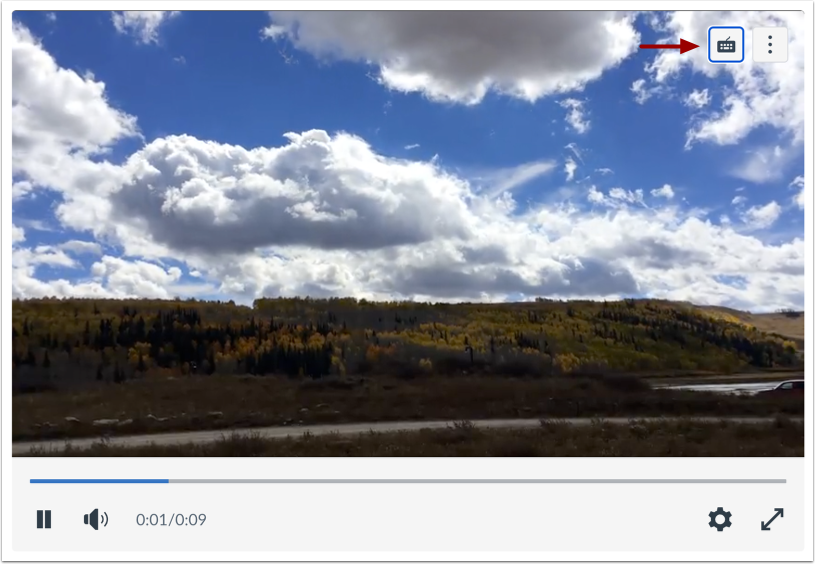
Pulse la tecla Tab para navegar por los elementos de navegación en pantalla hasta que aparezca el icono de Atajos de teclado en el visor multimedia de Studio. A continuación, pulse la tecla Intro o Retorno .
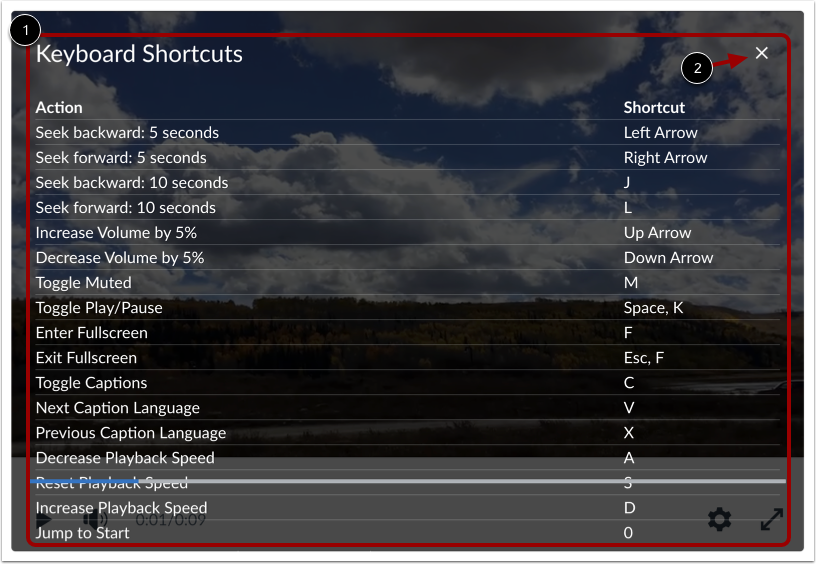
La ventana Atajos de teclado muestra atajos de teclado comunes que puede utilizar en el visor de medios de Studio [1].
Para cerrar la ventana Atajos de teclado, haga clic en el botón Cerrar [2].
Crear enlace público
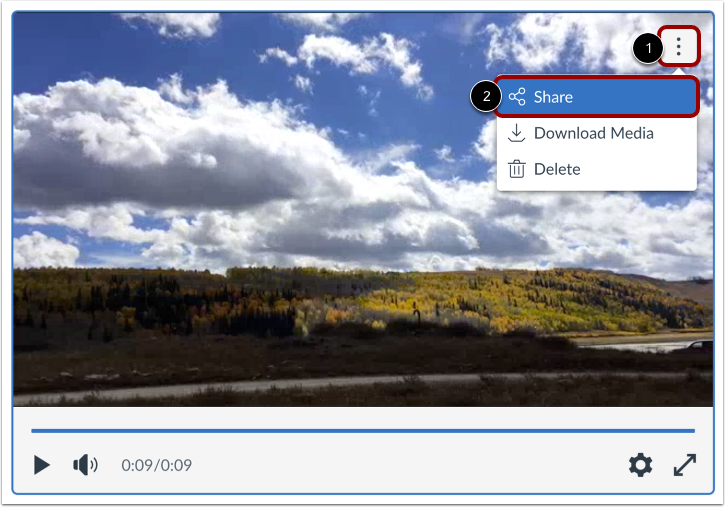
Si tiene permiso de edición, puede obtener un enlace público o un código para insertar contenido multimedia en Canvas Studio. Para crear un enlace público, haga clic en el icono Opciones [1] y luego en Compartir enlace [2].
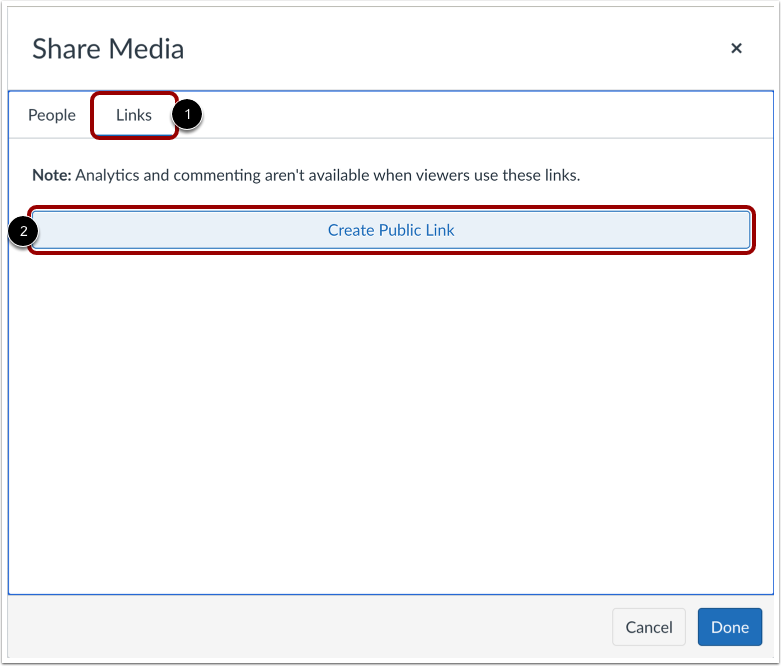
Haga clic en la pestaña Enlaces [1] y luego en el botón Crear enlace público [2]. Puede ver, compartir o eliminar el enlace público .