Para permitir una experiencia de aprendizaje sin distracciones ni interrupciones, puede migrar videos de YouTube incrustados en Canvas al contenido de Studio, ya sea que se hayan agregado a través del código de incrustación o de YouTube LTI .
Una vez migrados los vídeos:
- No aparecerán anuncios antes ni durante la reproducción.
- Se eliminarán todas las superposiciones durante la reproducción y al pausarla. Esto incluye recomendaciones, información del canal, botón "Ver más tarde", etc.
- Puede acceder a las funciones exclusivas del estudio (es decir, supervisar el comportamiento de visualización de los estudiantes en los segmentos de video).
- Los subtítulos se transferirán.
Puede migrar los videos de YouTube incrustados manualmente o mediante la herramienta de migración .
Si usas la Herramienta de Migración de YouTube, los videos se añadirán automáticamente a las Colecciones de Cursos . Si migras manualmente un video de YouTube, se añadirá automáticamente a tu videoteca de Studio. Esto te permite administrarlo en la página Mi Biblioteca , supervisar el comportamiento de visualización de los estudiantes , insertar preguntas de cuestionarios y mucho más.
Para obtener más información sobre cómo migrar videos de YouTube en Canvas al contenido de Studio, visita el documento de recursos de Preguntas frecuentes del reproductor de YouTube para educación .
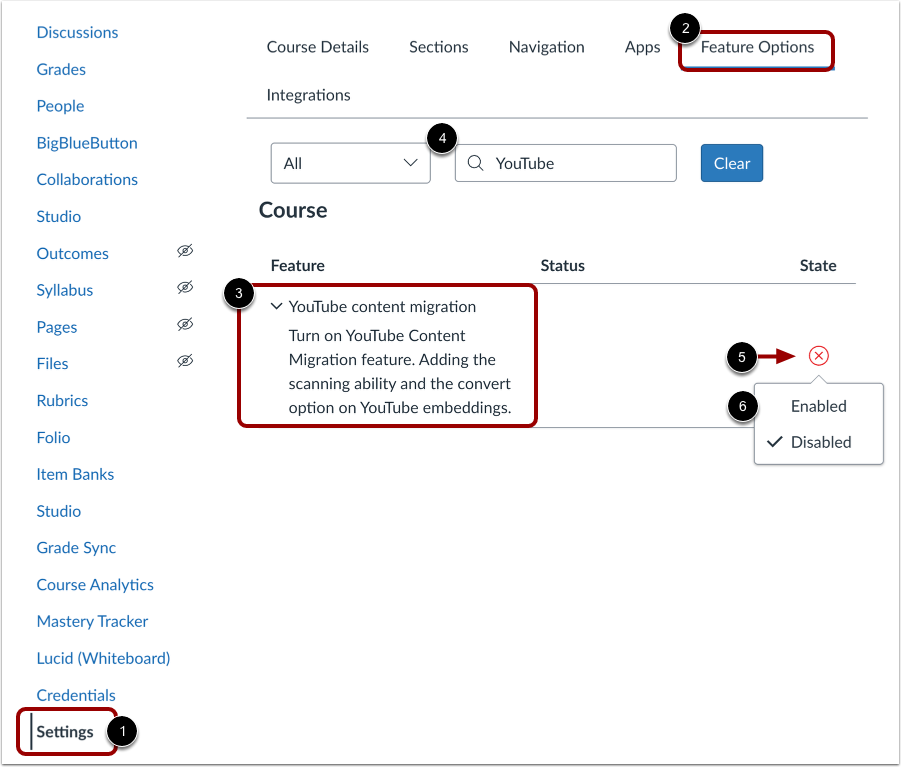
En Navegación del curso, haga clic en el enlace Configuración [1]. Luego, haga clic en la pestaña Opciones de funciones [1].
Para encontrar la opción de migración de contenido de YouTube [3], puedes desplazarte por la página o ingresar una palabra clave en el campo de búsqueda [4]. Haz clic en el ícono de Estado [5] y selecciona la opción Habilitado [6].
Nota: Si tu administrador habilitó la función de migración de contenido de YouTube a nivel de cuenta, es posible que ya aparezca como habilitada a nivel de curso. Para obtener más información sobre las opciones de funciones, consulta el documento Resumen de opciones de funciones de Canvas .
Escanear vídeos de YouTube incrustados
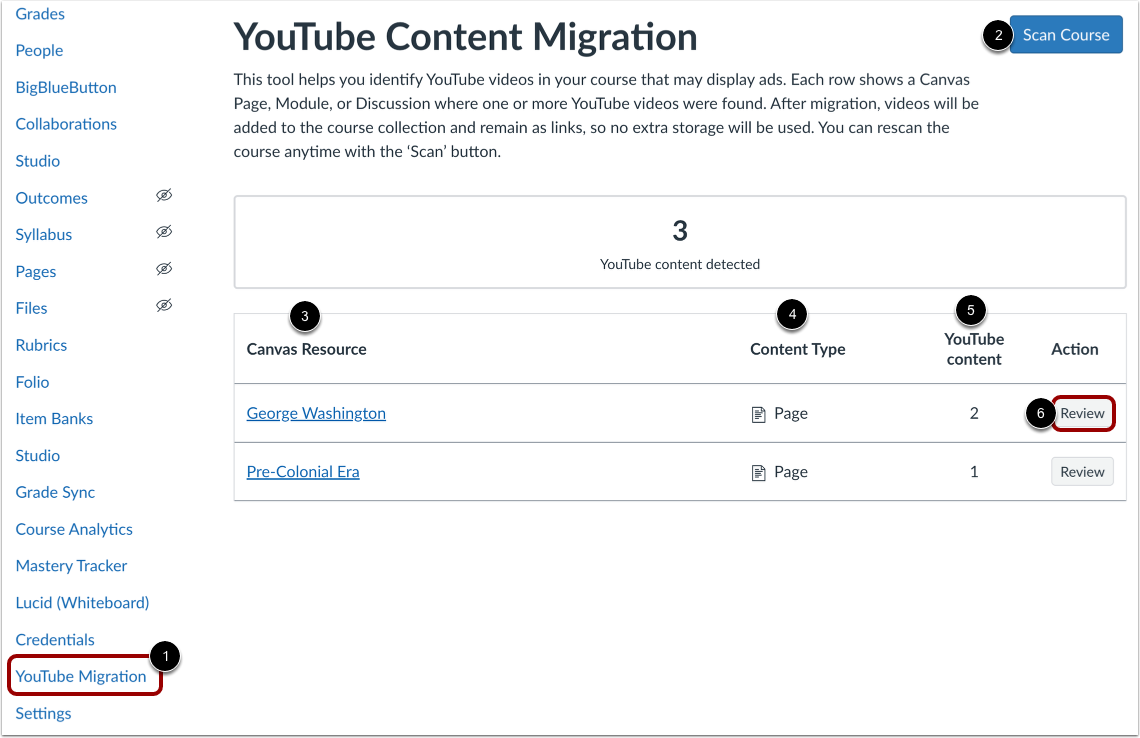
En la Navegación del curso, haga clic en el enlace Migración de YouTube [1]. Para filtrar los videos de YouTube incrustados, haga clic en el botón Escanear curso [2].
Una lista muestra los recursos de Canvas donde están incrustados los videos de YouTube [3], el tipo de contenido [4] y la cantidad de contenido de YouTube detectado para cada recurso de Canvas [5].
Para migrar los videos al contenido de Studio, haga clic en el botón Revisar [6].
Migrar vídeos
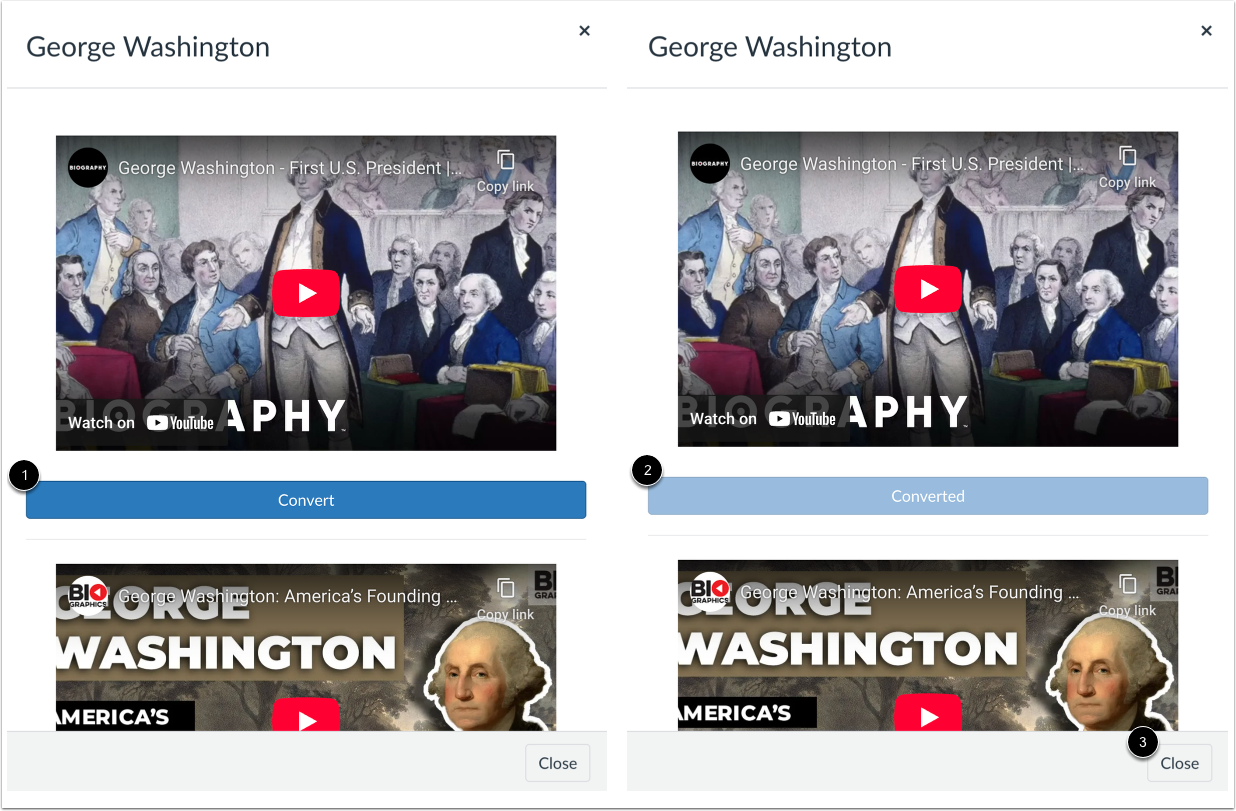
Haga clic en el botón Convertir [1]. Una vez migrado, el botón se mostrará como Convertido [2].
Para salir de la ventana, haga clic en el botón Cerrar [3].
Ver vídeos migrados
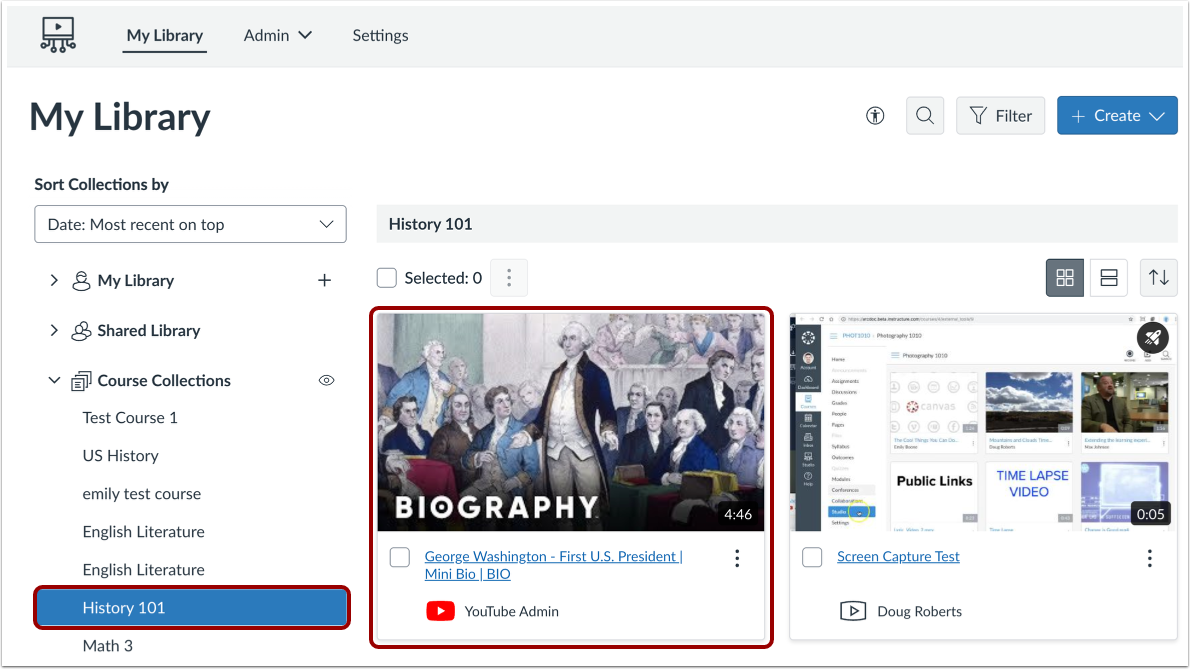
El contenido de YouTube se guarda automáticamente en las colecciones de cursos dentro del curso donde se insertó originalmente.
Migrar vídeos de YouTube manualmente
Localizar vídeo de YouTube incrustado
En Canvas, busque el video de YouTube incrustado que desea migrar.
Para obtener la URL del video, haga clic en el botón Ver en YouTube [1] y luego copie la URL de la barra de direcciones web.
Haga clic en el botón Editar [2].
Eliminar vídeo incrustado de YouTube
En el Editor de contenido enriquecido, resalte el video y luego presione la tecla Retroceso (PC) o Eliminar (Mac).
Eliminar vídeo incrustado en el editor HTML
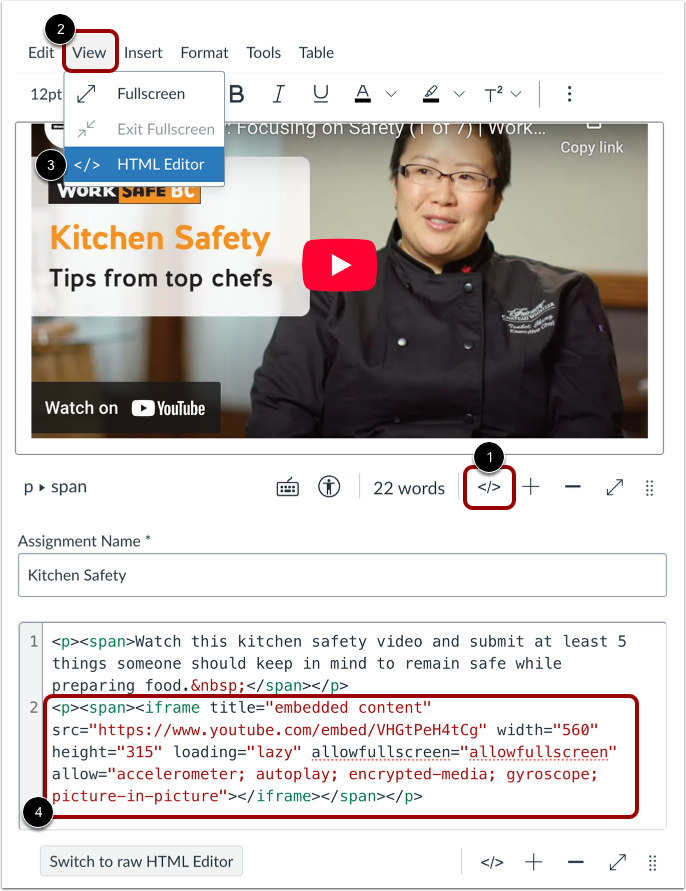
Para eliminar el vídeo incrustado en el editor HTML, haga clic en el ícono Editor HTML [1]. Alternativamente, haga clic en la pestaña Ver [2] y seleccione la opción Editor HTML [3].
En la vista HTML, elimine el código de inserción [4].
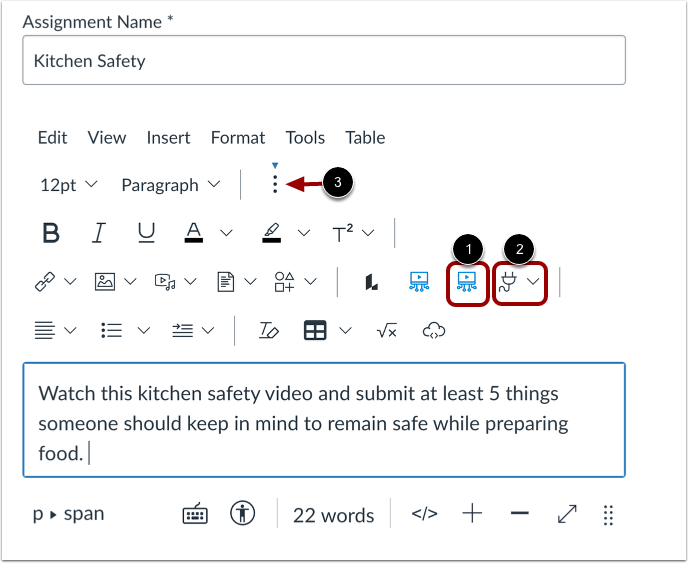
Haga clic en el ícono de Estudio [1]. También puede hacer clic en el ícono de la aplicación [2].
Nota: Si el ícono de Estudio no aparece en la barra de herramientas, haga clic en el ícono Opciones [3].
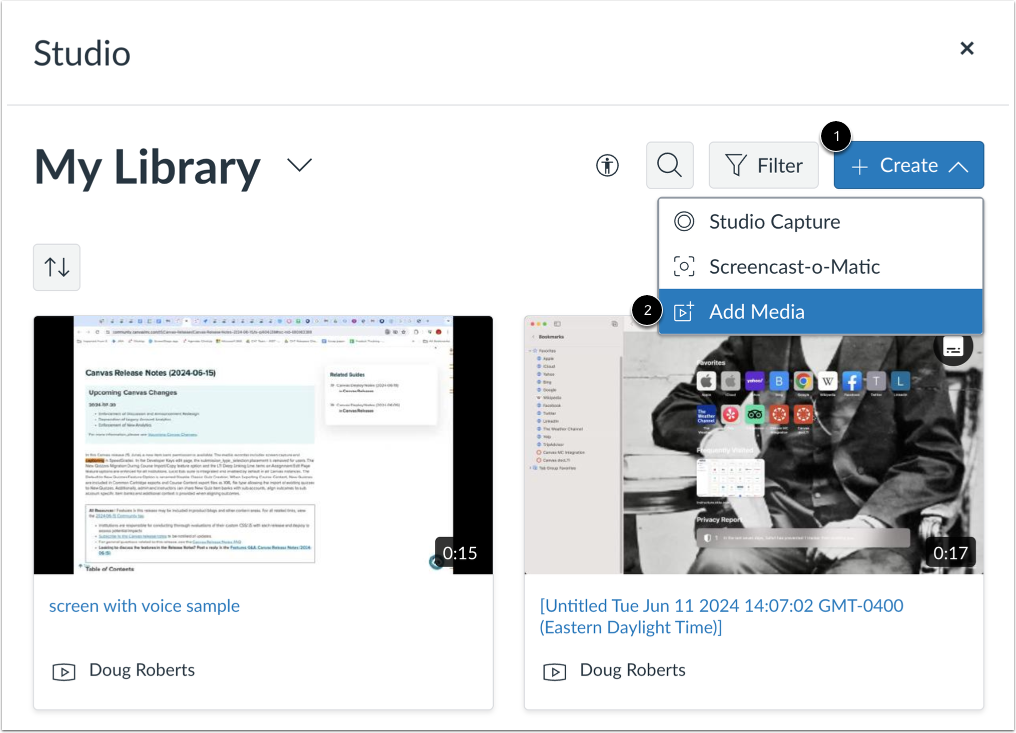
Haga clic en el botón Crear [1] y seleccione la opción Agregar medio [2].
Agregar URL de video
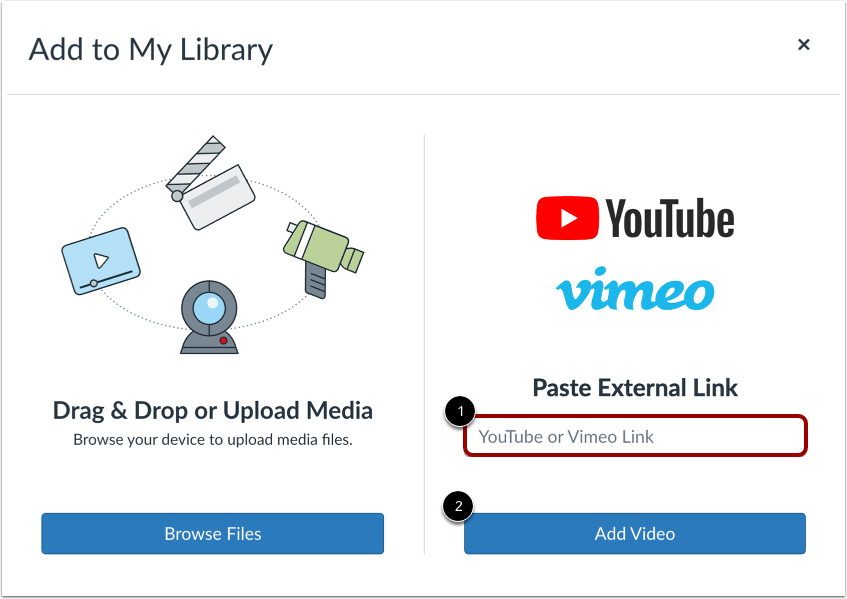
En el campo Enlace de YouTube o Vimeo [1], introduce la URL del vídeo. Luego, haz clic en el botón "Añadir vídeo" [2].
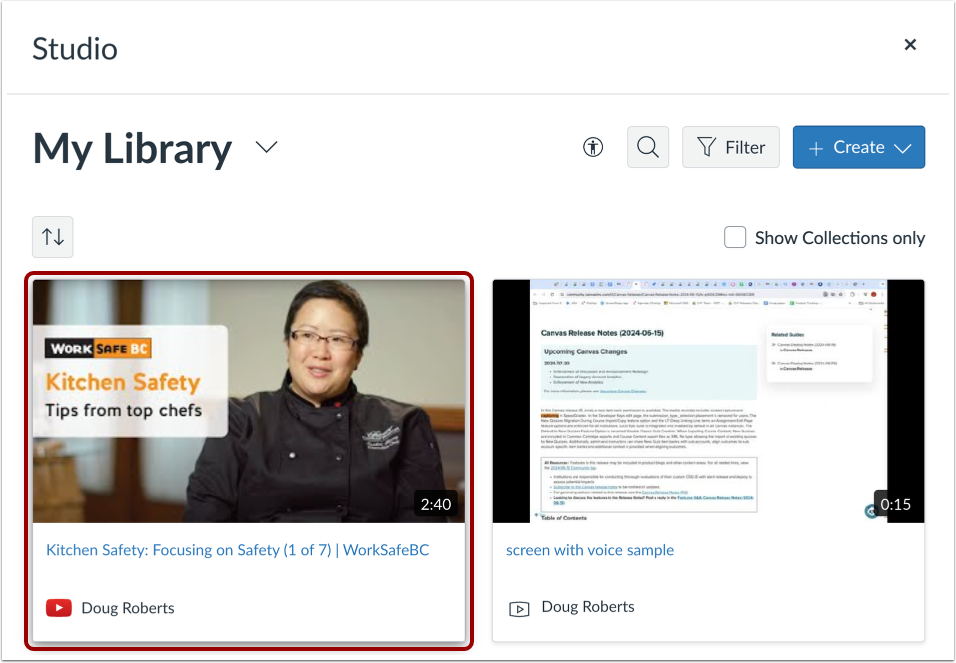
Para incrustar el contenido multimedia que cargó, ubique y haga clic en la miniatura del contenido multimedia.
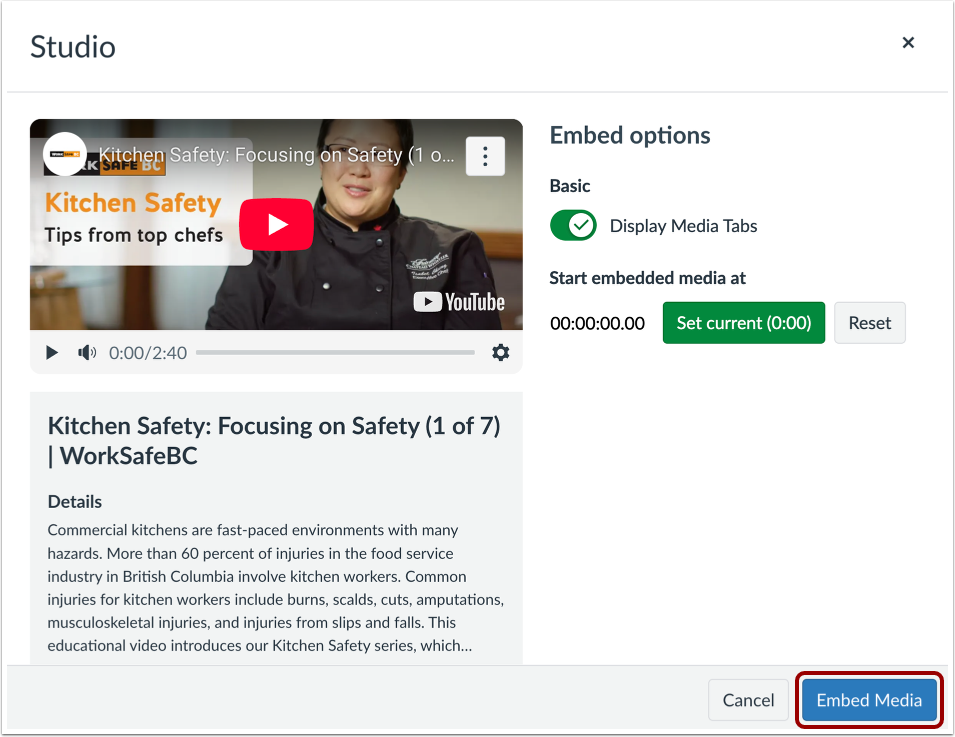
Al incrustar un video de YouTube , puede mostrar u ocultar pestañas de medios, establecer una hora de inicio para los medios o cambiar el tamaño de los medios incrustados.
Para incrustar el medio, haga clic en el botón Incrustar medio .
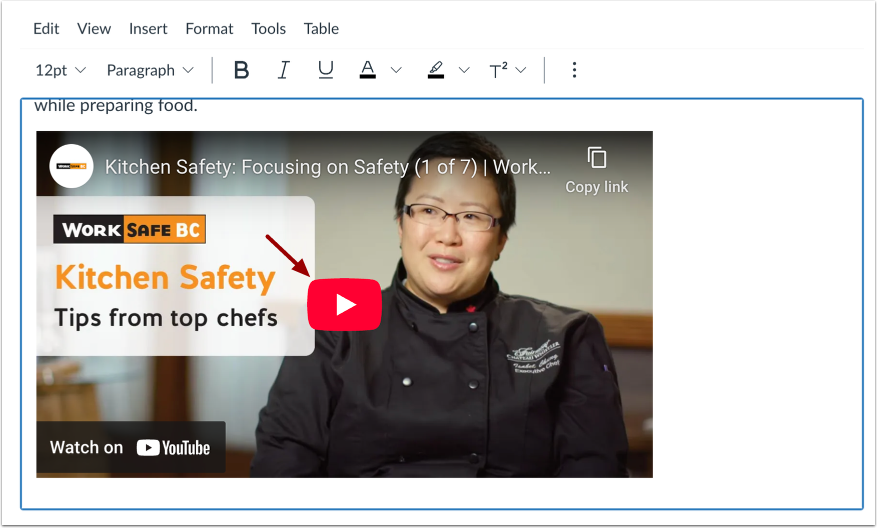
Para obtener una vista previa del video incrustado en el campo Editor de contenido enriquecido, haga clic en el botón Reproducir .
Guardar cambios
Para aplicar los cambios, haga clic en el botón Guardar .
Solución de problemas
Si no eres administrador, asegúrate de que tu administrador haya habilitado el permiso Agregar medios desde YouTube en la configuración de Estudio para tu rol.
Tengo una instalación de nivel de subcuenta sin acceso a los permisos de administrador de Studio desde Canvas
Para acceder a este permiso para las instalaciones de Studio a nivel de subcuenta, los administradores deben acceder a Studio a través de su URL independiente: [dominio de la institución].instructuremedia.com .
El vídeo de YouTube que incrusté no es compatible
Con la nueva experiencia de vídeo de YouTube en Studio, en raras ocasiones deja de ser compatible con un vídeo específico. El contenido con restricción de edad o los vídeos que un creador decida excluir de las plataformas incrustadas tampoco serán compatibles. En estos casos, deberá usar el proceso de incrustación existente que mostrará anuncios.

![Migración de videos de YouTube de Canvas a contenido de Studio para una visualización sin anuncios. Esta guía describe el proceso para migrar videos de YouTube incrustados en Canvas (ya sea mediante código de incrustación o YouTube LTI) a contenido de Studio, lo que permite una experiencia de aprendizaje sin anuncios ni interrupciones. 1. Requisitos: Su institución tiene una licencia de Studio activa. 2. Beneficios: La migración ofrece múltiples beneficios: No aparecerán anuncios antes ni durante la reproducción. Se eliminarán todas las superposiciones durante la reproducción y al pausarla. Esto incluye recomendaciones, información del canal, botón "Ver más tarde", etc. Acceso a funciones exclusivas de Studio (por ejemplo, monitoreo del comportamiento de visualización de los estudiantes en los segmentos de video). Los subtítulos se transferirán, ¡una nueva función de Studio para videos de YouTube! 3. Guía paso a paso: Paso 1: Identifica el video de YouTube incrustado. Identifica el contenido multimedia de YouTube incrustado que deseas migrar. Necesitarás la URL de este video para el paso 5. La forma más fácil de obtenerla es haciendo clic en el botón "Ver en YouTube" en la esquina inferior izquierda, que abre el video directamente en YouTube. La URL se puede copiar desde la barra de direcciones del navegador. Paso 2: Eliminar el video incrustado Abra la página Canvas en modo de edición y elimine el contenido incrustado de YouTube. Alternativamente, puede eliminar el código de incrustación directamente en la vista del editor HTML. Paso 3: Acceda a Studio desde la barra de herramientas RCE Studio tiene su propio ícono en la barra de herramientas o está escondido debajo del elemento del conector LTI. Paso 4: Agregue medios a su biblioteca de videos de Studio Haga clic en el botón "Crear" en la esquina superior derecha y seleccione "Agregar medios". Paso 5: Pegue el enlace de YouTube Pegue la URL del navegador (por ejemplo, https://www.youtube.com/watch?v=IitIl2C3Iy8) en lugar del código de incrustación y haga clic en "Agregar video". Paso 6: Confirme que el video se haya agregado a su biblioteca de videos de Studio El video se agregará inmediatamente a su biblioteca como el primer elemento en la lista. Haz clic en el vídeo que acabas de añadir. Paso 7: Incrusta el vídeo de YouTube en la página Canvas. Haz clic en el botón "Incrustar multimedia". Si quieres especificar una marca de tiempo donde quieras que comience el vídeo, puedes buscarlo en esta ventana y hacer clic en "Establecer actual (x:xx)". Paso 8: Confirma que el vídeo se ha incrustado en la página. El vídeo de YouTube ya está incrustado en la página como contenido de Studio. 4. Solución de problemas: Studio no me permite añadir multimedia de YouTube. Si no eres administrador, asegúrate de que tu administrador haya habilitado el permiso "Añadir multimedia de YouTube" en la configuración de Studio para tu rol. Esta opción rara vez se desactiva para los educadores. Tengo una instalación de nivel de subcuenta sin acceso a los permisos de administrador de Studio desde Canvas. Para acceder a este permiso en instalaciones de Studio de nivel de subcuenta, los administradores deben acceder a Studio a través de su URL independiente en [dominio de la institución].instructuremedia.com. El vídeo de YouTube que incrusté no es compatible. Con la nueva experiencia de vídeo de YouTube en Studio, en raras ocasiones, es posible que vea que ya no es compatible con un vídeo de YouTube en particular. El contenido para mayores de 18 años o los vídeos que un creador decida excluir de las superficies incrustadas tampoco serán compatibles. En estos casos, debe usar el proceso de incrustación existente, que lamentablemente mostrará anuncios. 5. Conclusión: Como parte del proceso de migración de contenido, agregó automáticamente el contenido de YouTube a su videoteca de Studio. Esto le permite administrarlo en su biblioteca personal, supervisar el comportamiento de visualización de los estudiantes, incrustar preguntas de cuestionarios y mucho más.](https://us.v-cdn.net/6038536/uploads/migrated/W6L6121GNUH6/445e9dcd-eeb3-4e05-a6a0-07079ecfafed.png)