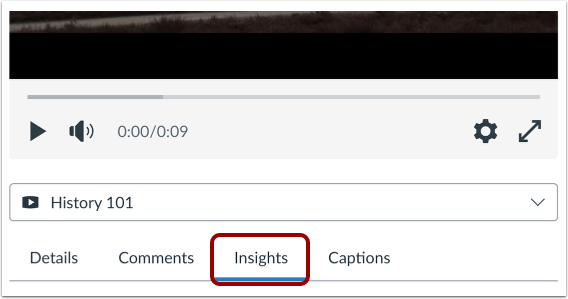
En Canvas Studio, puedes ver detalles sobre cómo los espectadores interactúan con tu contenido multimedia y lo ven desde la pestaña de contenido multimedia "Perspectivas". Esta pestaña te ayuda a comprender cómo otros ven tus videos y cómo contribuyen al éxito.
Canvas Studio Insights muestra métricas de uso, gráficos interactivos y una lista de usuarios con función de búsqueda que muestra las tasas de finalización de cada usuario. También puede exportar la lista de usuarios como archivo CSV .
Perspectivas abiertas
Localice y abra el medio que desea ver, luego haga clic en la pestaña Información .
Seleccionar conjunto de datos
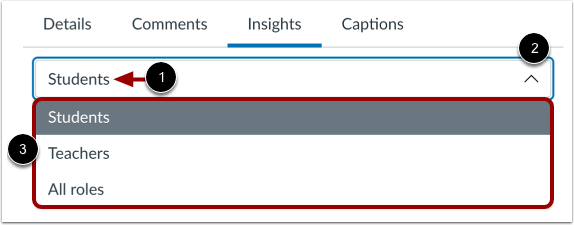
De forma predeterminada, la página Información muestra los datos de los estudiantes del curso [1]. Para ver los datos de otros usuarios del curso, haga clic en el menú desplegable Rol [2]. En el menú Rol, puede seleccionar ver los datos de Estudiantes, Profesores o Todos los roles. [3].
Ver métricas de uso
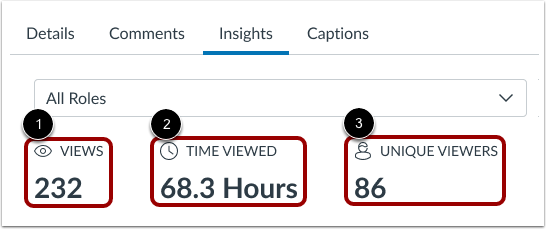
Las métricas de uso muestran estadísticas generales para los medios seleccionados.
- Vistas [1]: describe la cantidad aproximada de veces que los espectadores han interactuado con el video seleccionado según los patrones de visualización.
- Tiempo de visualización [2]: el tiempo total que los espectadores dedicaron a ver el video. El tiempo se calcula según la cronología del video. Si un usuario ve un video de diez minutos al doble de velocidad en cinco minutos, la métrica de tiempo de visualización aumenta diez minutos.
- Espectadores únicos [3]: la cantidad de espectadores que vieron un video.
Estas métricas ayudan a resumir la cantidad de tiempo dedicado a ver el video en comparación con la cantidad de espectadores únicos.
Ver gráfico de espectadores únicos
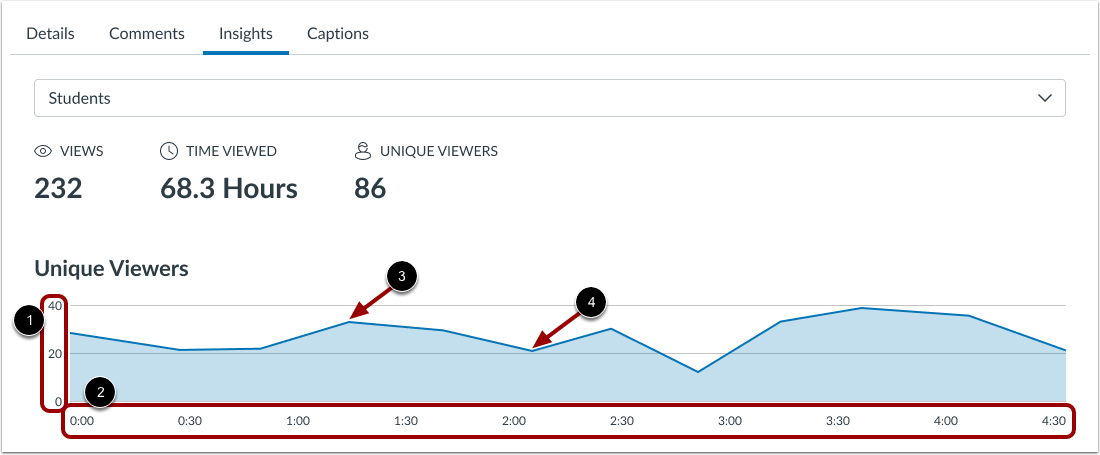
El gráfico de espectadores únicos muestra la cantidad de espectadores únicos que vieron el video [1] a lo largo de la línea de tiempo del video [2].
Las partes más altas del gráfico identifican los períodos de tiempo vistos por la mayoría de los espectadores únicos [3].
Las partes del valle del gráfico identifican los períodos de tiempo en los que los usuarios saltaron o dejaron de ver el video [4].
Ver detalles del gráfico
Para ver los detalles del gráfico, pase el cursor sobre un punto en la línea de tiempo del gráfico [1].
Los detalles muestran la cantidad de espectadores únicos [2] que vieron el video en la marca de tiempo especificada [3].
Ver gráfico de número de reproducciones
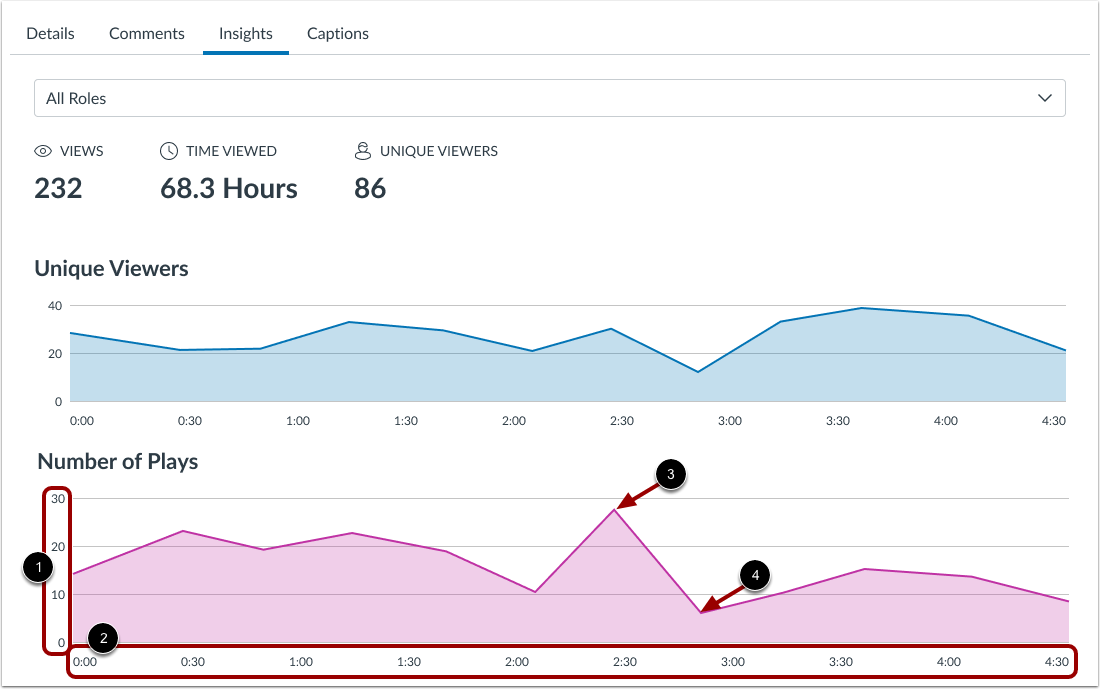
El gráfico Número de reproducciones muestra la cantidad de visualizaciones [1] a lo largo de la línea de tiempo del video [2].
Las partes más altas del gráfico identifican los períodos de tiempo que se han reproducido y/o repetido con mayor frecuencia [3].
Las partes del valle del gráfico identifican los períodos de tiempo que se han omitido y/o visto con menos frecuencia [4].
Ver detalles del gráfico
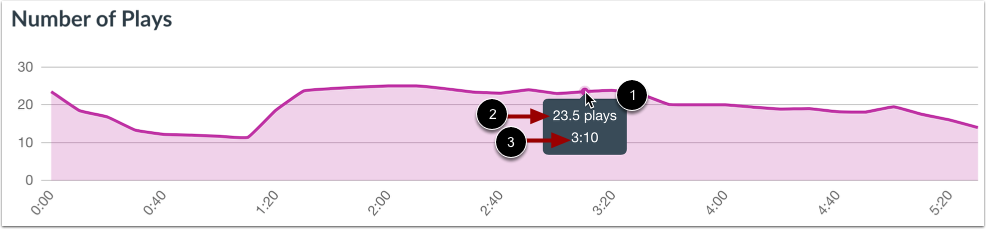
Para ver los detalles del gráfico, pase el cursor sobre un punto en la línea de tiempo del gráfico [1].
Los detalles muestran el número de visualizaciones [2] para la marca de tiempo del video mostrado [3].
Ver lista de espectadores
En la sección Espectadores, puedes ver análisis de video de personas en tu curso.
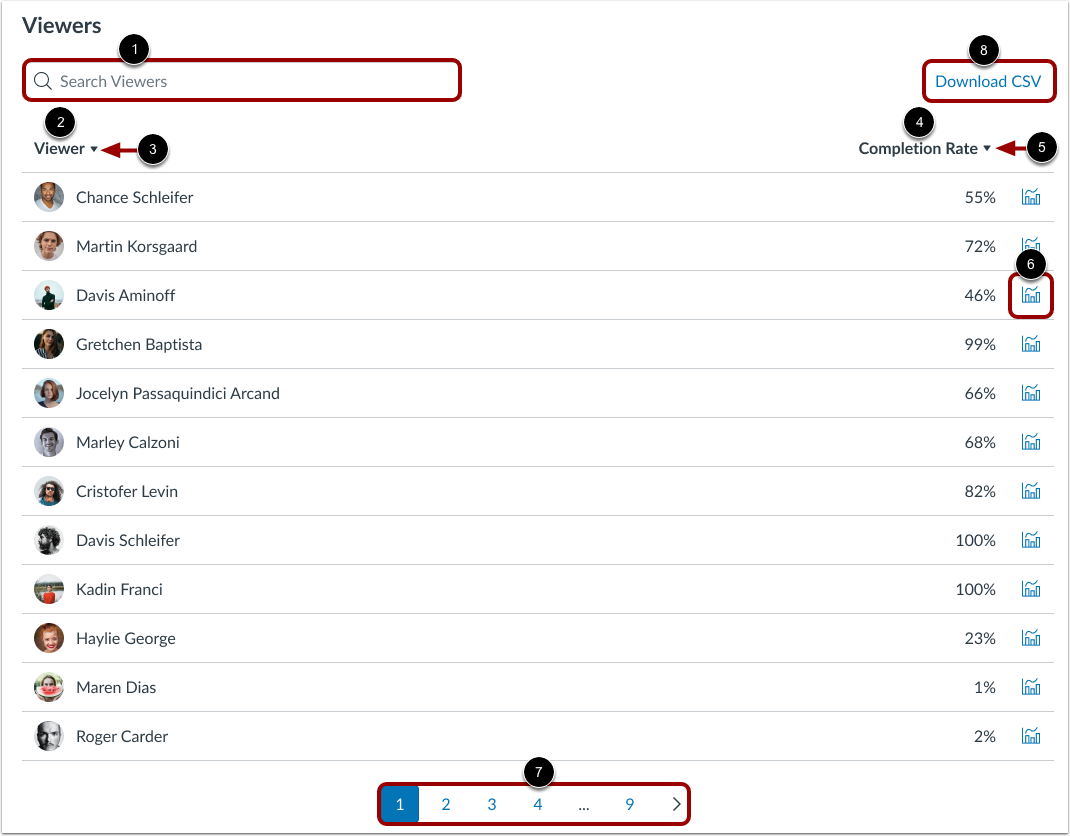
Para buscar a una persona específica, ingrese el nombre en el campo Buscar espectadores [1].
Como alternativa, puede ver la lista de todos los usuarios de su curso que han visto el material multimedia en la columna " Espectadores " [2]. Para ordenar la lista en orden alfabético ascendente o descendente por nombre, haga clic en el icono " Ordenar por Visor" [3].
El porcentaje de finalización de cada usuario se muestra en la columna "Tasa de finalización" [4]. Para ordenar la lista por porcentaje de finalización ascendente o descendente, haga clic en el icono " Ordenar por tasa de finalización " [5]. Para ver los datos de un usuario individual , haga clic en el icono "Gráfico de tasa de finalización" [6].
La lista muestra hasta doce usuarios. Para ver más usuarios, utilice los iconos de navegación de página [7].
Para exportar la lista mostrada como un archivo CSV , haga clic en el botón Descargar CSV [8].
Nota: Los usuarios que tengan roles de profesor y de estudiante en diferentes cursos de Canvas se mostrarán en la lista de visualizadores para ambos roles, independientemente del rol que tengan en el curso seleccionado.