Puedes compartir tu colección multimedia con otros usuarios y permitirles verla o editarla. También puedes compartirla con cualquiera de tus grupos de Canvas Studio. Las colecciones compartidas se muestran en la página Biblioteca compartida . Puedes cambiar o eliminar los permisos para compartir una colección en cualquier momento.
Si permite que un usuario vea los medios de una colección , podrá verlos, acceder al código de inserción y al enlace para compartir público, y compartirlos con otros.
Si permite que un usuario edite medios en una colección , tendrá todos los permisos permitidos como si hubiera cargado originalmente los medios, lo que incluye eliminar los medios, editar detalles y opciones, descargar, copiar, compartir los medios y ver información analítica.
Reglas para compartir contenido multimedia de Canvas Studio:
- Los estudiantes pueden compartir contenido multimedia con los grupos de Canvas Studio de los que son miembros, así como con todos los instructores, asistentes de cátedra, diseñadores instruccionales y administradores de su institución. También pueden compartir contenido multimedia con cualquier usuario verificado de Canvas Studio inscrito en sus mismos cursos.
- Los instructores, asistentes de enseñanza y diseñadores instruccionales pueden compartir contenido multimedia con los grupos de Canvas Studio de los que son miembros, con todos los demás instructores, asistentes de enseñanza, diseñadores instruccionales y administradores de su institución. También pueden compartir contenido multimedia con usuarios verificados de Canvas Studio inscritos en sus cursos.
- Los administradores pueden compartir medios de Canvas Studio con los grupos de Canvas Studio de los que son miembros y con todos los usuarios de la institución.
Notas:
- Solo puedes compartir colecciones de medios de Studio con usuarios verificados de Canvas Studio. Un usuario se verifica cuando ve medios de Studio incrustados en un curso de Canvas en el que está inscrito.
- Para compartir un archivo multimedia con todos los miembros de un curso, sección o grupo a la vez, puedes crear un grupo de Canvas Studio o pedirle a un instructor o administrador que lo haga . También puedes compartir un archivo de video o audio con varias personas a la vez.
- Cualquier cuestionario agregado a un video no se incluye cuando se comparte el video.
- El contenido del estudio no se puede compartir ni importar desde Commons.
Colección de acciones abiertas
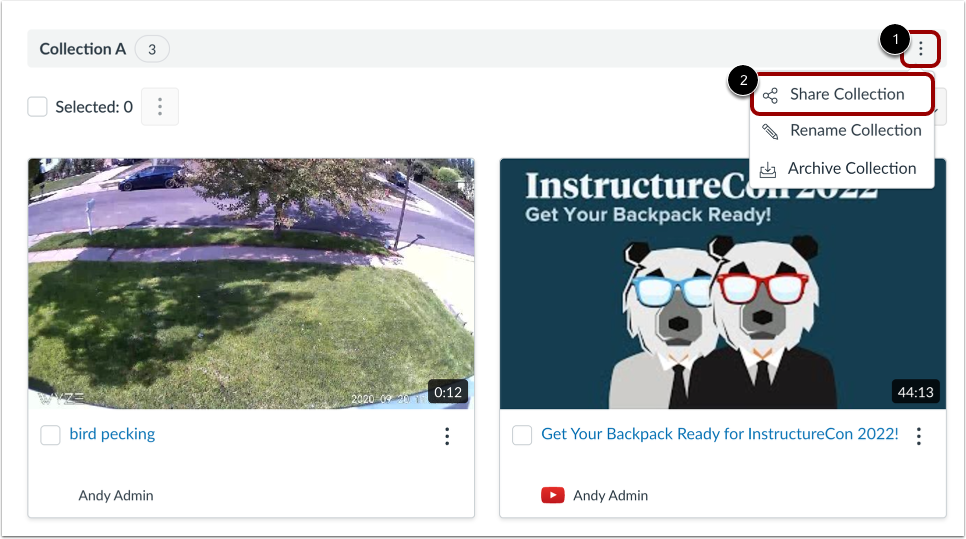
En la página Mi biblioteca, localice la colección y haga clic en el ícono Opciones [1]. Luego, haga clic en el enlace Compartir colección [2].
Agregar personas
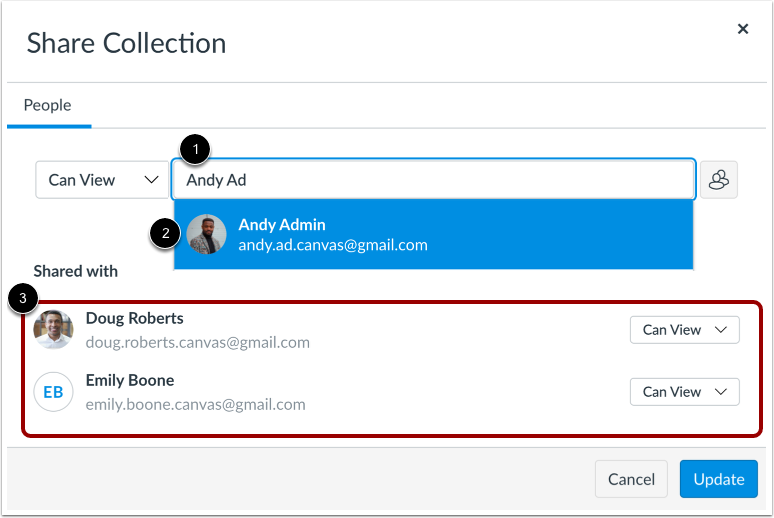
Para compartir la colección, ingrese el nombre o correo electrónico de un usuario en el campo "Escriba para agregar personas o grupos" [1] y luego haga clic en el nombre del usuario [2]. Puede repetir este proceso para agregar tantos usuarios como necesite.
Los usuarios agregados se muestran en la sección Compartido con [3].
Agregar grupos
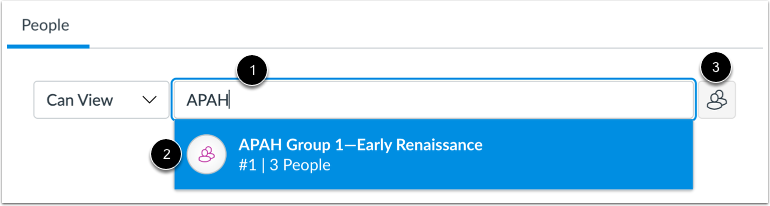
Para compartir la colección con un grupo, ingrese el nombre o el número de identificación del grupo en el campo "Escribe para agregar personas o grupos" [1]. Luego, seleccione el nombre del grupo [2].
Alternativamente, puede agregar grupos o miembros de grupos específicos desde el ícono Grupos [3].
Ver miembros del grupo
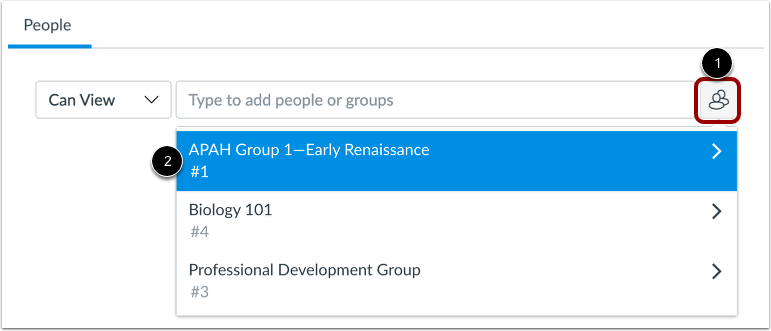
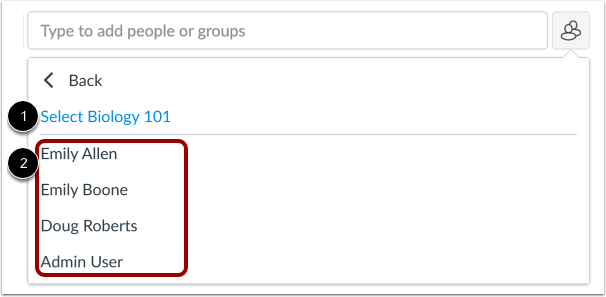
Para agregar miembros individuales de uno de tus grupos, haz clic en el ícono Grupos [1]. Luego, haz clic en el enlace del nombre del grupo [2].
Seleccionar miembros del grupo
En la lista de grupos, puede compartir con el grupo [1] o puede hacer clic en un nombre de usuario para compartir con usuarios individuales del grupo [2].
De forma predeterminada, Studio permite que otros usuarios vean tu colección compartida. Sin embargo, puedes permitir que otros usuarios la editen.
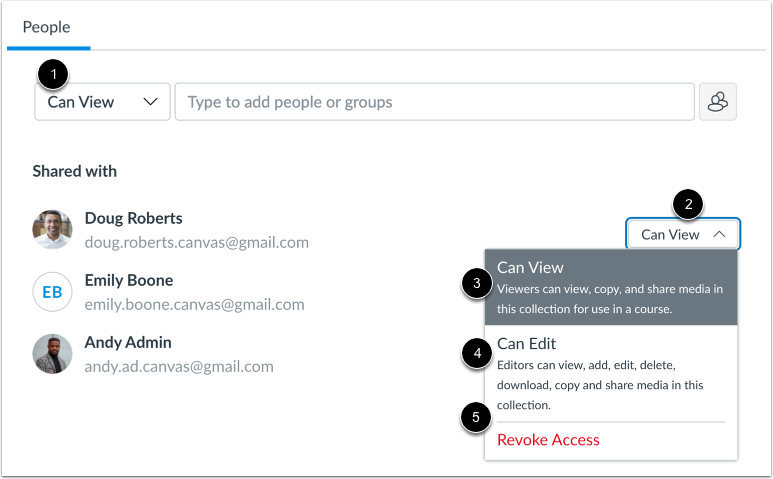
Para administrar el acceso compartido al compartir su colección, haga clic en el menú desplegable " Acceso compartido" [1]. También puede administrar el acceso compartido para usuarios individuales. En la sección "Compartido con", haga clic en el menú desplegable "Acceso compartido" del usuario [2].
Para permitir que otro usuario vea, copie y comparta medios en la colección, seleccione la opción Puede ver [3].
Para permitir que otro usuario vea, agregue, edite, elimine, descargue, copie y comparta medios en la colección, seleccione la opción Puede editar [4].
Para eliminar el acceso compartido de un usuario, seleccione la opción Revocar acceso [5].
Para compartir la colección con los usuarios seleccionados, haga clic en el botón Actualizar .