Puedes conectar la implementación de OAuth de Studio mediante Postman, una aplicación que simplifica el desarrollo de API. Antes de comenzar con cualquiera de los pasos de este artículo, verifica que tienes acceso a Postman en un navegador web o que lo has descargado e instalado, y que tienes acceso a una cuenta de Studio que pueda generar un ID de cliente y un secreto de OAuth. Para obtener más información sobre la API de Studio, consulta la documentación de la API pública de Studio .
Nota: Las integraciones que utilicen el URI de redireccionamiento urn:ietf:wg:oauth:2.0:oob en el flujo OAuth deben agregarlo explícitamente a la lista de URI de redireccionamiento en la clave de desarrollador.
Cartero abierto
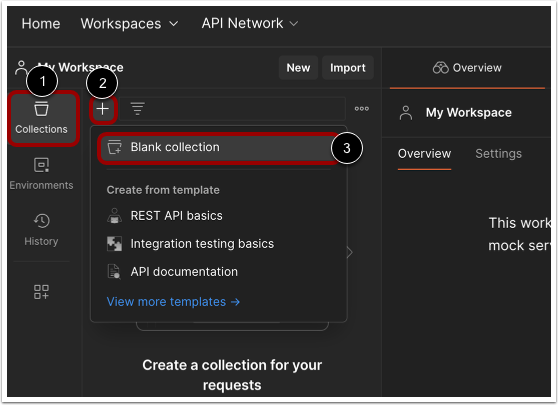
En Postman, haga clic en el icono Colecciones [1].
Haz clic en el icono Más [2] y luego haz clic en la opción Colección en blanco [3].
Crear colección
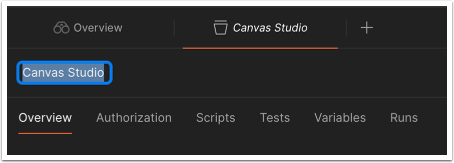
Introduce un nombre para la colección.
Abrir pestaña de autorización
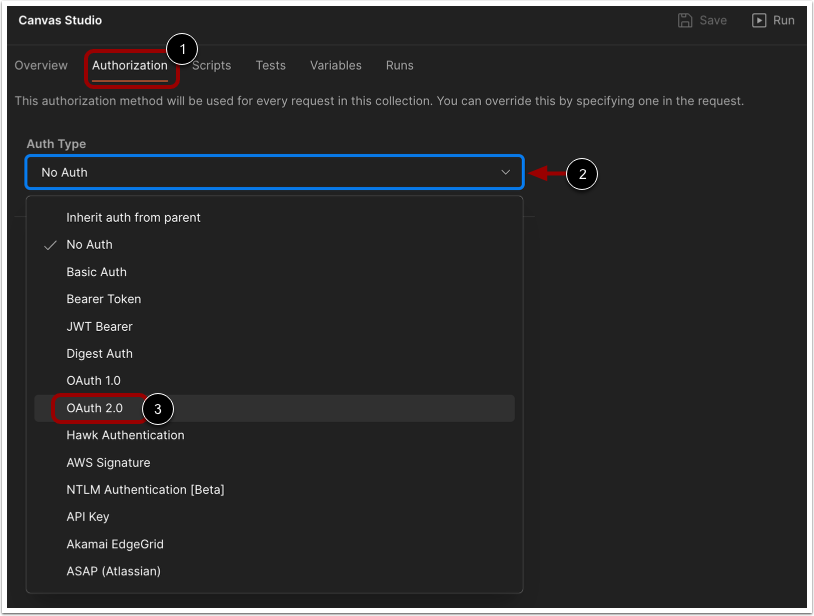
En la colección, haga clic en la pestaña Autorización [1].
Haga clic en el menú desplegable Tipo de autenticación [2] y seleccione la opción OAuth 2.0 [3].
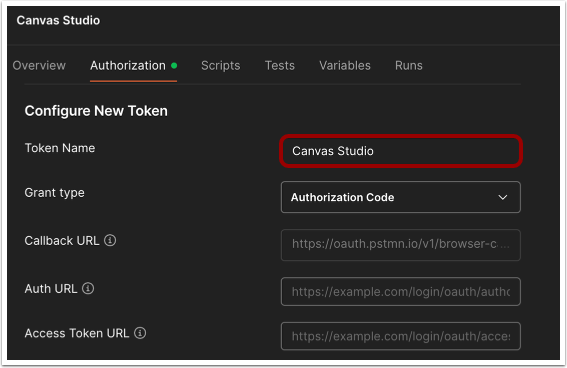
Desplácese hasta la sección Configurar nuevo token e introduzca un nombre para el token.
Nota: Si utiliza la aplicación de escritorio de Postman, es posible que deba marcar la casilla "Autorizar mediante el navegador".
Lienzo abierto
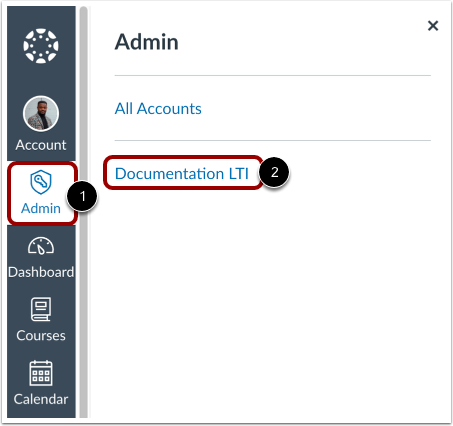
Para localizar la URL de autenticación y la URL del token de acceso, abra Canvas en una nueva ventana del navegador. En Canvas, haga clic en el enlace Admin [1] y luego en el nombre de su cuenta [2].
Abrir la pestaña Aplicaciones
En Navegación de la cuenta, haga clic en el enlace Configuración [1] y luego en la pestaña Aplicaciones [2].
Haga clic en el botón Ver configuraciones de la aplicación [3].
Aplicación Locate Studio
En la lista de aplicaciones externas, localice Studio. A continuación, haga clic en el botón Configuración [1] y seleccione la opción Editar [2].
Ver detalles de configuración de la aplicación
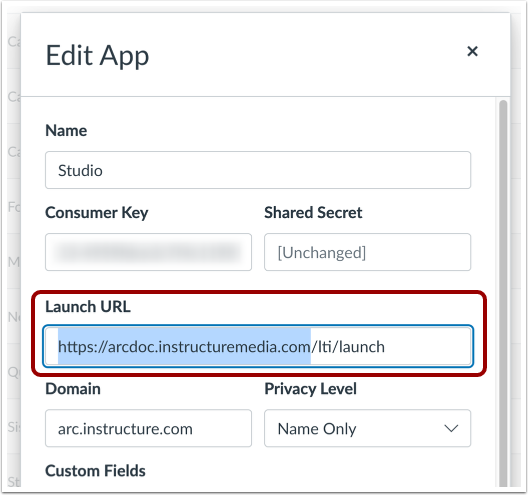
En la ventana Editar aplicación, copie la URL de inicio hasta la primera barra diagonal que aparece después del nombre de host, sin incluirla.
Agregar URLs en Postman
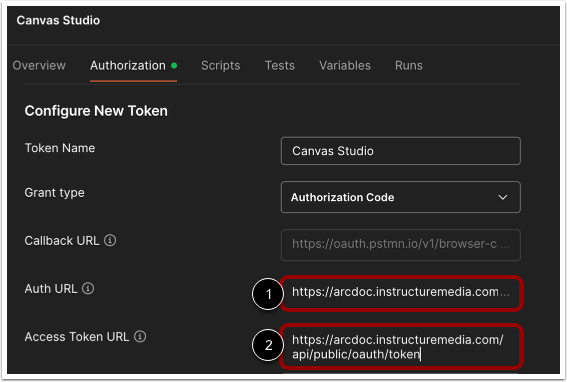
En Postman, pegue la URL de inicio de Studio tanto en el campo URL de autenticación como en el campo URL del token de acceso.
Al final del campo URL de autenticación [1], agregue /api/public/oauth/authorize a la URL.
Para finalizar el campo URL del token de acceso [2], agregue /api/public/oauth/token a la URL.
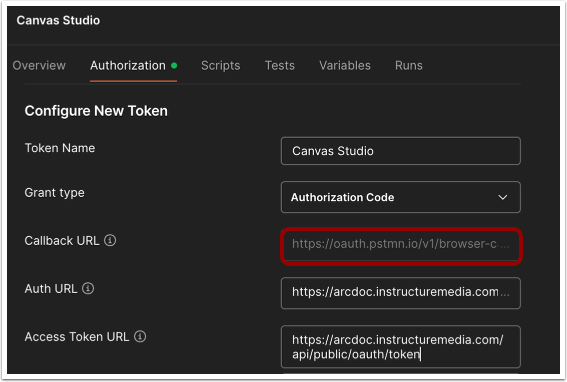
Copiar URL de devolución de llamada
Para crear una clave de desarrollador en Studio, necesitarás la URL de devolución de llamada de Postman. Copia la URL de devolución de llamada.
Estudio abierto
Acceda a Open Studio, ya sea a través de su instancia independiente de Studio o a través de Canvas.
En Studio, haz clic en el enlace Configuración [1] y luego en la pestaña Claves de desarrollador [2]. Para agregar una nueva clave de desarrollador, haz clic en el botón Agregar clave de desarrollador [3].
Crear clave de desarrollador de Studio
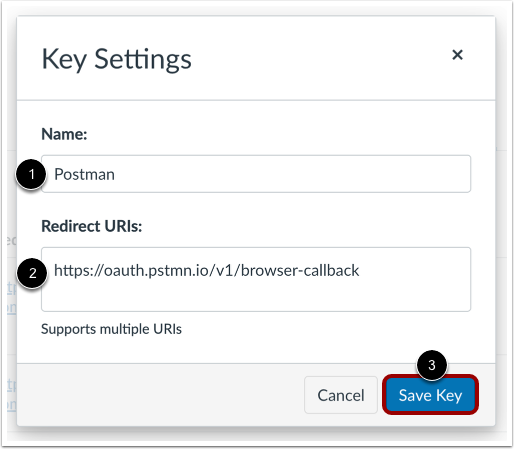
En la ventana Configuración de teclas, introduzca un nombre para la tecla en el campo Nombre [1].
En el campo URI de redireccionamiento [2], pegue la URL de devolución de llamada que copió de Postman.
Una vez que haya finalizado los detalles de la clave, haga clic en el botón Guardar clave [3].
Nota: Las integraciones que utilicen el URI de redireccionamiento urn:ietf:wg:oauth:2.0:oob en el flujo OAuth deben agregarlo explícitamente a la lista de URI de redireccionamiento en la clave de desarrollador.
Copiar ID de cliente y clave secreta
La nueva clave de desarrollador se muestra en Studio. Copie el ID de cliente [1]. Para ver el secreto, haga clic en el botón Mostrar [2] y luego copie el secreto [2].
Obtenga un nuevo token de acceso.
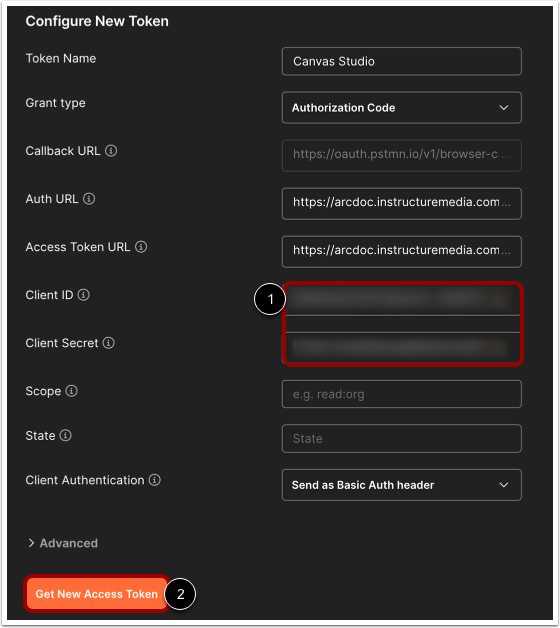
En Postman, pegue el ID de cliente y el secreto de cliente de Studio en los campos correspondientes [1]. Los campos restantes son opcionales.
Una vez que haya introducido todos los detalles del token, haga clic en el botón Obtener nuevo token de acceso [2].
Inicia sesión en Studio
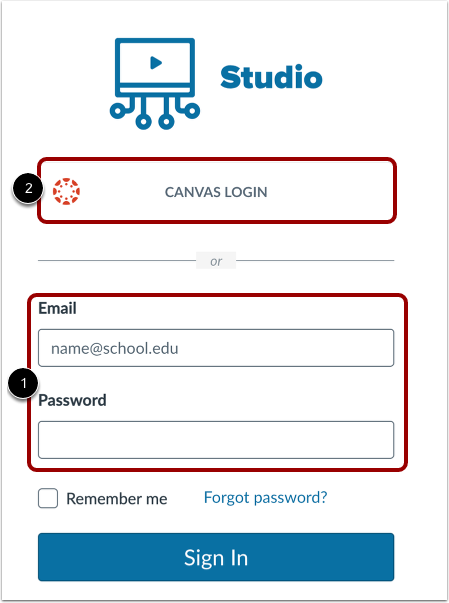
Una ventana emergente o una nueva pestaña le pedirá que inicie sesión en Studio. Puede iniciar sesión utilizando las credenciales de su cuenta independiente de Studio [1] o utilizando las credenciales de su Canvas [2].
Autorizar al cartero
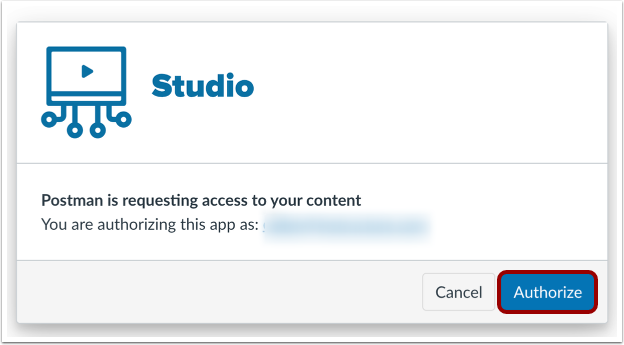
Studio le pedirá que autorice el acceso de Postman. En la ventana de Studio, haga clic en el botón Autorizar .
Ver vencimiento del token
Tras confirmar la autorización del token, Postman muestra sus detalles. Los tokens tienen disponibilidad limitada. En la sección «Token actual», se muestra la fecha y hora de caducidad del token.