Como administrador de Studio, puede ver y administrar toda la cuenta de Studio de su institución desde el menú de administración.
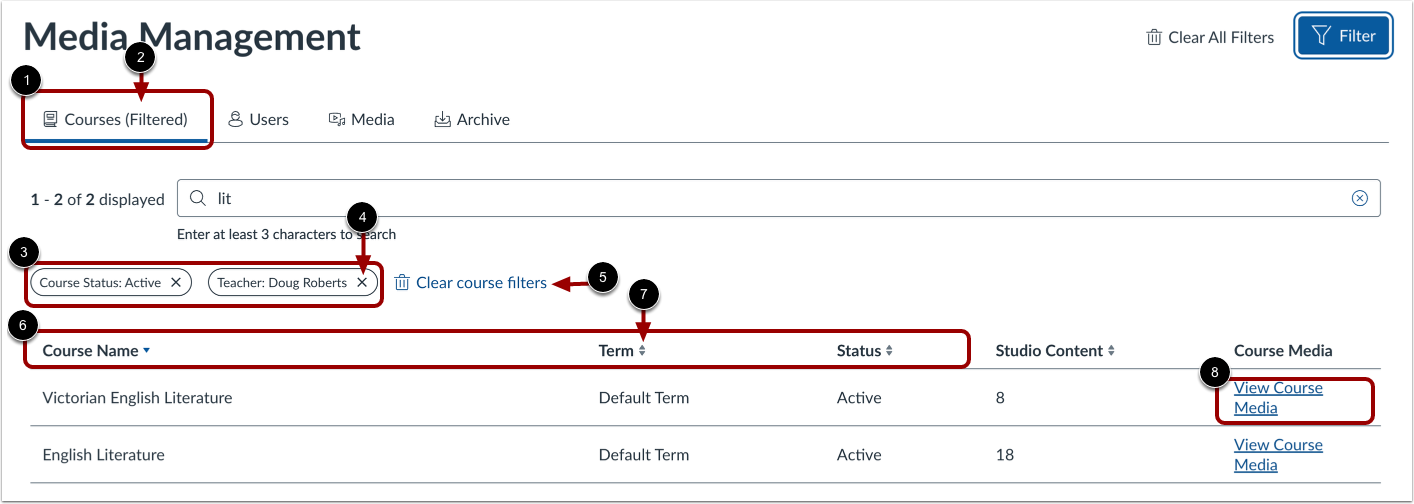
En la pestaña Cursos, los medios se muestran ordenados por el curso en el que se utilizan.
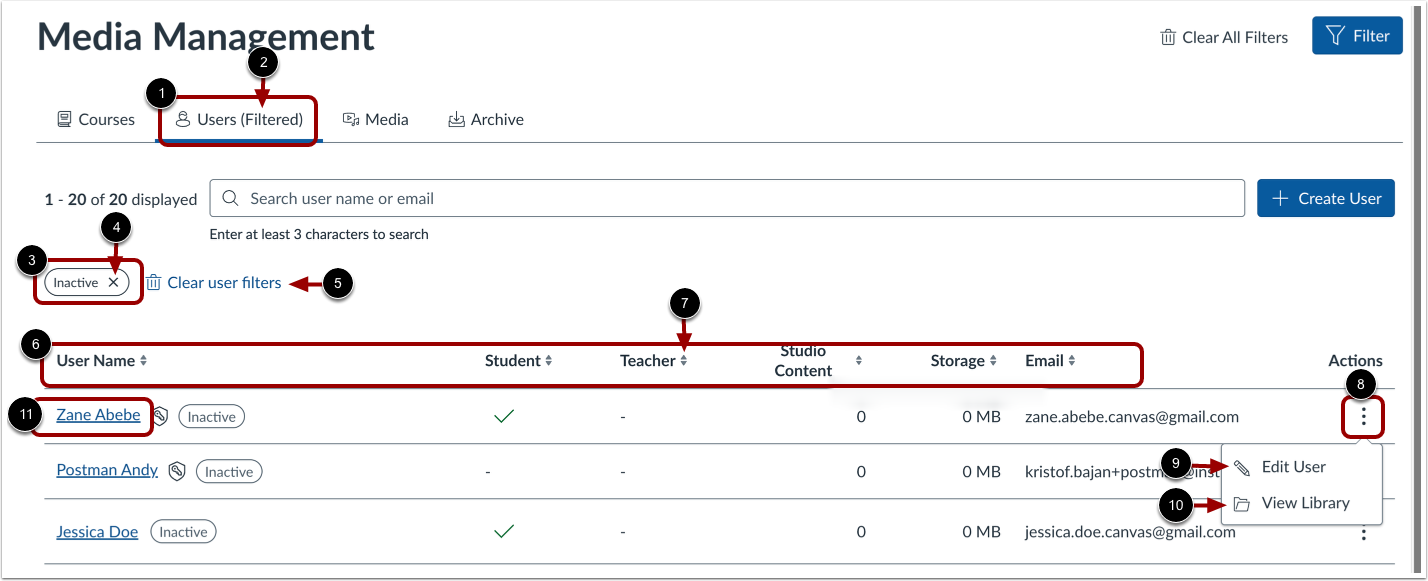
En la pestaña Usuarios, el contenido multimedia se muestra ordenado por nombre de usuario. Desde esta pestaña, puede ver y editar los detalles de los usuarios, así como administrar sus privilegios de administrador y roles de subtítulos . También puede ver, administrar y agregar contenido multimedia a las bibliotecas de usuarios .
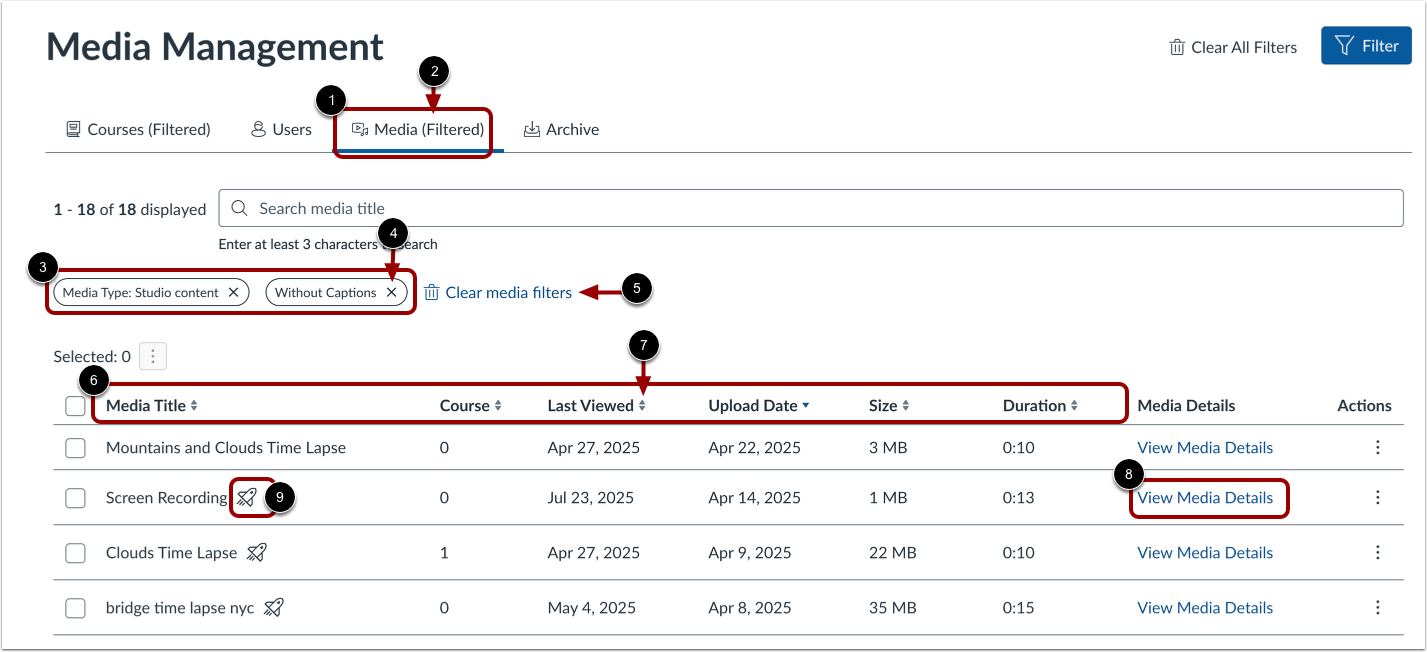
En la pestaña Multimedia, todos los archivos multimedia se muestran ordenados alfabéticamente de forma predeterminada. Puedes ver los detalles de uso del curso, el historial de carga y visualización, y etiquetar y eliminar archivos multimedia.
También puede utilizar las opciones de búsqueda y filtro para localizar bibliotecas de medios y usuarios.
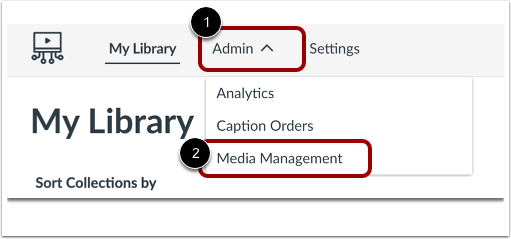
En el menú de navegación de Studio, haga clic en el menú desplegable "Administración" [1]. Luego, haga clic en el enlace "Administración de medios" [2].
Ver cursos
Para ver los cursos, haga clic en la pestaña Cursos [1]. Si la lista está filtrada, la notificación (Filtrado) se mostrará [2] y los nombres de los filtros se mostrarán [3].
Para eliminar un solo filtro, haga clic en el ícono Eliminar [4].
Para borrar todos los filtros de la lista, haga clic en el enlace Borrar filtros del curso [5].
Para ordenar la lista por nombre del curso, período, estado o número de elementos multimedia, haga clic en el encabezado de columna correspondiente [6]. Para invertir el orden alfabético o numérico de una columna, haga clic en el indicador de orden del encabezado [7].
Para ver los medios de un curso, haga clic en el enlace Ver medios del curso [8].
Nota: A los cursos que tienen el contenido de estudio como 0 se les han eliminado todos los medios.
Ver usuarios
Para ver una lista de todos los usuarios y el contenido multimedia que poseen, haga clic en la pestaña Usuarios [1]. Si la lista está filtrada, se mostrará la notificación (Filtrado) [2] y los nombres de los filtros [3].
Para eliminar un solo filtro, haga clic en el ícono Eliminar [4].
Para borrar todos los filtros de la lista, haga clic en el enlace Borrar filtros de usuario [5].
Para ordenar la lista por nombre de usuario, rol, cantidad de elementos multimedia, uso de almacenamiento o dirección de correo electrónico, haga clic en el encabezado de columna correspondiente [6]. Para invertir el orden alfabético o numérico de una columna, haga clic en el indicador de orden del encabezado [7].
Para editar los detalles del usuario o administrar su biblioteca, haga clic en el menú Opciones [8]. Luego, para editar los detalles del usuario, haga clic en el enlace Editar usuario [9].
Para ver y administrar la biblioteca de un usuario , haga clic en el enlace "Ver biblioteca" [10]. Alternativamente, para ver la biblioteca de un solo usuario, puede hacer clic en el enlace del nombre del usuario [11].
Editar detalles del usuario
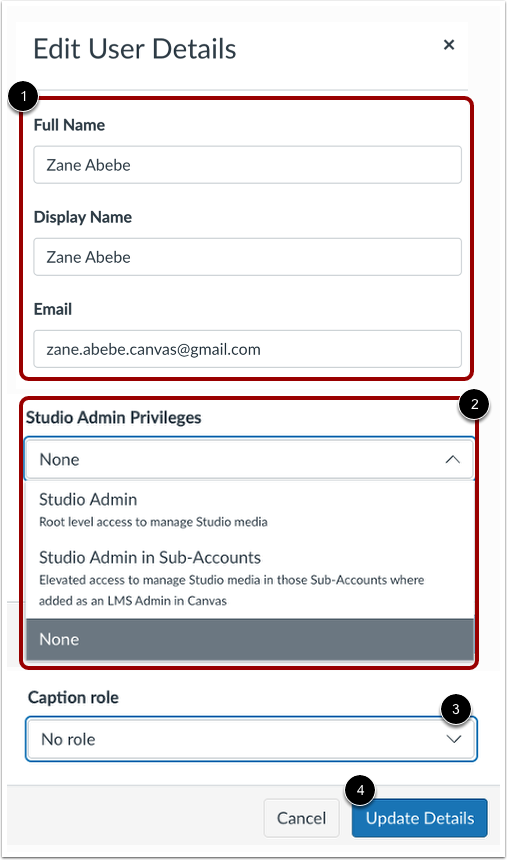
Para editar el nombre de un usuario, su nombre para mostrar o su dirección de correo electrónico, ingrese texto en el campo correspondiente [1].
Para editar los privilegios de administrador de Studio de un usuario, haga clic en el menú desplegable Privilegios de administrador de Studio [2].
Para cambiar el rol de aprobación de subtítulos de un usuario, haga clic en el menú desplegable Rol de subtítulos [3].
Para guardar los cambios, haga clic en el botón Actualizar detalles [4].
Para ver una lista de todos los elementos multimedia en la cuenta de su institución, haga clic en la pestaña Multimedia [1]. Si la lista está filtrada, la notificación (Filtrado) se mostrará [2] y los nombres de los filtros se mostrarán [3].
Para eliminar un solo filtro, haga clic en el ícono Eliminar [4].
Para borrar todos los filtros de la lista, haga clic en el enlace Borrar filtros de medios [5].
Para ordenar la lista por nombre de usuario, rol, cantidad de elementos multimedia, uso de almacenamiento o dirección de correo electrónico, haga clic en el encabezado de columna correspondiente [6]. Para invertir el orden alfabético o numérico de una columna, haga clic en el indicador de orden del encabezado [7].
Para ver los detalles de los medios, haga clic en el enlace Ver detalles de los medios [8].
Nota: Los medios que incluyen un cuestionario muestran el ícono de Cuestionario [9].
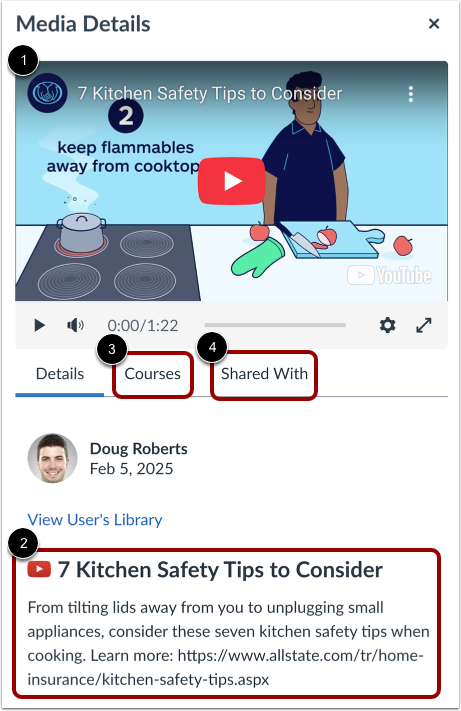
En la ventana Detalles de medios, el visor de medios muestra [1].
De forma predeterminada, la pestaña Detalles muestra una breve descripción del medio [2].
Para ver los cursos en los que están incrustados los medios, haga clic en la pestaña Cursos [3].
Para ver una lista de usuarios con quienes se ha compartido el contenido multimedia, haga clic en la pestaña Compartido con [4].
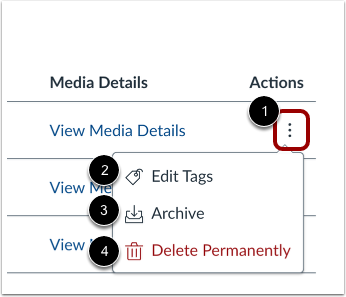
Para etiquetar o eliminar un solo elemento multimedia, haga clic en el menú Opciones del elemento [1].
Para editar las etiquetas aplicadas al elemento, haga clic en el enlace " Editar etiquetas" [2]. Para archivar el elemento, haga clic en el enlace "Archivar" [3]. Para eliminarlo, haga clic en el enlace "Eliminar permanentemente" [4].
Para etiquetar o eliminar varios medios, haga clic en las casillas de verificación de los elementos [1].
Para seleccionar todos los medios de la lista, haga clic en la casilla de verificación Seleccionar todo [2].
Haga clic en el menú Opciones [3].
Para etiquetar medios seleccionados, haga clic en el enlace Etiquetar [4].
Para eliminar los medios seleccionados, haga clic en el enlace Eliminar permanentemente [5].
Contenido de la etiqueta
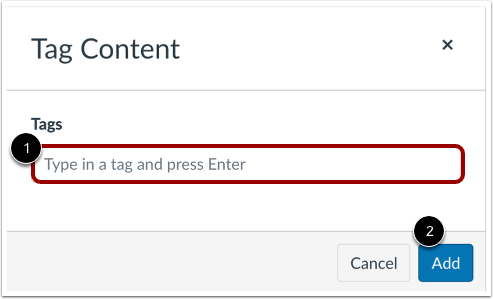
En la ventana "Contenido de la etiqueta", introduzca una etiqueta en el campo "Etiquetas" [1]. Para añadir una etiqueta adicional, pulse Intro .
Para guardar etiquetas, haga clic en el botón Agregar [2].
Ver archivo
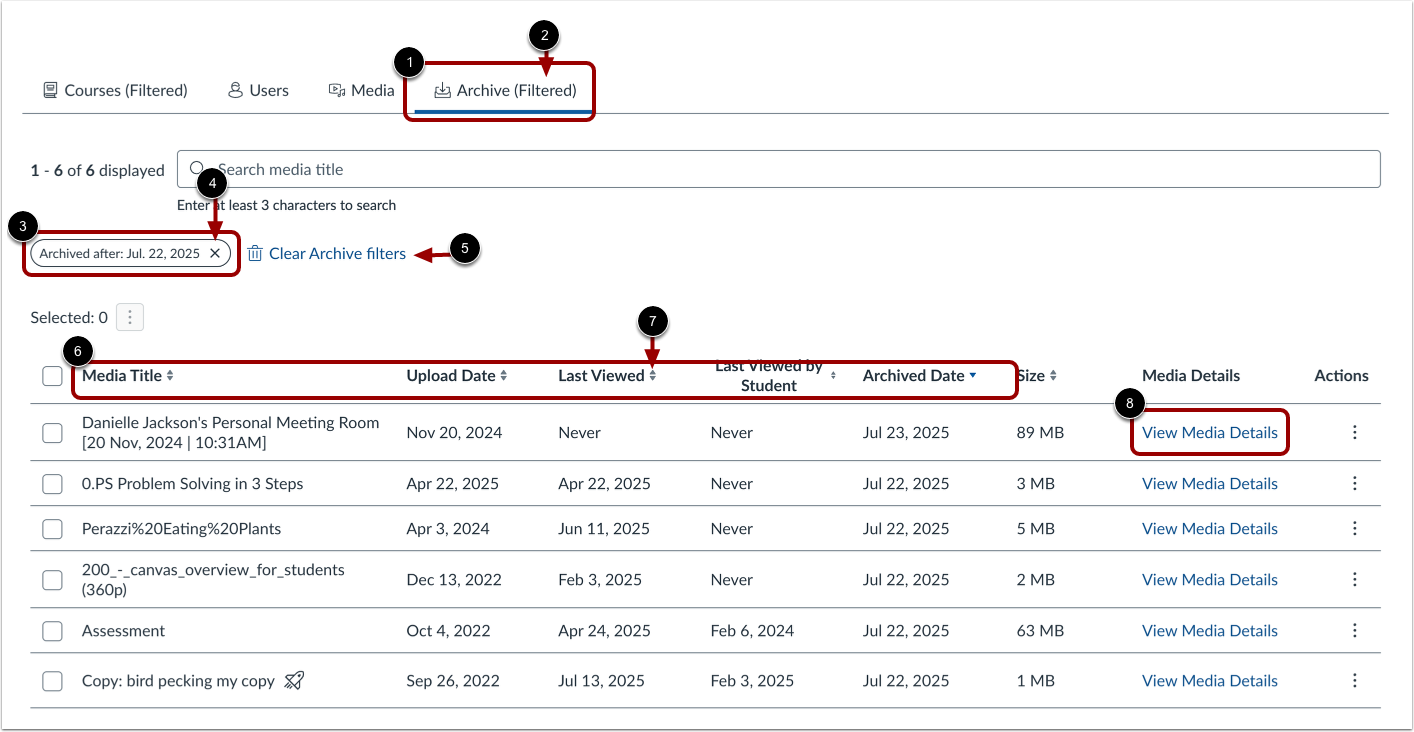
Para ver los cursos, haga clic en la pestaña Archivo [1]. Si la lista está filtrada, la notificación (Filtrado) se mostrará [2] y los nombres de los filtros se mostrarán [3].
Para eliminar un solo filtro, haga clic en el ícono Eliminar [4].
Para borrar todos los filtros de la lista, haga clic en el enlace Borrar filtros de archivo [5].
Para ordenar la lista por nombre del curso, período, estado o número de elementos multimedia, haga clic en el encabezado de columna correspondiente [6]. Para invertir el orden alfabético o numérico de una columna, haga clic en el indicador de orden del encabezado [7].
Para ver los medios de un curso, haga clic en el enlace Ver detalles de medios [8].
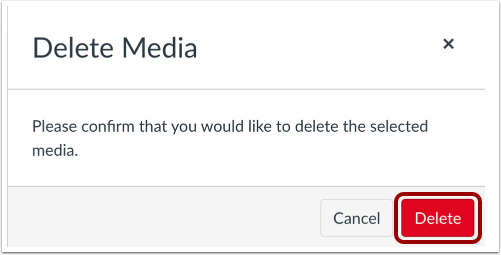
En la ventana Eliminar medios, para confirmar la eliminación del medio seleccionado, haga clic en el botón Eliminar .