Puedes incrustar un archivo de video o audio de Canvas Studio como respuesta a una discusión en Canvas. Cuando las pestañas multimedia están deshabilitadas, el contenido multimedia incrustado de Canvas Studio se puede redimensionar en la interfaz de usuario.
Una vez que envíes un archivo de video o audio de Studio como tarea, se creará una nueva copia propiedad de tu instructor. No podrás editar ningún detalle, así que confirma el nombre de tu video o audio antes de subirlo como archivo multimedia de Studio.
Discusiones abiertas
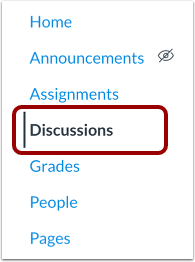
En Navegación del curso, haga clic en el enlace Discusiones .
Discusión abierta
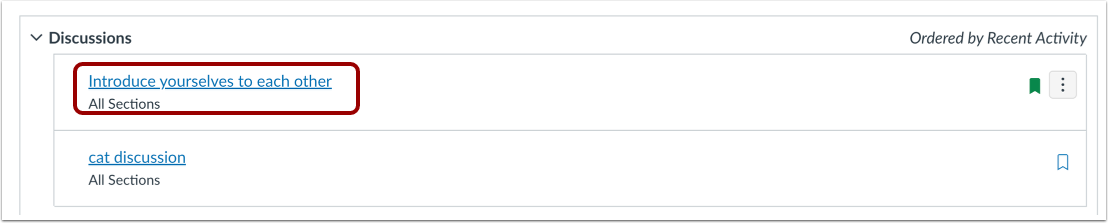
Haga clic en el nombre de la discusión.
Responder a la discusión
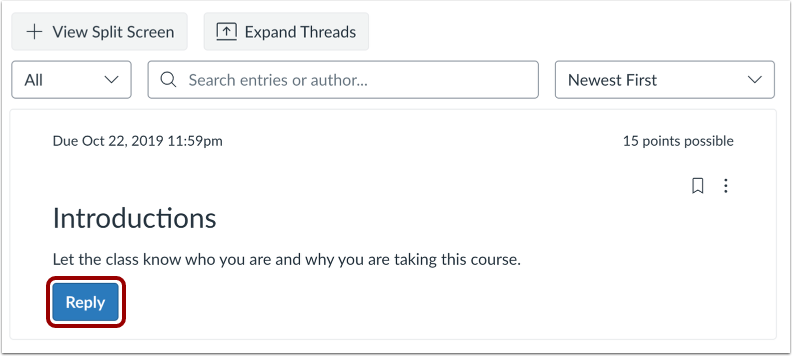
Haga clic en el botón Responder .
Abrir Studio en el Editor de contenido enriquecido
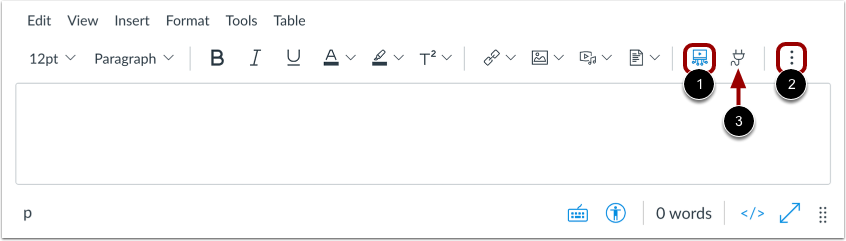
En el Editor de contenido enriquecido, haga clic en el ícono Estudio [1].
Si el icono de Estudio no aparece en la barra de herramientas, haga clic en el icono Opciones [2].
Nota: También puedes acceder a la herramienta Estudio desde el ícono de la aplicación [3].
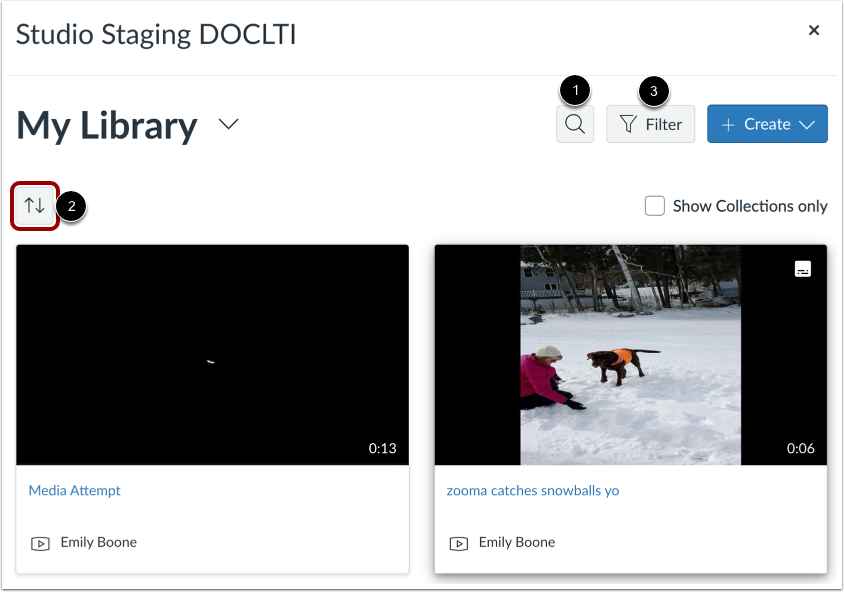
En su cuenta de Studio, busque el archivo de video o audio que desea agregar.
De forma predeterminada, los medios se muestran en el orden en el que se agregaron a la biblioteca.
Para buscar un archivo de vídeo o audio, haga clic en el ícono Buscar [1].
Para ordenar y filtrar medios, utilice los menús desplegables Ordenar [2] y Filtrar [3].
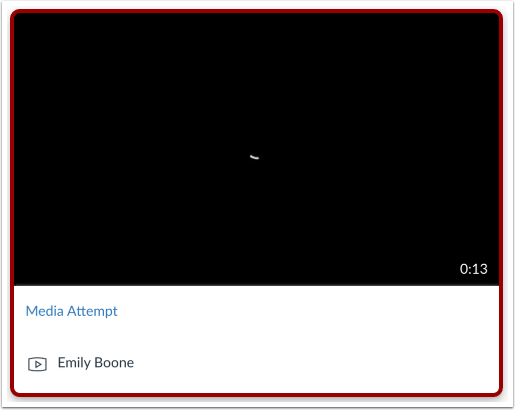
Coloque el cursor sobre el medio que desea seleccionar y haga clic en el botón Seleccionar . Localice el medio y haga clic en su miniatura.
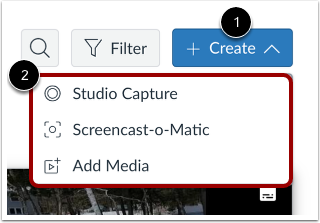
También puedes subir contenido multimedia desde una captura de pantalla, tu cámara web, un archivo en tu ordenador o un enlace externo a un archivo en Vimeo o YouTube. Para subir contenido multimedia, haz clic en el menú desplegable "Crear" [1]. Luego, selecciona una de las opciones de carga [2].
También puedes arrastrar y soltar archivos multimedia en la ventana. Puedes subir varios archivos multimedia a la vez. El tamaño máximo de archivo por subida es de 10 GB.
Nota: Las opciones de carga de medios pueden verse diferentes según el navegador que estés usando.
Seleccionar opciones de incrustación
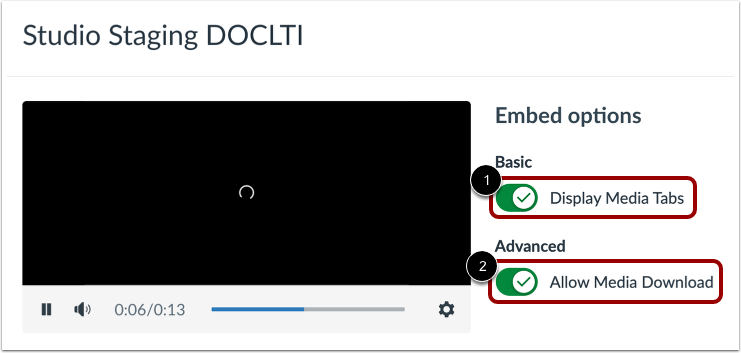
Puede mostrar las pestañas multimedia en el archivo multimedia incrustado. Estas pestañas pueden incluir las pestañas Detalles, Comentarios, Información y Subtítulos. Para ocultarlas, haga clic en el botón "Mostrar pestañas multimedia" [1]. Esta opción está activada de forma predeterminada.
Para mostrar la opción de descarga en el archivo multimedia incrustado, active la opción "Permitir descarga de multimedia" [2]. Esta opción está desactivada de forma predeterminada.
Nota: La opción Permitir descarga de medios solo se muestra si usted es el propietario que creó y cargó el archivo de medios en Studio.
Haga clic en el botón Incrustar medios .
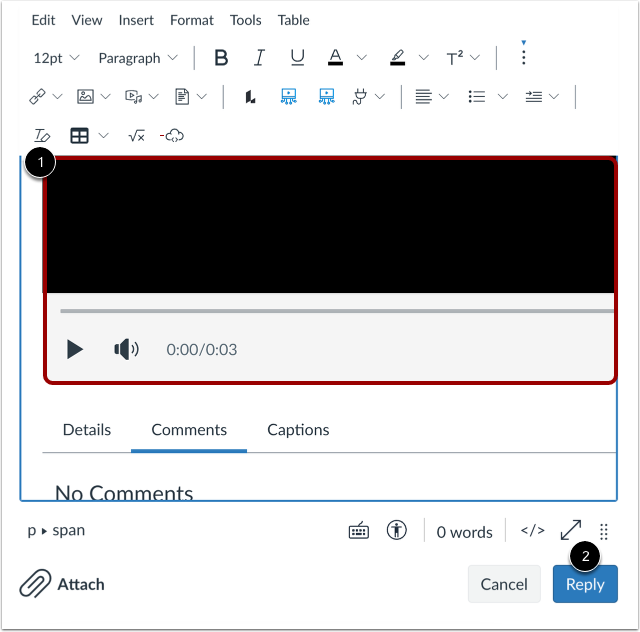
Los medios de su estudio se muestran en el campo de respuesta de la discusión [1].
Cuando esté listo para publicar su respuesta, haga clic en el botón Responder [2].
Ver tu respuesta
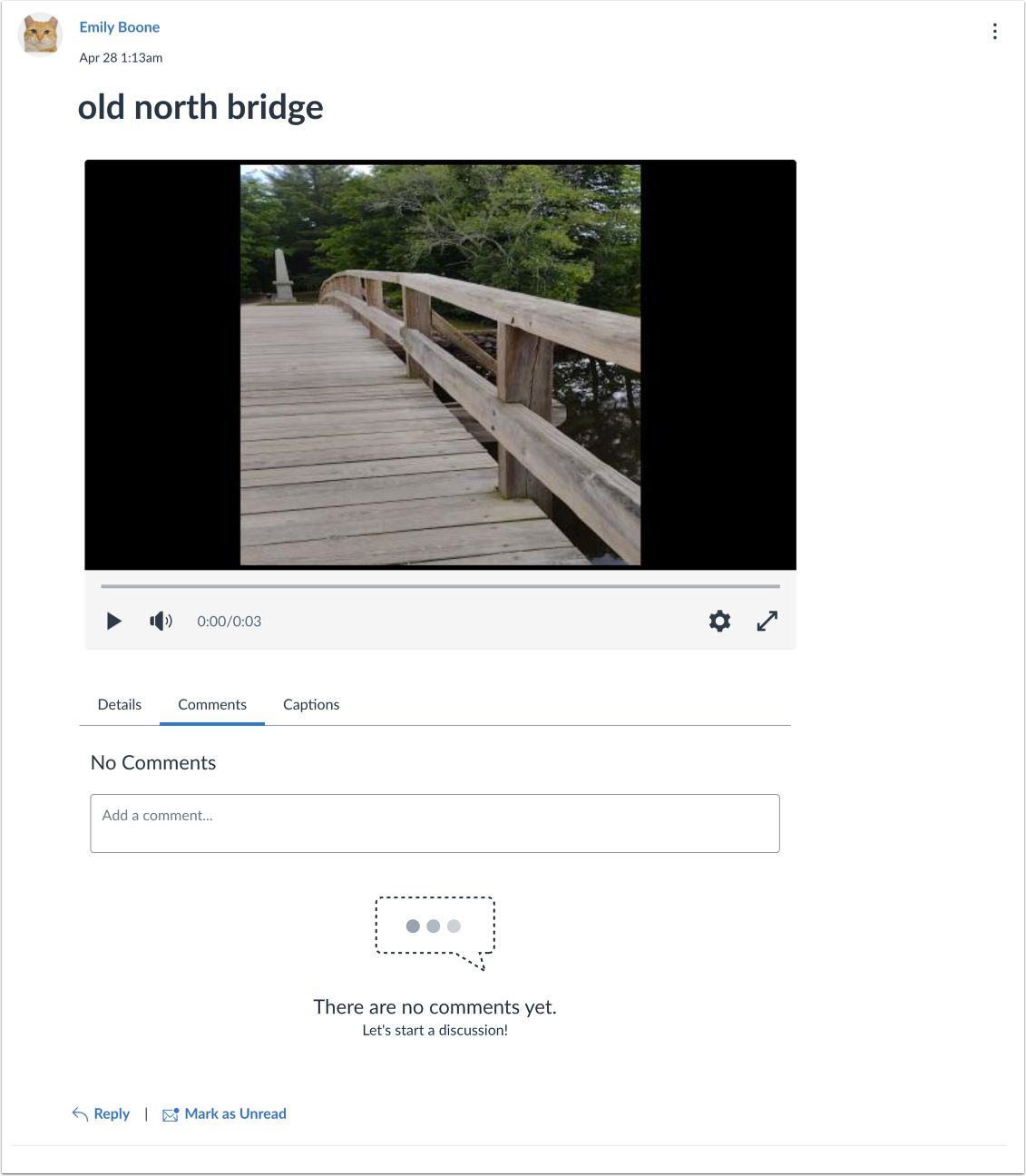
Su respuesta se muestra en la parte inferior del hilo de respuestas de la discusión.