Canvas Studio admite una integración con Zoom que permite a Zoom subir automáticamente las grabaciones de las reuniones a Studio. Si el administrador de su cuenta de Studio configuró esta integración, puede autorizarla en la configuración de Studio.
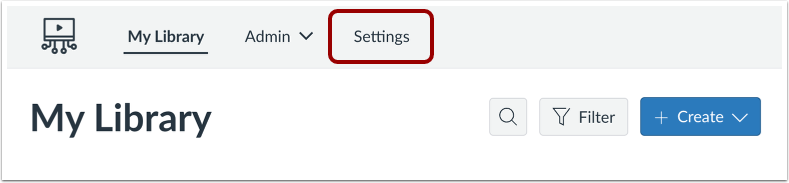
Abrir configuración de Studio
En el menú Navegación global, haga clic en la pestaña Configuración .
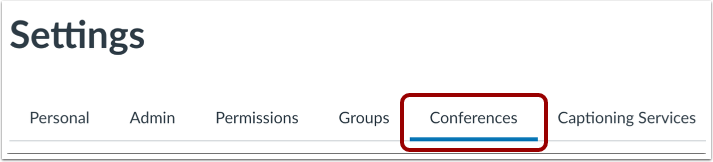
Conferencias abiertas
Haga clic en la pestaña Conferencias .
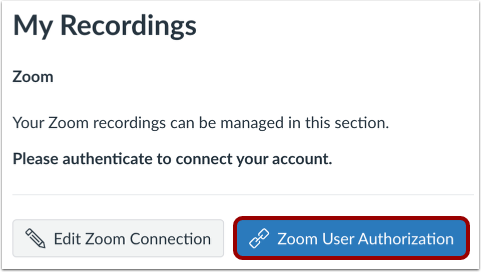
Autorizar Zoom
Haga clic en el enlace Autorización de usuario de Zoom .
Autorización de servidor a servidor
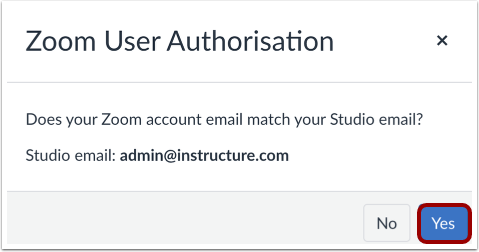
Seleccione la opción que corresponda a una coincidencia entre las direcciones de correo electrónico de su cuenta de Studio y Zoom.
Notas:
- Si sus direcciones de correo electrónico coinciden y existe un usuario con ese correo electrónico en Zoom, el proceso está completo.
- Si sus direcciones de correo electrónico no coinciden, se le pedirá que ingrese su dirección de Zoom. Recibirá un correo electrónico de verificación. Al hacer clic en el enlace, su cuenta de Zoom quedará vinculada.
Para autorizar Zoom, haga clic en el botón Sí .
Autorización de usuario [Legado]
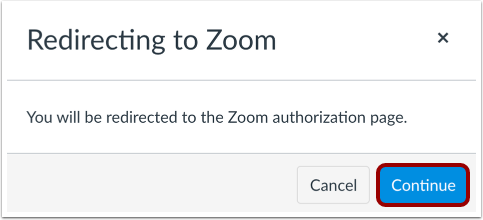
Haga clic en el botón Continuar .
Autorizar la aplicación Zoom
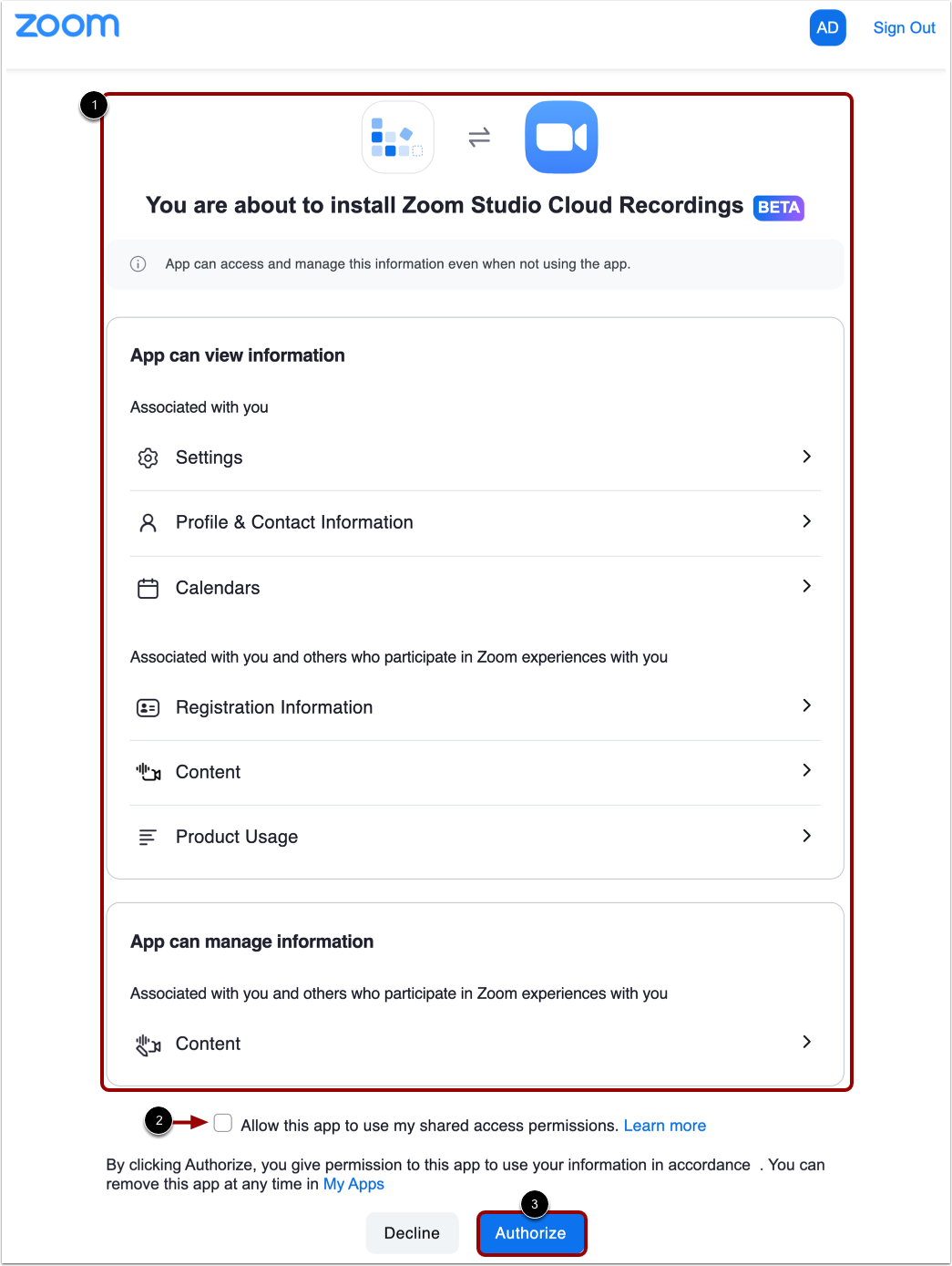
En Zoom, consulta la información de la aplicación Zoom [1]. Para permitir que la aplicación use tus permisos de acceso compartido, haz clic en la casilla "Permitir que esta aplicación use mis permisos de acceso compartido" [2]. Obtén más información sobre los permisos de acceso compartido en Zoom .
Haga clic en el botón Autorizar [3].
Ver la integración de Zoom autorizada
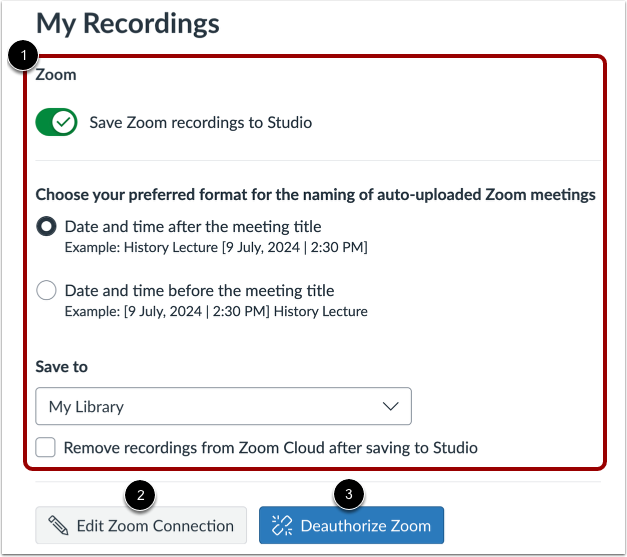
Consulta la integración autorizada de Zoom en tu cuenta [1]. También puedes administrar las grabaciones de la aplicación Zoom en Studio .
Para editar su conexión de Zoom, haga clic en el botón Editar conexión de Zoom [2].
Para desconectar Zoom de su cuenta de Canvas Studio, haga clic en el botón Desautorizar Zoom [3].