Puedes ver una lista de todos tus grupos de Studio en la página Grupos de Configuración de Studio. Como administrador de Studio, también puedes gestionar todos los grupos, independientemente del rol que tengas asignado. Puedes editar el nombre de un grupo, añadir o eliminar miembros, ajustar sus roles, abandonar un grupo y eliminar grupos.
De forma predeterminada, la página Configuración de grupos muestra una lista de todos tus grupos. Sin embargo, como administrador, puedes ver y administrar todos los grupos de Studio en la cuenta de Studio de tu institución. Obtén más información sobre cómo ver y administrar otros grupos en la cuenta de Studio de tu institución.
Grupos abiertos
En el menú Configuración, haga clic en la pestaña Grupos .
Ver grupos
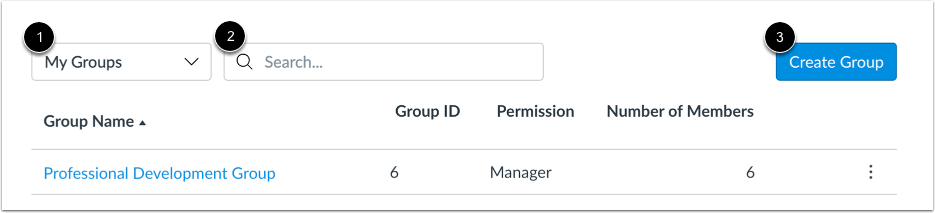
De forma predeterminada, Grupos muestra la lista Mis grupos [1]. Sin embargo, puede cambiar para ver todos los demás grupos a los que no está asignado. Obtenga más información sobre cómo ver y administrar otros grupos de cuentas de Studio .
Para localizar un grupo específico, ingrese el nombre del grupo o el ID del grupo en el campo de búsqueda [2].
También puedes crear un nuevo grupo [3].
Nota: La función de búsqueda solo muestra coincidencias en la página del grupo seleccionado. Si la búsqueda no muestra ningún resultado, puede que tenga que cambiar a la lista de Mis grupos o a la de Otros grupos.
Ver lista de grupos
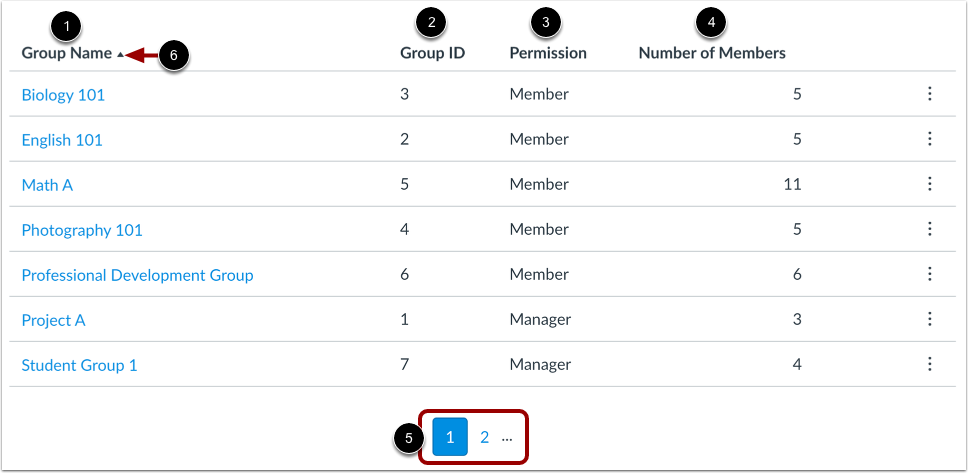
La Lista de Grupos es una lista paginada que muestra hasta diez grupos por página. La lista muestra la siguiente información:
- Nombre del grupo [1]: el nombre de cada grupo; de forma predeterminada, los grupos se muestran en orden alfabético.
- Número de identificación de grupo [2]: el número de identificación asignado automáticamente a un grupo al momento de su creación.
- Permiso [3]: tu rol dentro del grupo. Los roles del grupo incluyen Miembro y Administrador.
- Número de miembros [4]: el número total de personas en el grupo, incluido usted.
Para ver grupos adicionales, utilice los íconos de navegación de página [5].
Para ordenar la lista de grupos en orden ascendente o descendente por columna, haga clic en el encabezado de la columna [6].
Nota: Dado que no es miembro de los grupos de la lista "Otros grupos", la columna "Permisos" no se muestra. Obtenga más información sobre cómo ver y administrar otros grupos de Studio .
Ver opciones de grupo
Como administrador, puedes gestionar cualquier grupo en tu lista Mis grupos.
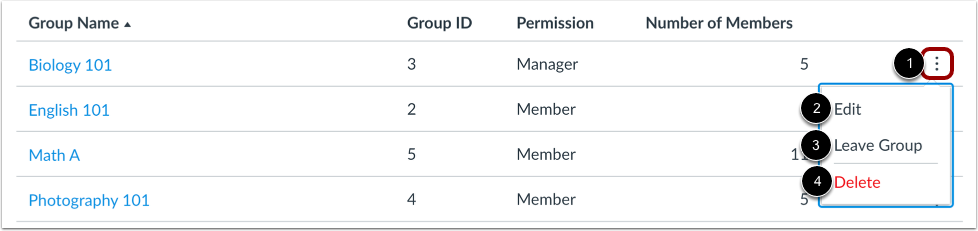
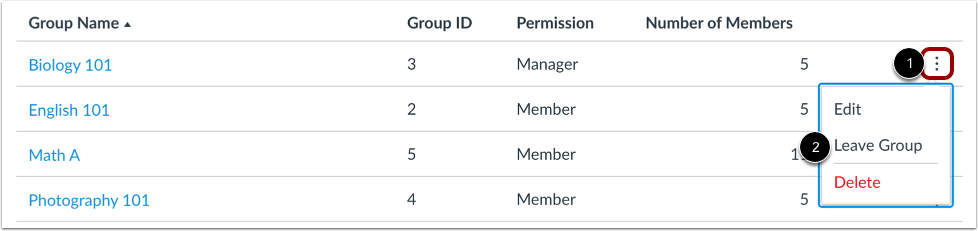
Para ver las opciones de administración del grupo, ubique el grupo en la lista y haga clic en su ícono de Opciones [1]. Puede editarlo [2], abandonarlo [3] y eliminarlo [4].
Editar grupo
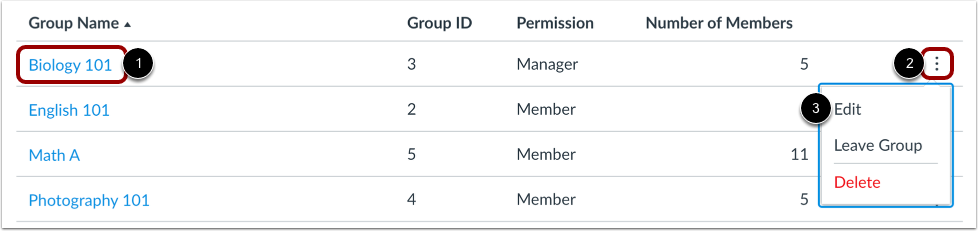
Para ver y editar los detalles de un grupo, haga clic en el enlace del nombre del grupo [1].
Alternativamente, ubique el grupo en la lista y haga clic en el ícono Opciones del grupo [2]. Luego seleccione la opción Editar [3].
Editar detalles del grupo
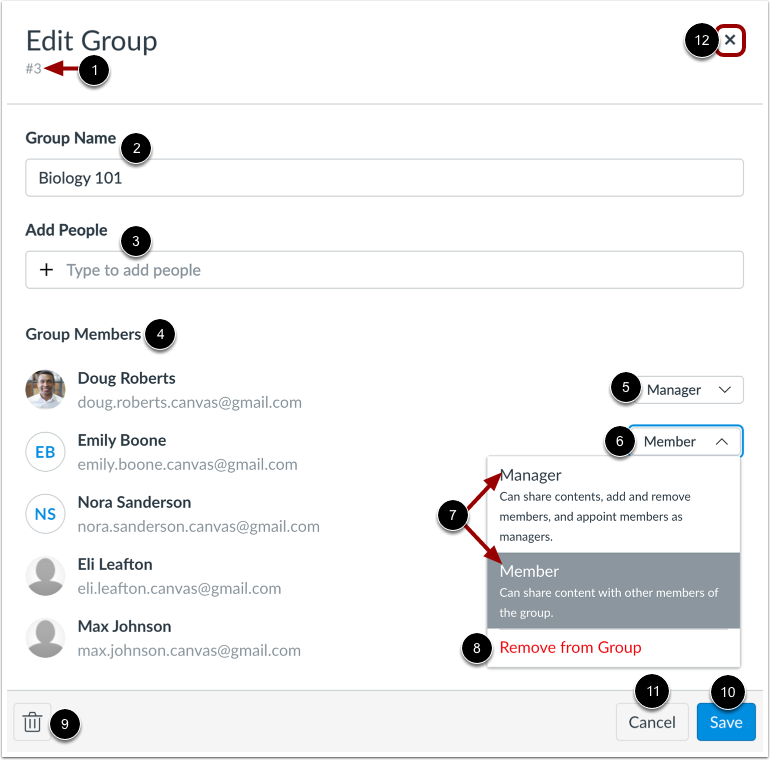
En la ventana Editar grupo, puede ver el ID del grupo [1], ver y editar el nombre del grupo [2], agregar miembros [3], ver la lista de miembros del grupo [4] y administrar los roles de los miembros del grupo [5].
Para cambiar el rol de un miembro del grupo, búsquelo y haga clic en el menú desplegable Rol [6]. Luego, seleccione el rol [7] o elimine al miembro del grupo [8].
Para eliminar el grupo, haga clic en el icono Eliminar [9].
Para guardar cualquier cambio realizado en el grupo, haga clic en el icono Guardar [10].
Para cerrar la ventana Editar grupo, haga clic en el botón Cancelar [11] o en el ícono X [12].
Ver notificación de miembro administrador
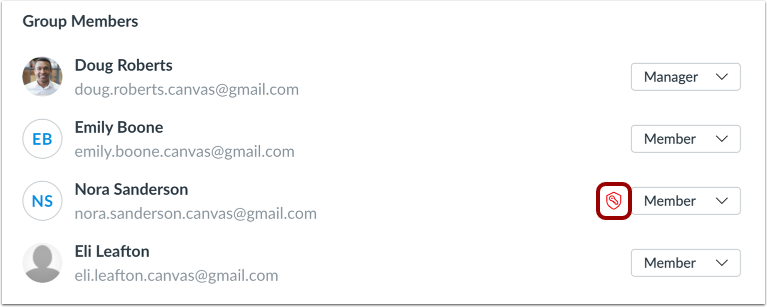
Junto al menú desplegable Rol de un administrador, se muestra el icono de Administrador . Como administrador de Studio, puede ver y editar cualquier grupo en la cuenta de Studio, incluso si se le ha añadido al grupo con permisos de Miembro.
Salir del grupo
Para abandonar un grupo, ubíquelo en la lista y haga clic en su ícono Opciones [1]. Luego, seleccione la opción Abandonar grupo [2].
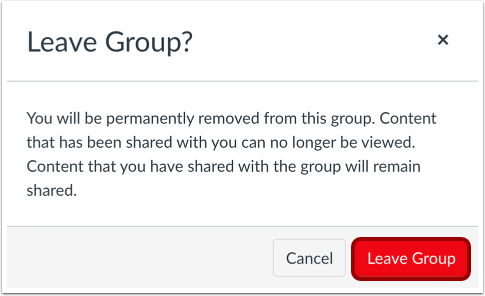
Confirmar salida
Haga clic en el botón Abandonar el grupo .
Nota: Al abandonar un grupo, este ya no aparece en la página Mis Grupos. Sin embargo, aún puedes encontrarlo en la página Otros Grupos.
Eliminar grupo
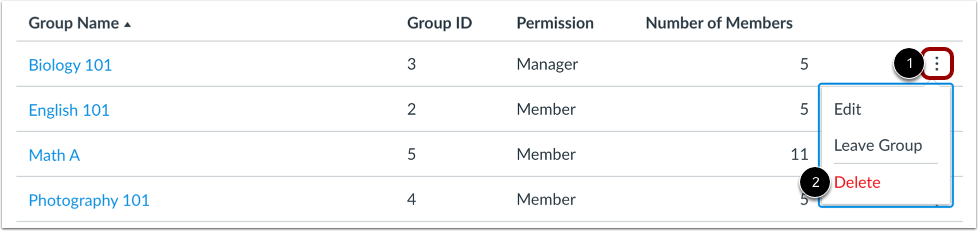
Para eliminar un grupo, ubíquelo en la lista y haga clic en el ícono Opciones del grupo [1]. Luego, seleccione la opción Eliminar [2].
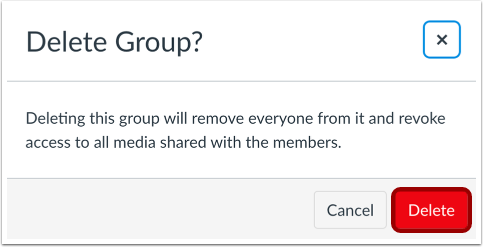
Confirmar eliminación
Haga clic en el botón Eliminar .
Nota: Al eliminar un grupo, se eliminan todos sus miembros y se revoca el acceso a cualquier contenido multimedia compartido. Notifique a los miembros del grupo antes de eliminar un grupo activo de Studio.
![Grupo[s] abierto[s]](https://us.v-cdn.net/6038536/uploads/migrated/IJZ2PVEBZE30/42a9702b-ae14-400e-9515-6ae025249e02.png)