En Canvas Studio, puedes mover los archivos multimedia que hayas subido entre colecciones de cursos. Puedes mover archivos multimedia individualmente o varios a la vez con la opción de moverlos en bloque.
Notas:
- Después de iniciar sesión en Canvas Studio a través de la Navegación Global de Canvas, puede mover el contenido multimedia cargado. No puede moverlo a ninguna otra parte de la interfaz de Canvas.
- Sólo puedes mover tus propios medios cargados.
Mover medios individuales
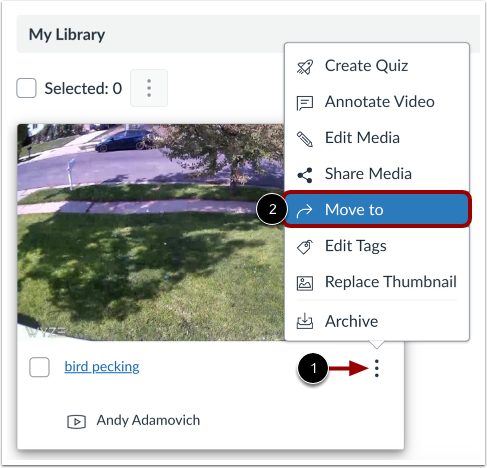
Localiza el vídeo que deseas mover.
Luego, haga clic en el ícono Opciones [1] y haga clic en el enlace Mover a [2].
Seleccionar destino
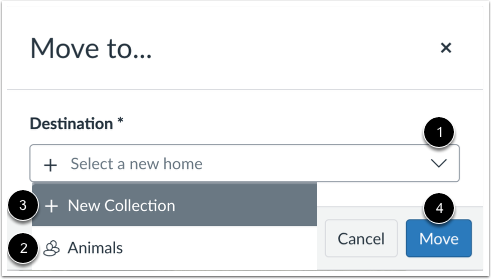
En la ventana "Mover a...", haga clic en el menú desplegable "Destino" [1]. Para mover el contenido multimedia a una colección existente, haga clic en el enlace "Nombre de la colección" [2]. Para mover el contenido multimedia a una nueva colección, haga clic en el enlace "Nueva colección" y cree una nueva [3].
Haga clic en el botón Mover [4].
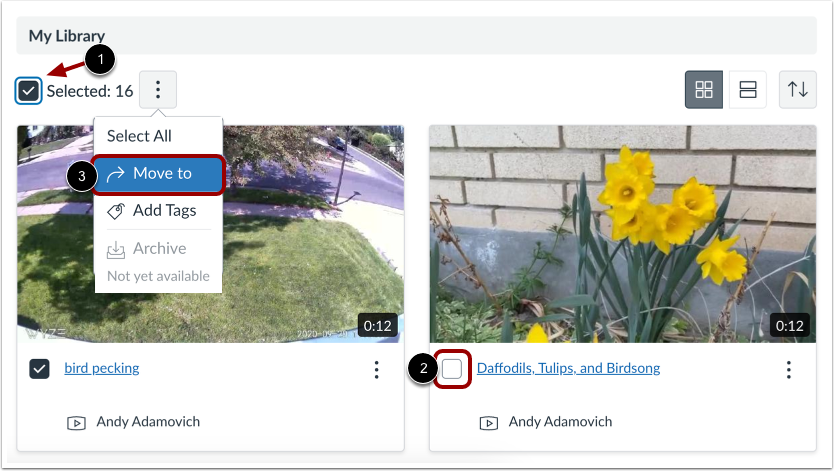
Para mover medios en masa en su biblioteca o colección, haga clic en la casilla de verificación Seleccionar todo [1].
Para anular la selección de un elemento multimedia individual de la acción masiva, haga clic en la casilla de verificación del nombre del medio para quitar la marca de verificación [2].
Luego, haga clic en el enlace Mover a [3].
Seleccionar destino
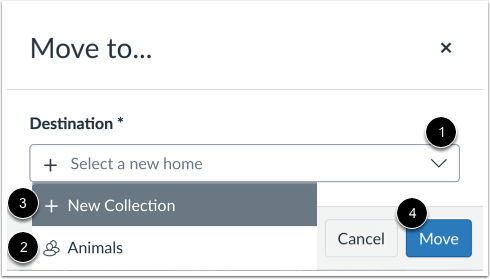
En la ventana "Mover a", haga clic en el menú desplegable " Destino" [1]. Para mover el contenido multimedia a una colección existente, haga clic en el enlace "Nombre de la colección" [2]. Para mover el contenido multimedia a una nueva colección, haga clic en el enlace "Nueva colección" y cree una nueva [3].
Haga clic en el botón Mover [4].