Puedes añadir anotaciones a tus archivos multimedia en Canvas Studio. Estas anotaciones incluyen un título y texto, y también puedes añadir enlaces e hipervínculos. Cuando los usuarios reproducen el archivo multimedia anotado, este se pausa y se muestran las anotaciones. También puedes editar y eliminar las anotaciones .
Notas:
- Tras iniciar sesión en Canvas Studio a través de la Navegación Global de Canvas, podrá añadir anotaciones a sus archivos multimedia subidos. No es posible añadir anotaciones a sus archivos multimedia en ninguna otra parte de la interfaz de Canvas.
- Solo puedes añadir anotaciones a tus propios archivos multimedia. Sin embargo, puedes añadir comentarios con marca de tiempo a los archivos multimedia que se comparten contigo.
Herramienta de anotación de medios abiertos
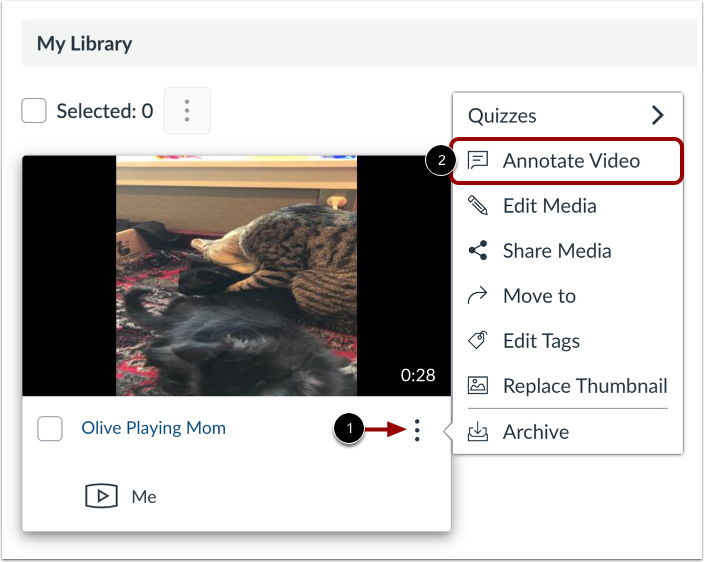
Localiza el video que quieres anotar. Luego, haz clic en el ícono Opciones [1] y luego en el enlace "Anotar video" [2].
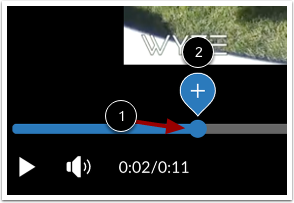
En la línea de tiempo de medios, pausa el medio donde quieras agregar una anotación [1]. Haz clic en el ícono Agregar [2].
Ingrese los detalles de la tarjeta de notas
Agregue un título en el campo Título [1]. Puede ingresar hasta ochenta caracteres en el campo Título.
Agregue un texto descriptivo en el campo Descripción [2]. Puede ingresar hasta doscientos caracteres en el campo de descripción.
Agregar enlace a la tarjeta de notas
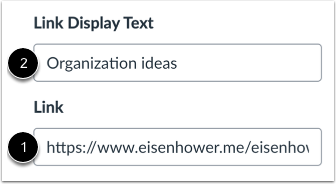
Puedes añadir enlaces a tu anotación. Introduce un enlace en el campo Enlace [1].
Para crear un hipervínculo, introduzca texto en el campo Texto para mostrar [2]. Puede introducir hasta treinta caracteres en dicho campo.
Guardar anotación
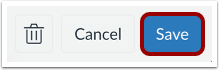
Haga clic en el botón Guardar .
Ver anotación
Ver la anotación.
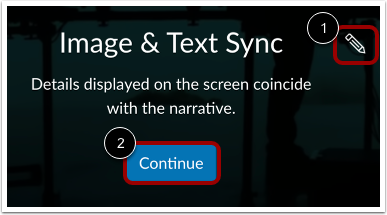
Para editar la anotación, haga clic en el icono Editar [1]. Para cerrarla, haga clic en el botón Continuar [2].
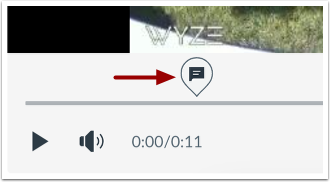
Las anotaciones se muestran en la cronología de contenido multimedia. Para verlas y editarlas, haz clic en el icono de Anotación .