Puedes añadir comentarios directamente a un archivo de vídeo o audio para crear comentarios o hacer preguntas. Puedes editarlos o eliminarlos si es necesario.
También puedes responder a un comentario publicado en la cronología. Actualmente, solo se admite un nivel de respuesta. No puedes responder a la respuesta de otro usuario.
Nota: Los usuarios con derechos de edición pueden eliminar cualquier comentario en cualquier momento.
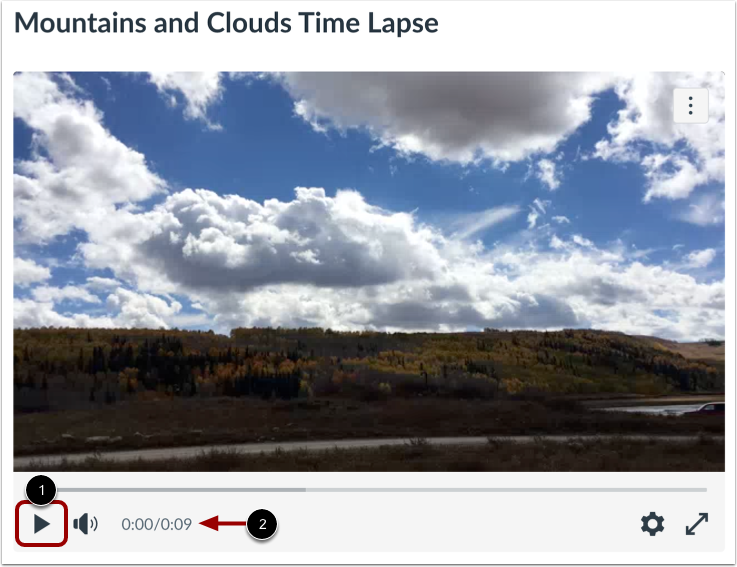
Localice el medio y luego haga clic en la miniatura del medio.
Para reproducir el archivo multimedia, haga clic en el botón Reproducir [1]. La línea de tiempo muestra la duración total del archivo multimedia [2].
Ver cronología
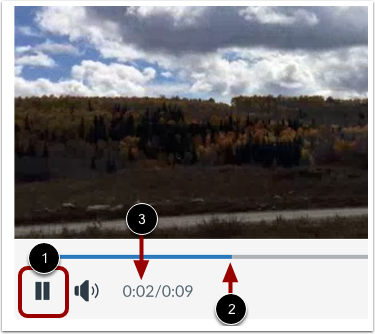
Para pausar la reproducción, haga clic en el botón Pausa [1]. Mientras se reproduce, la barra actúa como temporizador [2]. A partir de 00:00, los números cambian para mostrar el tiempo transcurrido [3].
Los puntos de la línea de tiempo indican comentarios agregados por un usuario [1].
Para ver los comentarios, haga clic en la pestaña Comentarios [2]. A continuación, se mostrará un comentario en el reproductor multimedia [3]. Los comentarios se organizan cronológicamente y se resaltan a medida que aparecen en la cronología.
Los comentarios también pueden incluir respuestas de otros usuarios [4]. Studio muestra las primeras cinco respuestas. Sin embargo, si un comentario incluye más de cinco respuestas, puedes cargar respuestas adicionales.
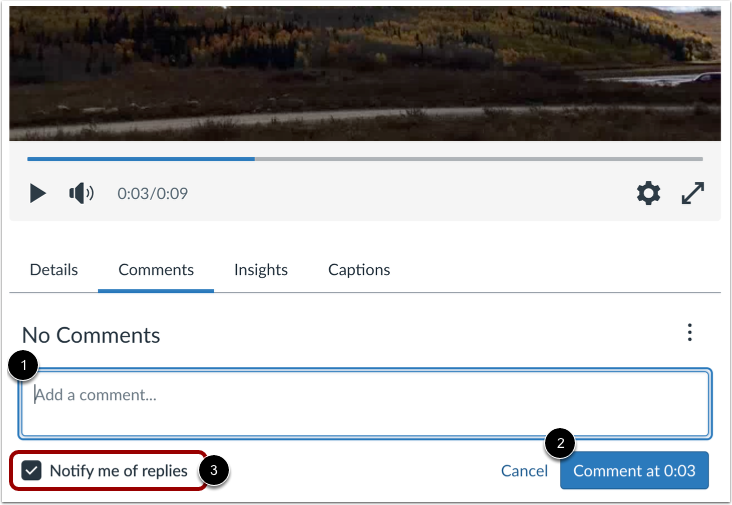
Para añadir un comentario en la cronología de medios, introdúcelo en el campo Comentario [1]. En cuanto empiece a escribir, el contenido se pausará automáticamente.
Cuando esté listo para agregar su comentario, haga clic en el botón "Comentar en el momento " [2]. Este botón muestra la fecha y hora en que su comentario aparece en la cronología multimedia.
De forma predeterminada, recibes notificaciones de las respuestas a tus comentarios. Para desactivar esta función, desmarca la casilla "Notificarme de las respuestas" [3].
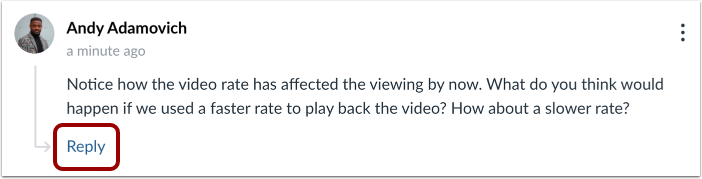
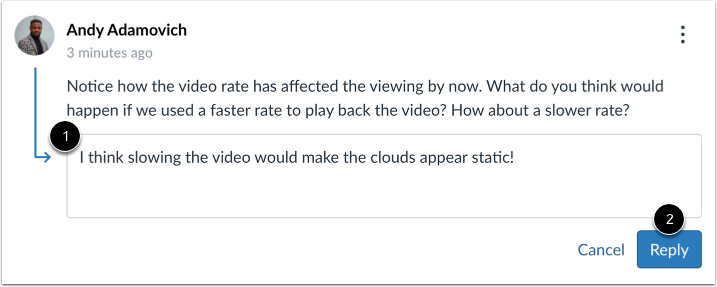
Si solo desea dejar una respuesta a un comentario existente, busque el comentario y haga clic en el enlace Responder .
Guardar respuesta
Ingrese su respuesta en el campo de respuesta [1]. Luego haga clic en el botón Responder [2].
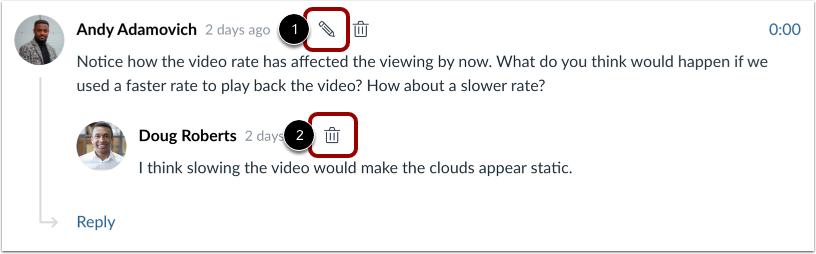
Para editar su comentario , haga clic en el ícono Editar [1].
Para eliminar un comentario , haga clic en el icono Eliminar [2].
Nota: Al eliminar tu comentario, se conservará tu nombre y se indicará que el comentario ha sido eliminado. Los comentarios eliminados no se pueden recuperar.