Canvas Studio Capture para navegadores Chrome y Edge es una opción de captura de pantalla integrada actualmente disponible para los clientes de Canvas que usan los navegadores Google Chrome o Microsoft Edge.
Canvas Studio Capture para Chrome y Edge se integra con tu cámara web y elimina la necesidad de descargar un programa de captura de pantalla aparte. Actualmente solo es compatible con Chrome y Edge.
Canvas Studio Capture para los navegadores Chrome y Edge ha ampliado las funciones de recuperación para guardar grabaciones parciales que se interrumpen por un bloqueo del navegador o un corte de energía, y para continuar grabando en caso de una pérdida de conectividad.
Notas:
- Studio Capture está optimizado para grabaciones Full HD, con una resolución máxima de 1920 x 1080 píxeles. Funciona mejor cuando la pantalla tiene una resolución igual o inferior a esta. Si la pantalla tiene una resolución superior, podría experimentar problemas de rendimiento durante la grabación o una disminución en la calidad del video.
- Screencast-o-Matic sigue disponible como una opción de grabación de captura de pantalla de terceros para usuarios con navegadores Chrome o Edge.
- También puedes grabar videos de captura de pantalla usando Screencast-o-Matic con los navegadores Safari o Firefox .
Captura de estudio abierto
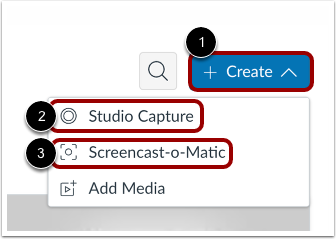
Haga clic en el menú desplegable Crear [1]. Luego, haga clic en el enlace Studio Capture [2].
Para utilizar Screencast-o-Matic para grabar su captura de pantalla, haga clic en el enlace Screencast-o-Matic [3] y siga las instrucciones del producto .
Captura de estudio de Open Canvas
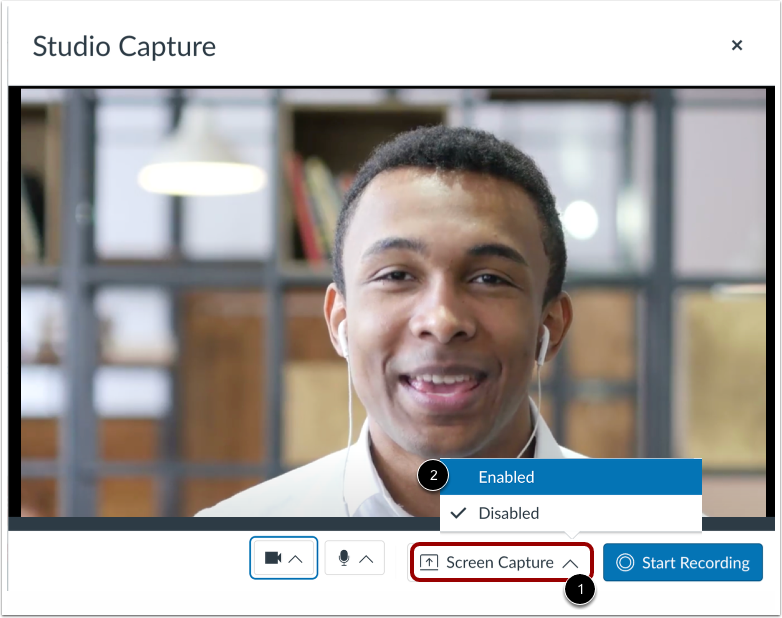
Haga clic en el menú desplegable Captura de pantalla [1]. La función Captura de pantalla está deshabilitada de forma predeterminada. Para habilitarla, haga clic en el enlace Habilitado [2].
Pestaña Compartir Navegador
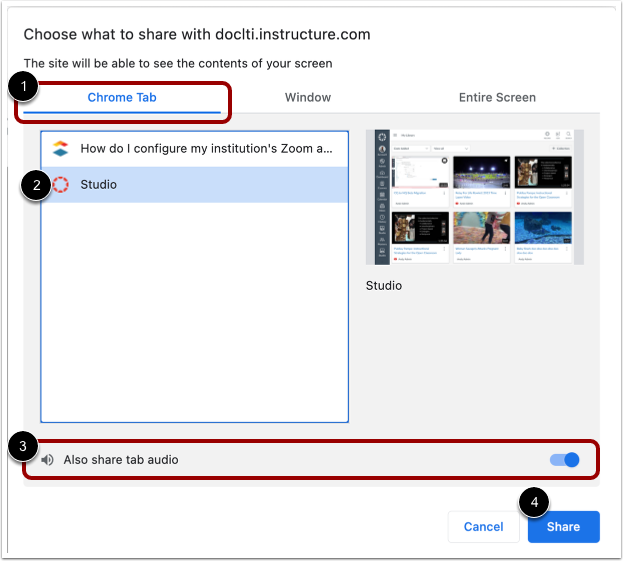
Para compartir la pantalla del contenido de una pestaña en su navegador, haga clic en la opción Pestaña [Chrome] [1]. Luego, seleccione el nombre de una pestaña de la lista [2].
Para compartir el audio de la pestaña, haga clic en el botón Compartir también el audio de la pestaña [3].
Para comenzar a compartir la pantalla, haga clic en el botón Compartir [4].
Nota: El botón Compartir solo inicia el uso compartido de la pantalla; no inicia la grabación.
Ventana para compartir
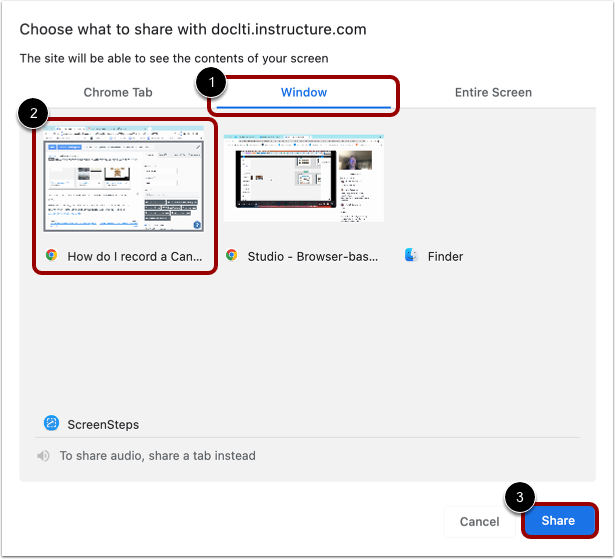
Para compartir una ventana completa del navegador en su computadora, haga clic en la pestaña Ventana [1]. Luego, haga clic en el mosaico Vista previa de la ventana [2].
Para comenzar a compartir la pantalla, haga clic en el botón Compartir [3].
Nota: El botón Compartir solo inicia el uso compartido de la pantalla; no inicia la grabación.
Compartir pantalla completa
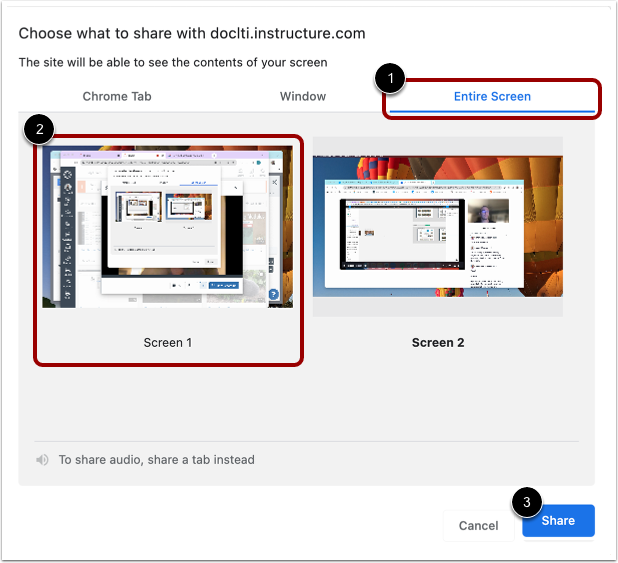
Para compartir la pantalla completa de su computadora, haga clic en la pestaña Pantalla completa [1]. Si tiene más de una pantalla activa, haga clic en el mosaico de vista previa de la pantalla que desea compartir [2].
Para comenzar a compartir la pantalla, haga clic en el botón Compartir [3].
Notas:
- El botón Compartir solo inicia el uso compartido de la pantalla; no inicia la grabación.
- Si recibe un mensaje de error al intentar compartir toda la pantalla, verifique que su navegador esté habilitado para la grabación de pantalla en la configuración de su computadora.
Habilitar imagen en imagen
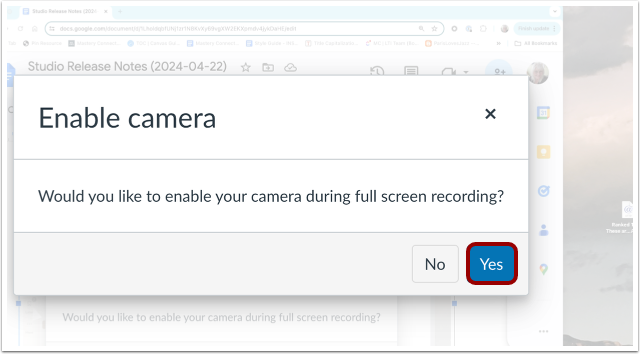
Si selecciona la pestaña Pantalla completa, puede habilitar su cámara web durante la grabación para crear una visualización de imagen en imagen.
Tras hacer clic en el botón Compartir, se mostrará la ventana "Habilitar cámara". Para habilitar la cámara y activar la visualización de imagen en imagen, haga clic en el botón "Sí" .
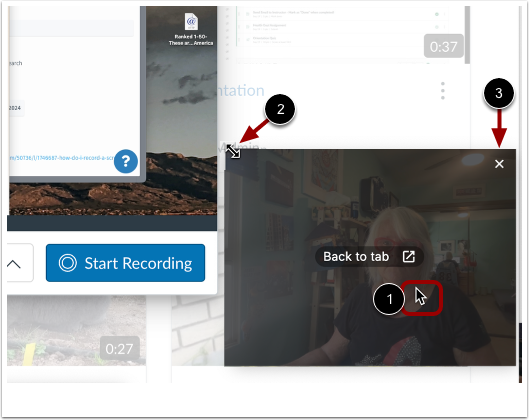
La ventana de imagen en imagen muestra la vista en vivo de su cámara web. Para moverla, haga clic con el cursor sobre ella y arrástrela a una nueva ubicación [1].
Para cambiar el tamaño de la ventana, haga clic con el cursor en una esquina para que aparezca el icono Cambiar tamaño [2]. Luego, arrastre la esquina para cambiar el tamaño de la imagen.
Para cerrar la ventana de imagen en imagen, haga clic en el icono Cerrar [3].
Comenzar a grabar
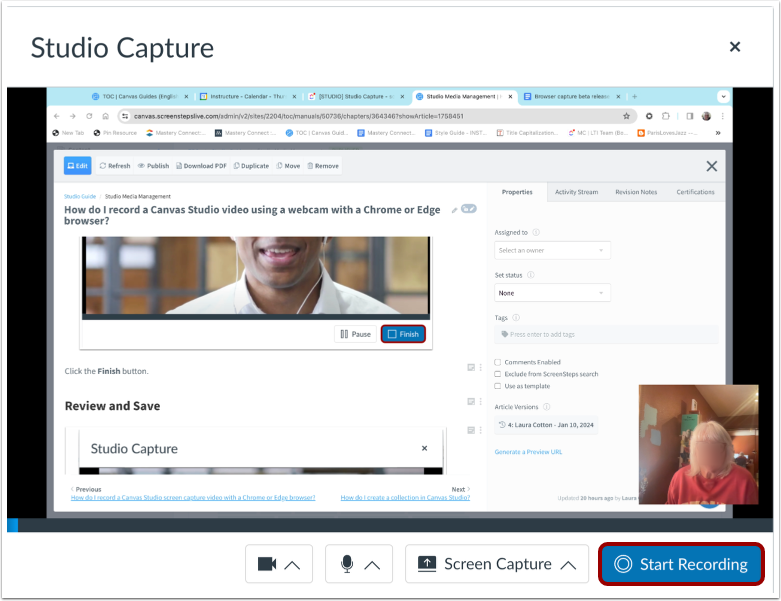
Haga clic en el botón Iniciar grabación .
Pausar grabación
Para pausar la grabación, haz clic en el botón Pausa . Esto pausará tanto la grabación de pantalla como la de la cámara web.
Reanudar o finalizar la grabación pausada
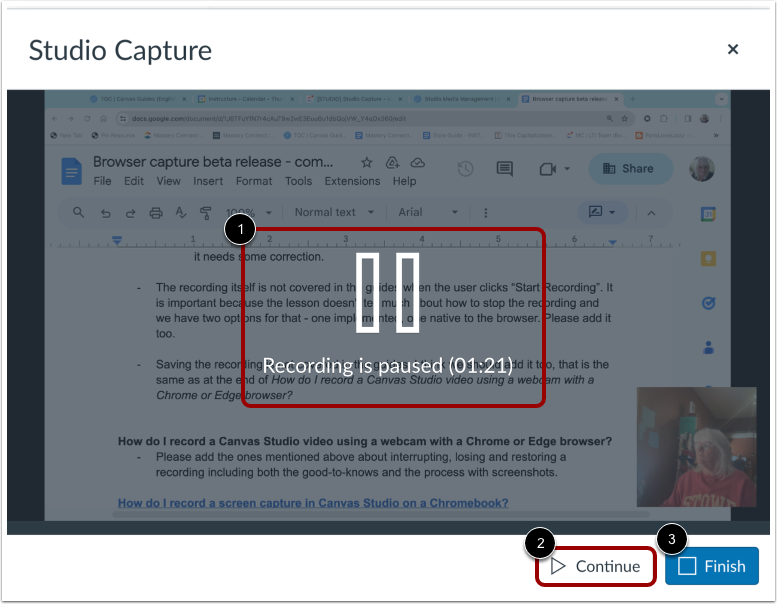
El mensaje de grabación en pausa y la marca de tiempo muestran [1].
Para reanudar la grabación, haga clic en el botón Continuar [2].
Para finalizar la grabación en pausa, haga clic en el botón Finalizar [3].
Deja de compartir
Para dejar de compartir la pantalla, haga clic en el botón Dejar de compartir .
Nota: Cuando una grabación está en curso, al hacer clic en el botón Detener compartir se finaliza la grabación.
Finalizar grabación
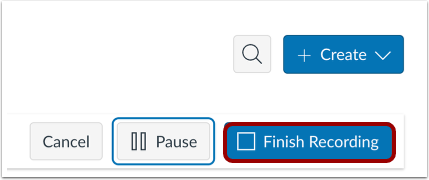
Alternativamente, para finalizar una grabación en curso, haga clic en el botón Finalizar grabación .
Vista previa y guardar
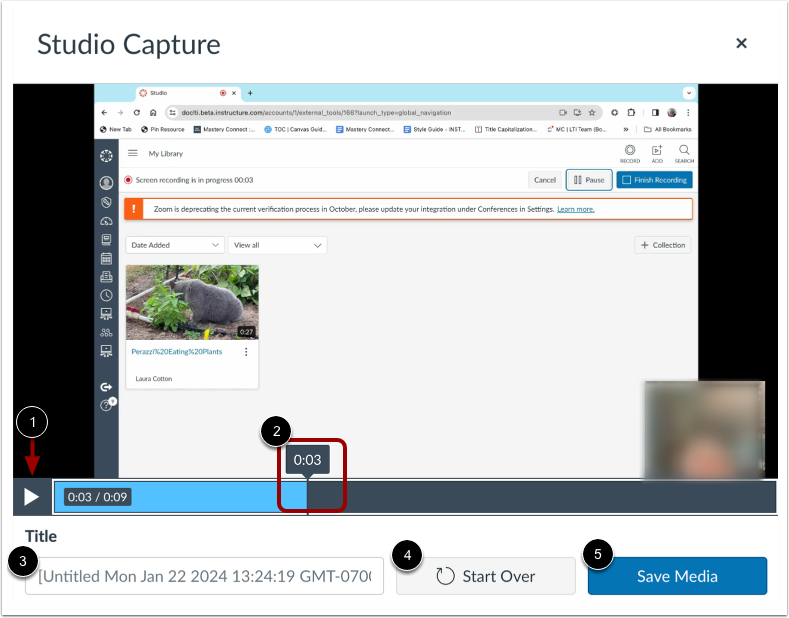
Para previsualizar la grabación, haga clic en el botón Reproducir [1]. Para avanzar o retroceder en la grabación, coloque el cursor sobre la barra de marca de tiempo y deslícelo hasta la parte que desee ver [2].
Para cambiar el nombre del archivo de grabación, ingrese texto en el campo Título [3].
Para eliminar el vídeo y comenzar una nueva grabación, haga clic en el botón Comenzar de nuevo [4].
Para guardar la grabación, haga clic en el botón Guardar medio [5].