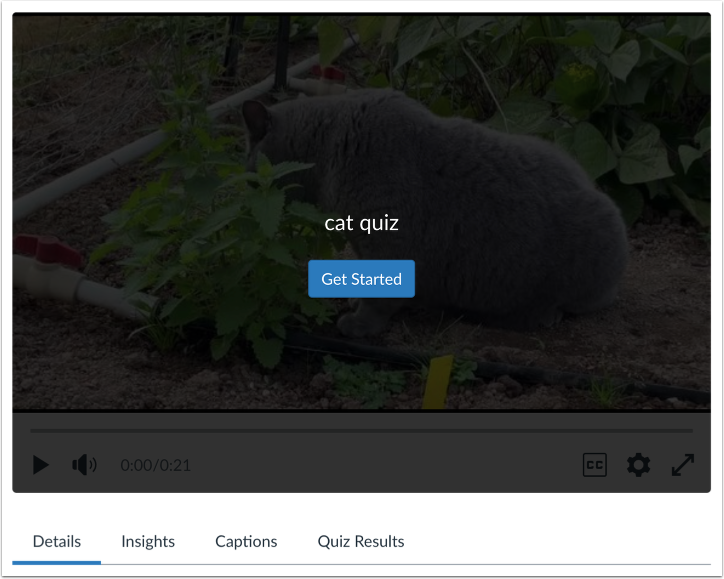
Abra el área de funciones Canvas que contiene el cuestionario de Studio integrado que desea ver.
Resultados del cuestionario abierto
Haga clic en la pestaña Resultados del cuestionario .
Nota: Si no se muestra la pestaña "Resultados del cuestionario", esta función no está habilitada en su cuenta. Para más información, contacte a su administrador.
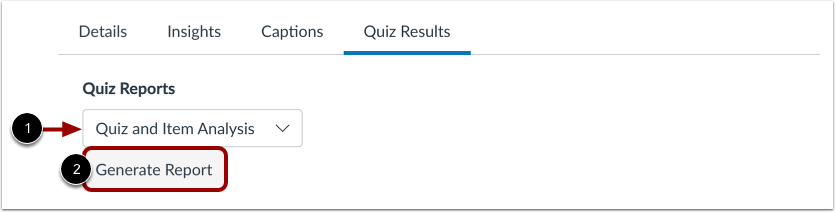
Generar informe de análisis de cuestionarios y elementos
En el menú desplegable "Informes de cuestionarios" , seleccione la opción " Análisis de cuestionarios y elementos" [1]. Luego, haga clic en el botón "Generar informe" [2].
Nota: Para generar resultados de la prueba, debe haber datos de la prueba de al menos tres estudiantes.
Ver análisis del cuestionario
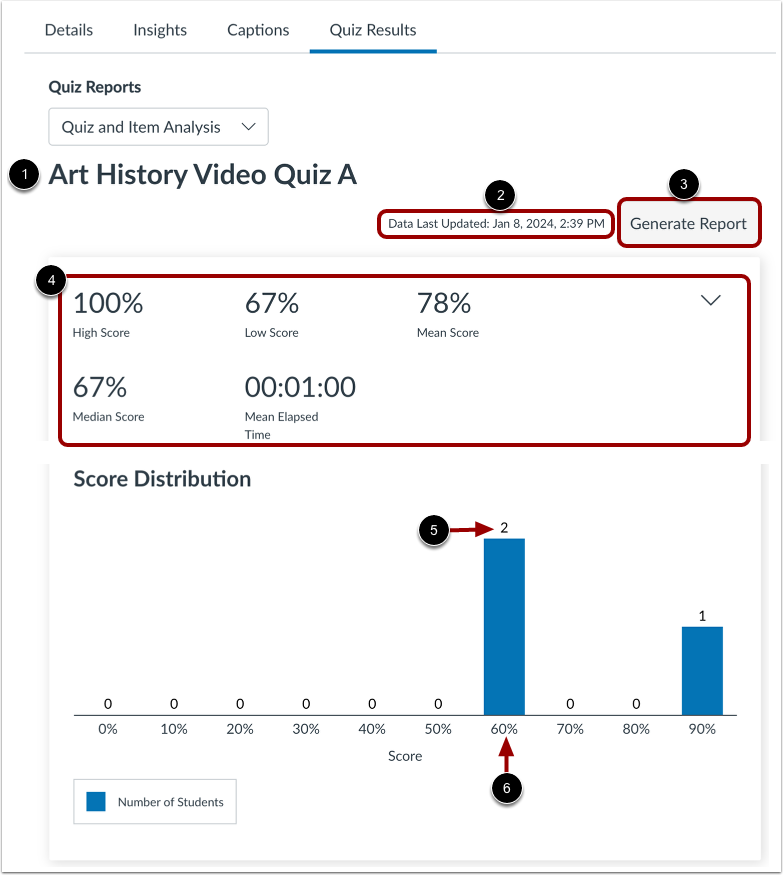
El informe muestra el título del cuestionario [1] y la fecha y hora de generación [2]. Para incorporar los datos del cuestionario disponibles después de la fecha y hora de generación, haga clic en el botón "Generar informe" [3].
El informe del cuestionario muestra las siguientes estadísticas [4]:
- Puntuación alta : puntuación porcentual más alta
- Puntuación baja : puntuación porcentual más baja
- Puntuación media : puntuación porcentual media
- Puntuación media: puntuación porcentual media
- Tiempo transcurrido medio : tiempo promedio que se tarda en completar la prueba
El gráfico de distribución de puntuaciones muestra la distribución de las puntuaciones obtenidas. Cada barra muestra el número total de estudiantes [5] que obtuvieron el porcentaje correspondiente [6].
Ver análisis ampliado del cuestionario
Haga clic en el icono Expandir/Contraer [1]. Se mostrarán las siguientes estadísticas:
- Desviación estándar [2]: cantidad de variación de la puntuación media en porcentaje
- Alfa de Cronbach [3]: una medida de consistencia interna que estima la confiabilidad de un cuestionario
Ver análisis del artículo
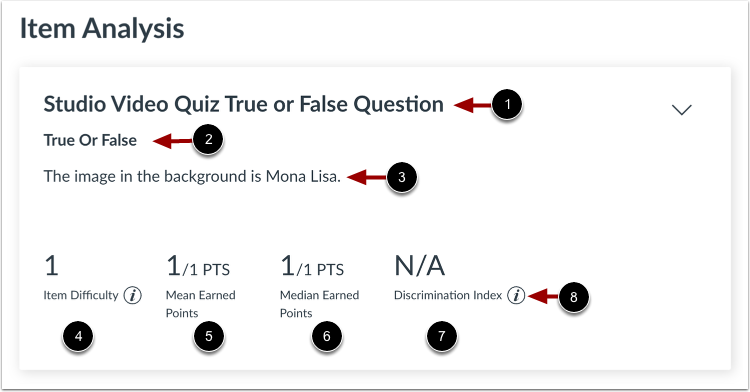
En la sección Análisis de ítems, puede ver el título de cada ítem [1], el tipo de pregunta [2] y el enunciado de la pregunta [3]. También puede ver las siguientes estadísticas:
- Dificultad del ítem [4]: mide la proporción de estudiantes que respondieron la pregunta correctamente
- Puntos promedio obtenidos [5]: muestra la puntuación promedio de los puntos máximos posibles
- Puntos medianos obtenidos [6]: muestra la puntuación mediana del máximo de puntos posibles
- Índice de discriminación [7]: evalúa la capacidad de un elemento para diferenciar entre los estudiantes con las puntuaciones más altas y las más bajas.
Nota: Para obtener más detalles sobre una estadística, haga clic en el ícono de Información [8].
Ver análisis de elementos ampliado
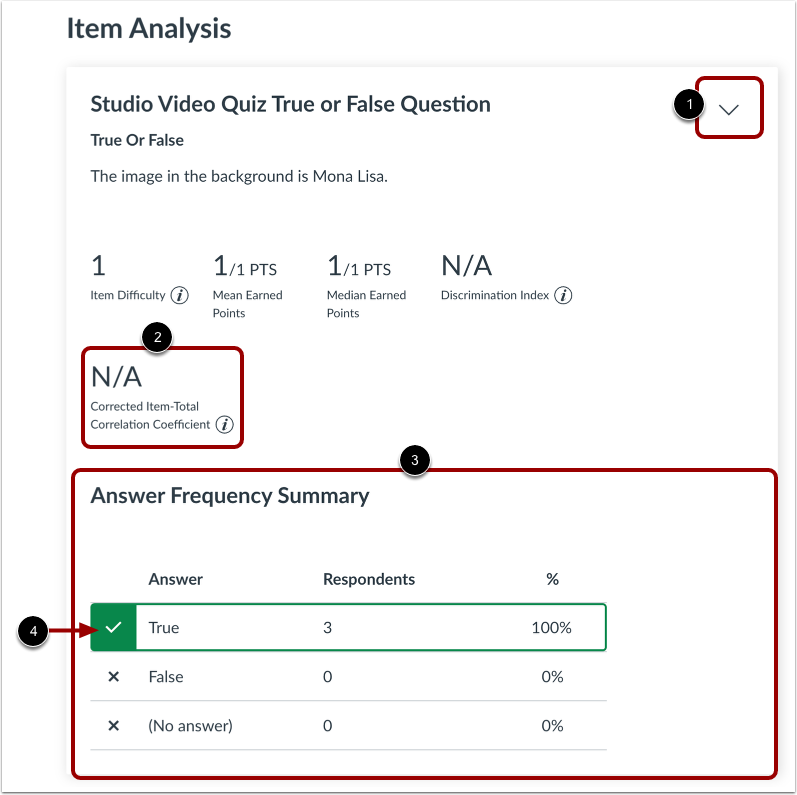
Para ver detalles adicionales del análisis del artículo, haga clic en el icono Expandir/Contraer [1]. Puede ver:
- Coeficiente de correlación ítem-total corregido [2]: mide la correlación entre un ítem dado y la puntuación total
- Cuadro resumen de frecuencia de respuestas [3]: muestra cada opción de respuesta junto con el número y el porcentaje de encuestados (estudiantes) que seleccionaron la opción de respuesta.
Nota: Las respuestas correctas muestran una marca de verificación [4].