Puede recortar un archivo multimedia de Studio seleccionando y eliminando material del archivo al principio, al final o en ambos lados.
Después de recortar sus medios, puede reemplazar el archivo original con la versión recortada o puede guardar los medios recortados como un archivo nuevo.
Notas:
- Solo puedes editar los medios a los que accedas a través de la página Mi biblioteca.
- No es posible editar los medios del curso incrustados desde su ubicación en el curso.
- Si edita un archivo multimedia que ya está incrustado en un curso, puede actualizarlo a la versión editada eliminando y volviendo a incrustar el archivo en la ubicación del curso.
- Sólo puedes editar los medios que hayas cargado en Studio.
- No puedes editar vídeos importados de YouTube y Vimeo.
- Si recorta un archivo multimedia con subtítulos, estos se recortan junto con el vídeo lo más fielmente posible. Después del recorte, compruebe la alineación del archivo y los subtítulos.

En la página Mi biblioteca, localice el medio y haga clic en el ícono Opciones [1]. Luego, haga clic en el enlace Editar medio [2].
Nota: Para editar los medios que se han compartido contigo, debes copiarlos a tu biblioteca .
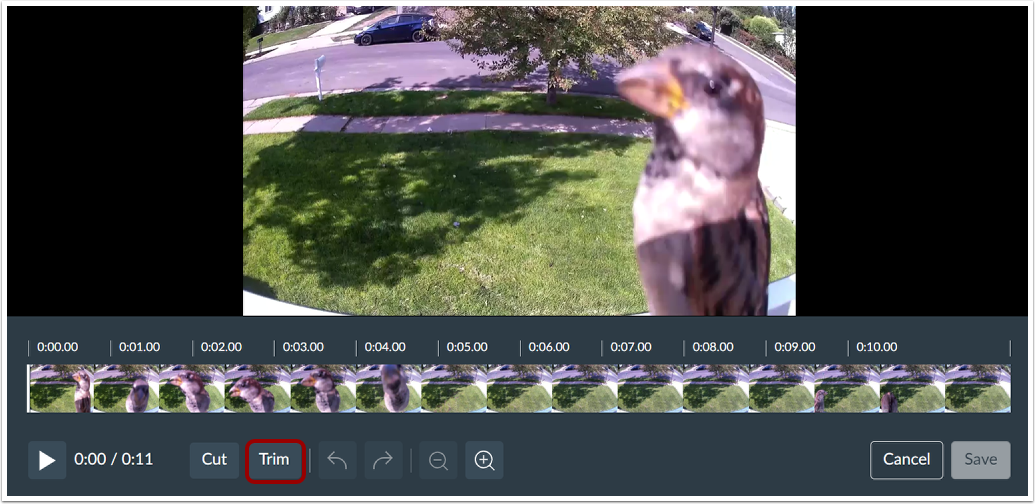
Abrir el modo de recorte
Para recortar el principio o el final del medio, haga clic en el botón Recortar .
Nota: La línea de tiempo de medios no mostrará vistas previas de cuadros en el editor de video en dispositivos móviles.
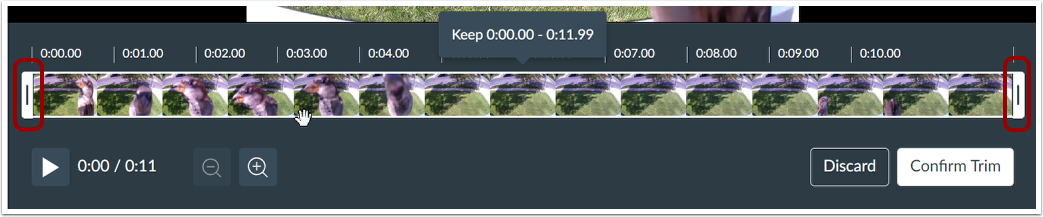
Ver controles deslizantes de selección
Los controles deslizantes de selección se muestran al principio y al final de la línea de tiempo de los medios.
Arrastre los controles deslizantes de selección
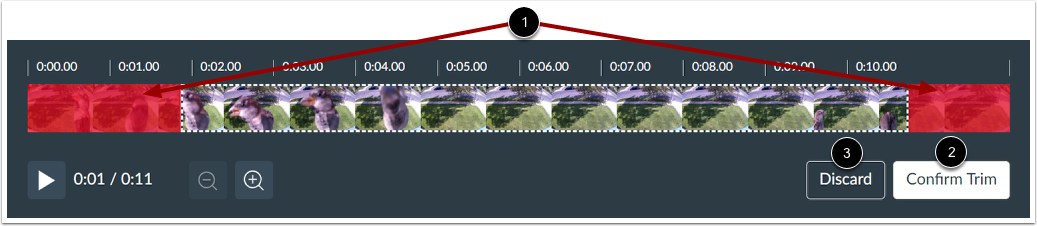
Para seleccionar parte del contenido multimedia que se eliminará al principio, haga clic en el control deslizante de selección izquierdo y arrástrelo a una ubicación en la línea de tiempo [1]. La parte de la línea de tiempo seleccionada para recortar se vuelve roja y sombreada.
A medida que arrastra el control deslizante de selección, Studio muestra las marcas de tiempo de inicio y finalización de la selección de medios que está conservando [2].
Repita el proceso de selección al final de la línea de tiempo utilizando el control deslizante de selección derecho [3].
Nota: Para acercar o alejar la línea de tiempo, haga clic en los botones Zoom [4].
Confirmar o descartar recorte
Ver las selecciones que se eliminarán de la línea de tiempo [1].
Para recortar el medio y finalizar el modo de recorte, haga clic en el botón Confirmar recorte [2].
Para descartar las selecciones de recorte y finalizar el modo de recorte, haga clic en el botón Descartar [3].
Puede continuar editando el medio, guardarlo o descartarlo.
Para guardar el medio como una copia o para reemplazar el original, haga clic en el botón Guardar [1].
Para descartar todas las ediciones y regresar a la biblioteca multimedia, haga clic en el botón Cancelar [2].
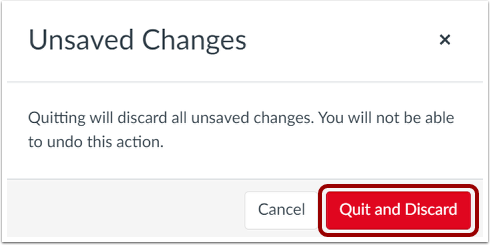
Confirmar Descartar
Para descartar todas las ediciones y regresar a la biblioteca multimedia, haga clic en el botón Salir y descartar .
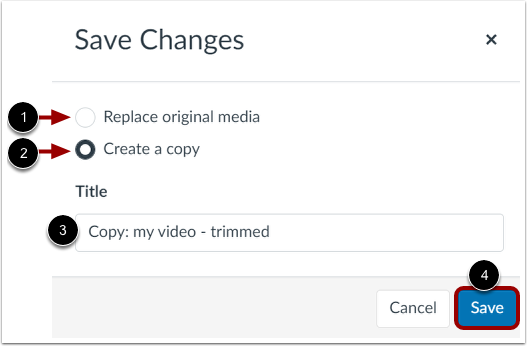
Guardar cambios
En la ventana Guardar cambios, puede reemplazar el archivo multimedia original o crear una copia.
Para reemplazar el archivo multimedia original con el multimedia editado, haga clic en el botón de opción Reemplazar multimedia original [1].
Para crear una copia editada del contenido multimedia original, haga clic en el botón " Crear una copia " [2]. De forma predeterminada, el título de la copia recortada es Copia: [título original] . Para editar el título de la copia, introduzca uno nuevo en el campo Título [3].
Para guardar los cambios y regresar a la página Mi biblioteca, haga clic en el botón Guardar [4].
Nota: Si crea una copia de un archivo multimedia que ha compartido con otros usuarios o grupos, la copia no se comparte automáticamente.