Los usuarios de Studio con permisos de administrador de subcuenta en Canvas heredan acceso de administrador de subcuenta limitado en Studio de manera predeterminada.
En la página Administración de medios, los administradores de subcuentas con permisos heredados pueden ver y administrar los medios ordenados por los cursos donde se utilizan en la pestaña Cursos, y por título y duración en la pestaña Medios.
Los administradores de Studio pueden habilitar el acceso prioritario a los administradores de subcuentas en Studio. Estos administradores pueden ver más datos y realizar acciones adicionales en la interfaz de administración de medios.
En el menú de navegación de Studio, haga clic en el menú desplegable "Administración" [1]. Luego, haga clic en el enlace "Administración de medios" [2].
Bandeja de filtro abierta
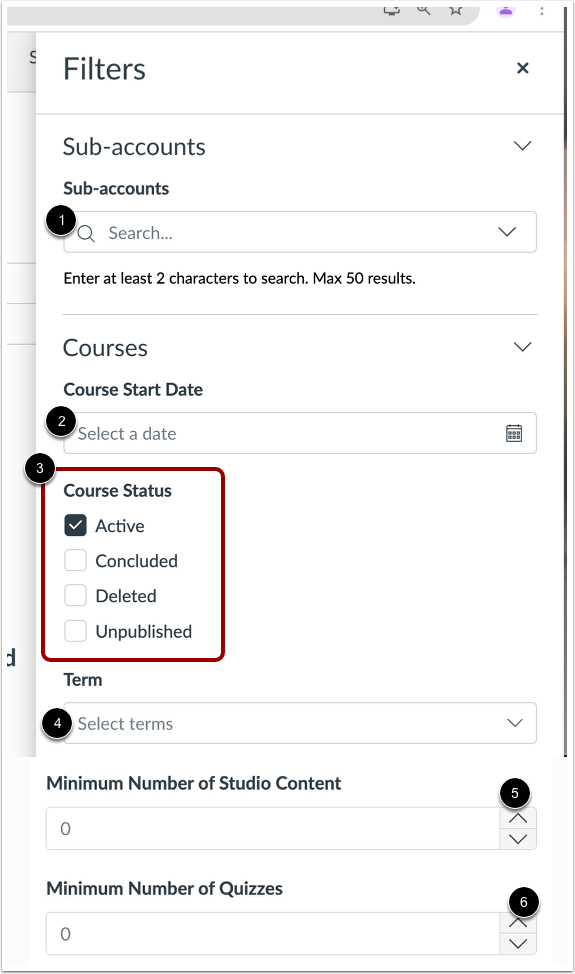
Para filtrar cursos o medios, haga clic en el botón Filtrar .
En la bandeja de filtro, para ver una subcuenta específica, escriba parte del nombre de la subcuenta en el campo Subcuentas .
Para filtrar por fecha del curso, ingrese una fecha en el campo Fecha de inicio del curso [2].
Para filtrar por estado del curso, haga clic en la casilla de verificación Estado del curso [3].
Para filtrar por término, haga clic en el menú desplegable Término [4].
Para ver solo los cursos con una cantidad mínima de elementos de Studio, haga clic en el indicador Cantidad mínima de contenido de Studio [5].
Para ver solo los cursos con un número mínimo de exámenes de Studio, haga clic en el indicador Número mínimo de exámenes [6].
Filtrar por usuario
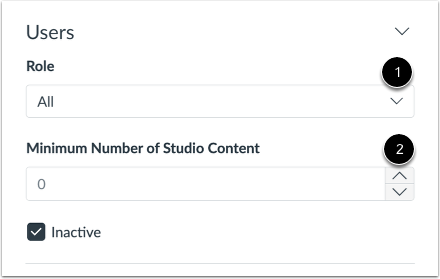
En la sección Usuarios, para filtrar por rol, ingrese todo o parte del nombre de un rol en el menú desplegable Rol [1].
Para ver solo los usuarios con una cantidad mínima de contenido, haga clic en el indicador Cantidad mínima de contenido de estudio [2].
Para ver solo los usuarios inactivos, haga clic en la casilla de verificación Inactivo [3].
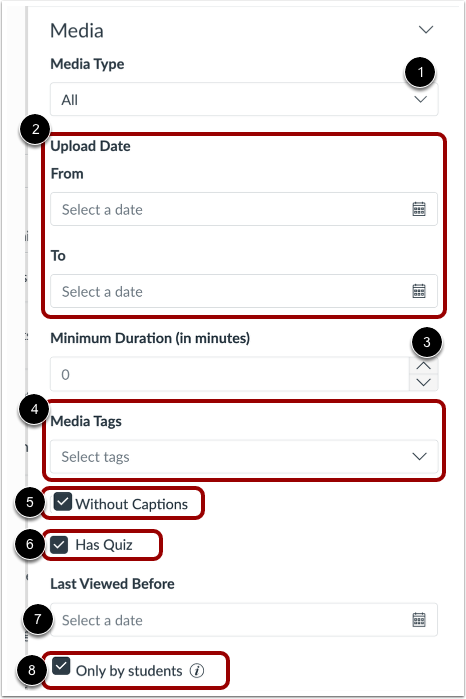
Para filtrar medios por tipo, comience a ingresar un tipo en el menú desplegable Tipo de medio [1].
Para filtrar por fecha de carga, ingrese las fechas en los campos Desde y Hasta [2].
Para filtrar por duración mínima, en el campo Duración mínima (en minutos), haga clic en los indicadores de Duración [3].
Para filtrar medios por etiquetas, en la sección Etiquetas de medios, comience a ingresar un nombre de etiqueta en el campo Seleccionar etiquetas [4].
Para ver solo contenido multimedia sin subtítulos, haga clic en la casilla de verificación Sin subtítulos [5].
Para ver solo los medios que incluyen un cuestionario, haga clic en la casilla de verificación Tiene cuestionario [6].
Para ver la fecha en que se vio el medio por última vez, ingrese una fecha en el campo Última vez visto antes de [7].
Para ver únicamente los medios propiedad de los estudiantes, haga clic en la casilla de verificación Solo por estudiantes [8].
Aplicar filtros
Para guardar sus selecciones de filtros, haga clic en el botón Aplicar .
Ver cursos
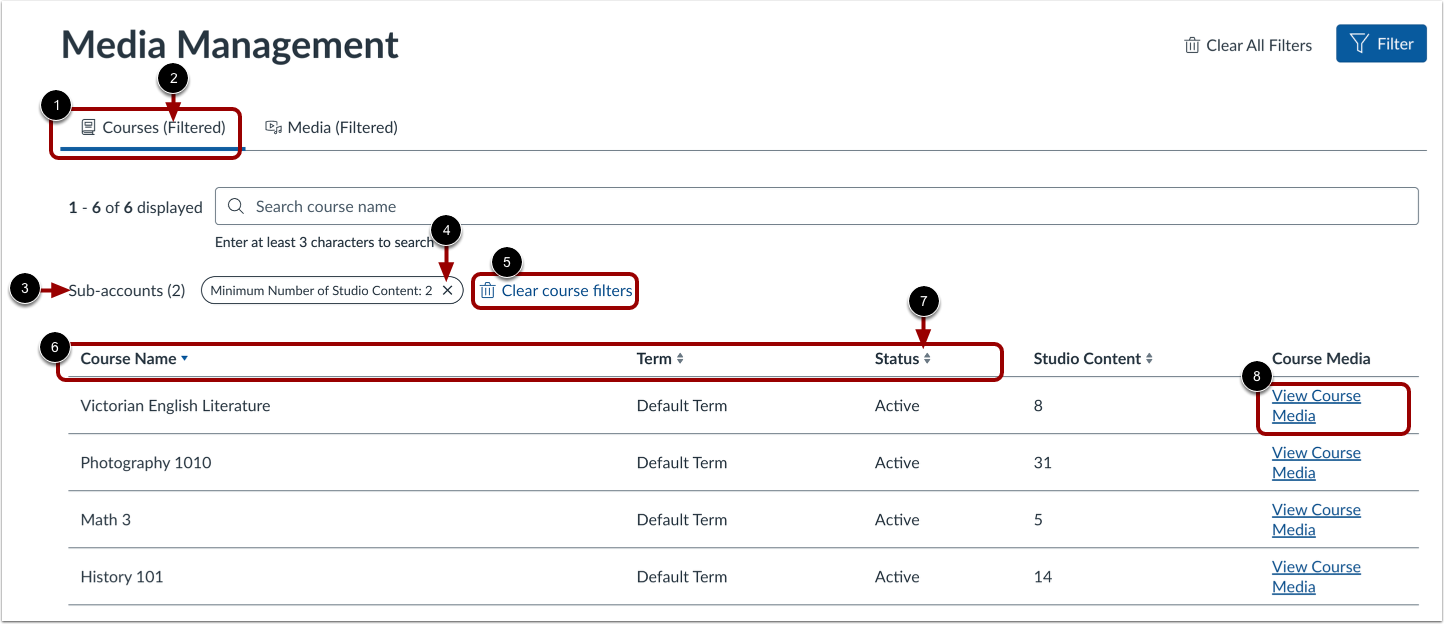
Para ver los cursos, haga clic en la pestaña Cursos [1]. Si la lista está filtrada, la notificación (Filtrado) se mostrará [2] y los nombres de los filtros se mostrarán [3].
Para eliminar un solo filtro, haga clic en el ícono Eliminar [4].
Para borrar todos los filtros de la lista, haga clic en el enlace Borrar filtros del curso [5].
Para ordenar la lista por nombre del curso, período, estado o número de elementos multimedia, haga clic en el encabezado de columna correspondiente [6]. Para invertir el orden alfabético o numérico de una columna, haga clic en el indicador de orden del encabezado [7].
Para ver los medios de un curso, haga clic en el enlace Ver medios del curso [8].
Nota: A los cursos que tienen el contenido de estudio como 0 se les han eliminado todos los medios.
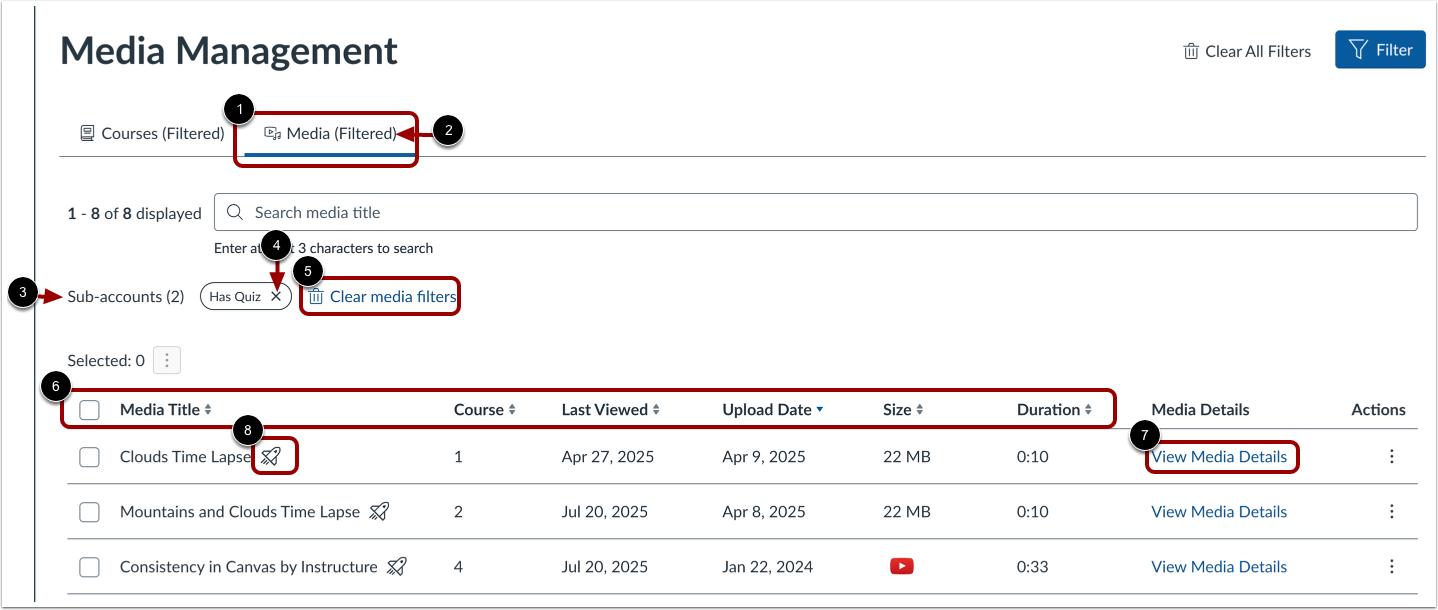
Para ver todos los medios ordenados por título y duración, haga clic en la pestaña Medios [1]. Para ver la lista, si se ha filtrado, se muestra la notificación (Filtrado) [2] y los nombres de los filtros [3].
Para eliminar un solo filtro, haga clic en el ícono Eliminar [4].
Para borrar todos los filtros de la lista, haga clic en el enlace Borrar filtros de medios [5].
Para ordenar la lista de medios por título o duración, haga clic en el encabezado de columna correspondiente [6].
Para ver los detalles de los medios, haga clic en el enlace Ver detalles de los medios [7].
Nota: Los medios que incluyen un cuestionario muestran el ícono de Cuestionario [8].
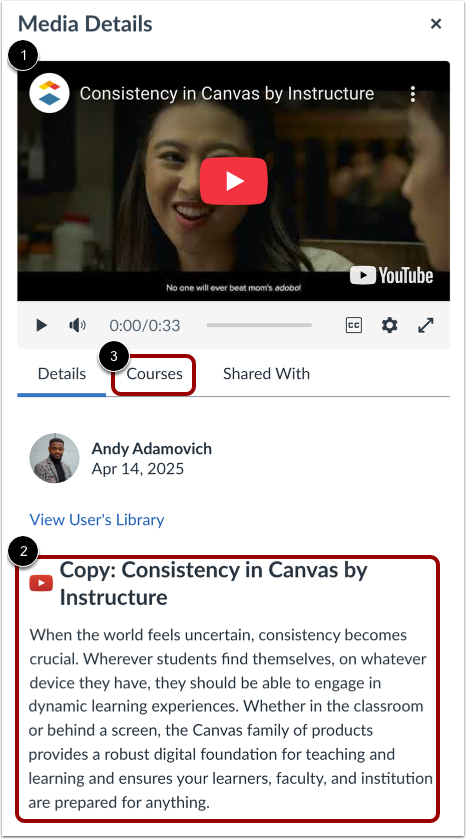
En la ventana Detalles de medios, el visor de medios muestra [1].
De forma predeterminada, la pestaña Detalles muestra una breve descripción del medio [2].
Para ver los cursos en los que están incrustados los medios, haga clic en la pestaña Cursos [3].