Puede incrustar un archivo de audio o video de Canvas Studio en los detalles de la discusión en Canvas.
Notas:
- Las discusiones creadas directamente en un grupo no incluyen las opciones de inserción para los medios de Studio ni registran los datos de audiencia. Para ver las opciones de inserción y los datos de audiencia al crear una discusión para un grupo de un curso, esta debe crearse a nivel de curso y luego configurarse como discusión de grupo.
- Una vez que guarde o publique la discusión, se guardará una copia de los medios incrustados en Colecciones del curso.
- Obtenga más información sobre cómo crear una discusión de curso o una discusión de grupo .
- Esta lección describe el proceso para incrustar contenido multimedia usando únicamente los navegadores Chrome o Edge. Obtenga más información sobre cómo incrustar contenido multimedia en una discusión usando Safari o Firefox .
Discusiones abiertas
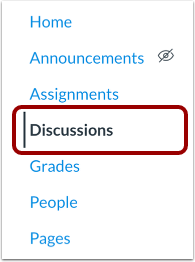
En la Navegación del curso, haga clic en el enlace Discusiones .
Agregar discusión
Haga clic en el botón Agregar discusión .
Crear discusión
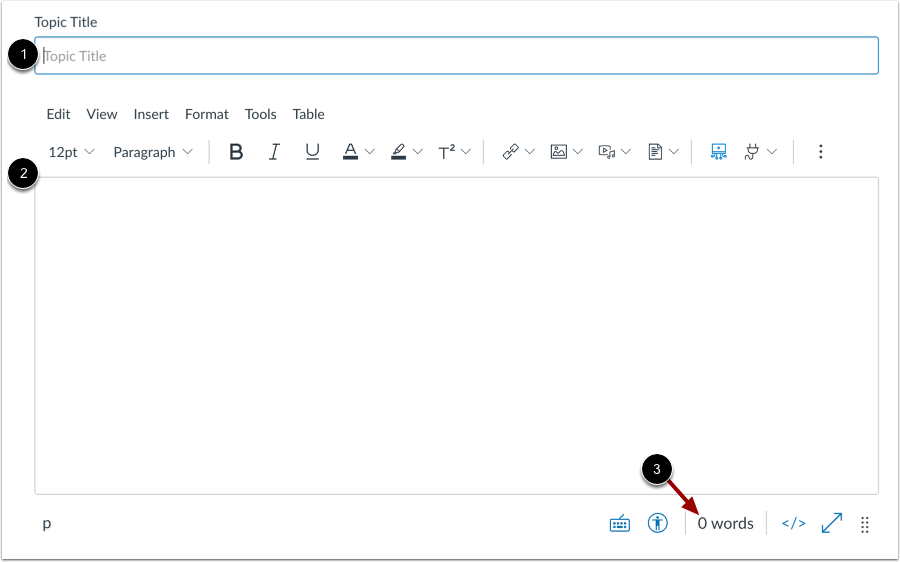
Agregue un título para su discusión en el campo Título del tema [1].
Para agregar texto de discusión, utilice el Editor de contenido enriquecido [2]. Este editor incluye un contador de palabras debajo de la esquina inferior derecha del cuadro de texto [3].
Abrir Studio en el Editor de contenido enriquecido
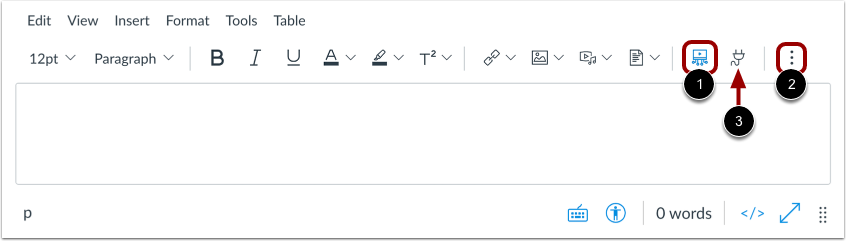
En el Editor de contenido enriquecido, haga clic en el ícono Estudio [1].
Si el icono de Estudio no aparece en la barra de herramientas, haga clic en el icono Opciones [2].
Nota: También puedes acceder a la herramienta Estudio desde el ícono de la aplicación [3].
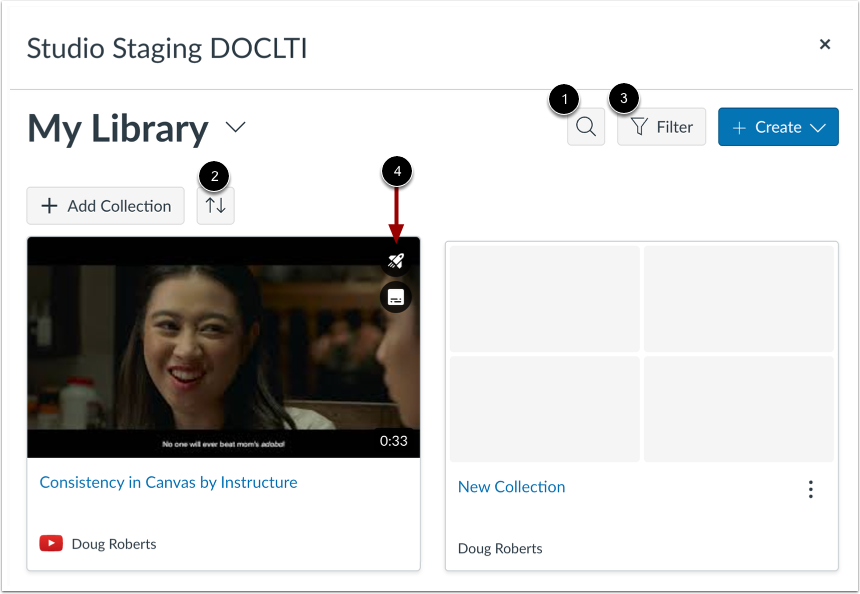
Para buscar un archivo de vídeo o audio, haga clic en el ícono Buscar [1].
Para ordenar por fecha o nombre, seleccione el menú desplegable Ordenar [2].
Para filtrar por tipo de medio o disponibilidad de subtítulos, haga clic en el botón Filtrar [3].
Nota: Los medios que incluyen un cuestionario en video muestran el ícono de Cuestionario [4].
Para insertar contenido multimedia compartido por otro usuario, haga clic en el menú desplegable Mi biblioteca [1]. Luego, seleccione el enlace Compartido conmigo [2].
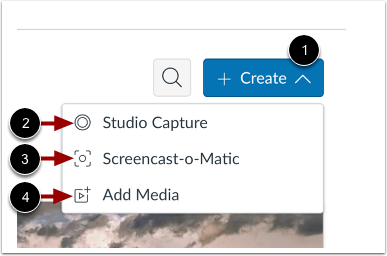
Para cargar nuevos medios, haga clic en el ícono Crear [1].
Para grabar una grabación de cámara web o una captura de pantalla usando la opción Captura de pantalla de estudio, haga clic en el enlace Captura de estudio [2].
Como alternativa, para utilizar Screencast-o-matic para grabar una captura de pantalla, haga clic en el enlace Screencast-o-Matic [3].
Para agregar un archivo multimedia desde un enlace externo o un archivo en su computadora, haga clic en la opción Agregar multimedia [4].
Nota: Solo los usuarios de Chrome o Edge pueden incrustar capturas de pantalla y vídeos de la cámara web con la función Captura de Canvas Studio. Los usuarios de Safari o Firefox pueden subir e incrustar vídeos en una discusión de Canvas.
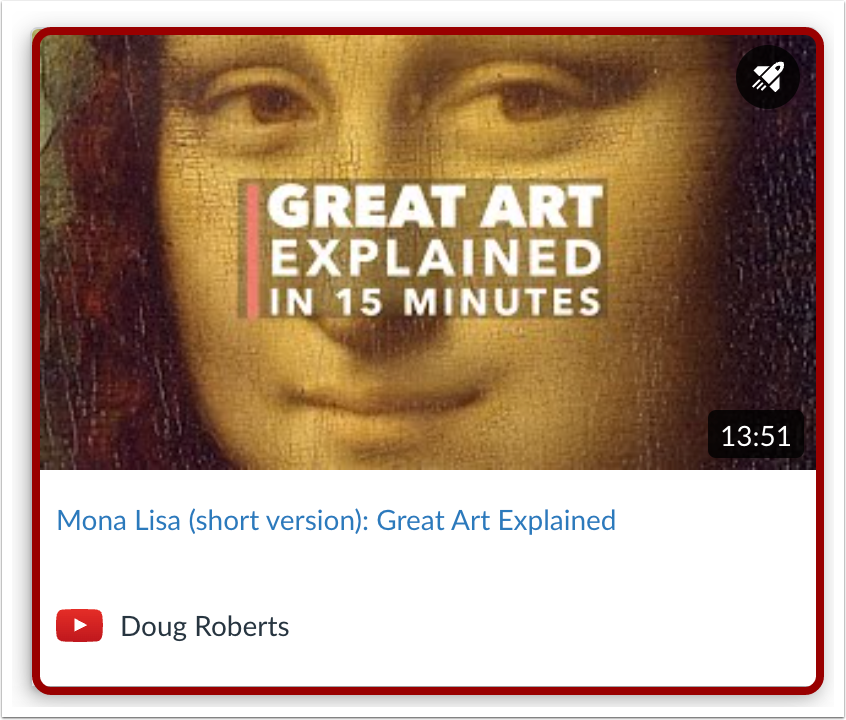
Localice el medio y luego haga clic en la miniatura del medio.
Mostrar u ocultar pestañas de medios
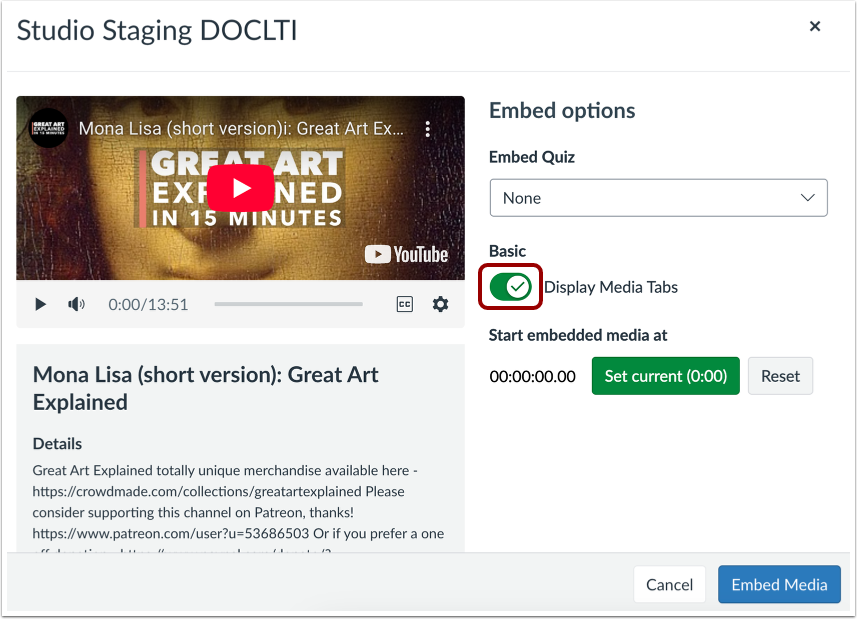
Puedes mostrar pestañas multimedia en el archivo multimedia incrustado. Estas pestañas pueden incluir las pestañas Detalles, Comentarios, Información y Subtítulos.
Para mostrar u ocultar las pestañas de medios en el archivo de medios incrustado, haga clic en el botón Mostrar pestañas de medios para activar o desactivar.
Nota: Esta opción puede estar activada o desactivada de forma predeterminada. Los administradores controlan si está activada o desactivada de forma predeterminada mediante la configuración de Studio .
Establecer hora de inicio para los medios
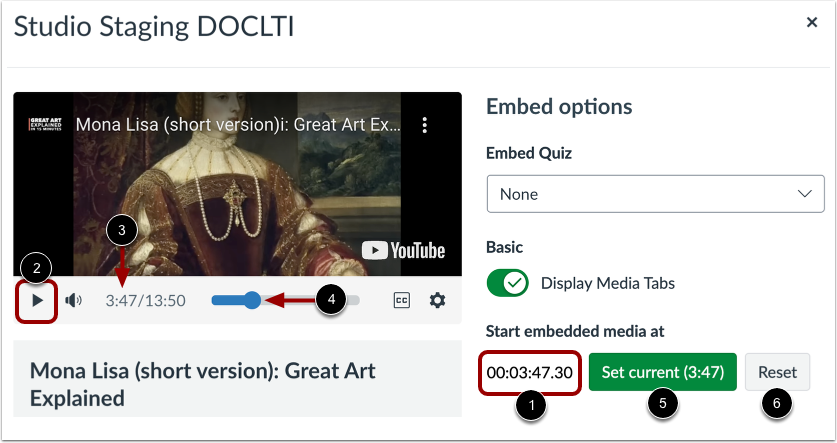
Al incrustar contenido multimedia de YouTube o Vimeo, puede usar la incrustación basada en marca de tiempo. Para seleccionar la marca de tiempo donde se resalta el inicio del contenido relevante durante la reproducción, introdúzcala en el campo " Iniciar contenido multimedia incrustado en " [1].
Como alternativa, puede buscar una hora de inicio en el reproductor multimedia. Para comenzar la reproducción, haga clic en el botón Iniciar [2]. Se mostrará la marca de tiempo [3]. Para navegar por el contenido multimedia, haga clic y arrastre el indicador de marca de tiempo [4]. Luego, haga clic en el botón Establecer actual [5].
Para restablecer y establecer una nueva hora de inicio, haga clic en el botón Restablecer [6].
Nota: Las discusiones creadas directamente en un grupo no incluyen las opciones de inserción para los medios de Studio ni registran los datos de audiencia. Para ver las opciones de inserción y los datos de audiencia al crear una discusión para un grupo de un curso, esta debe crearse a nivel de curso y luego configurarse como discusión de grupo.
Para incrustar los medios en la discusión, haga clic en el botón Incrustar medios .
Incrustar cuestionario
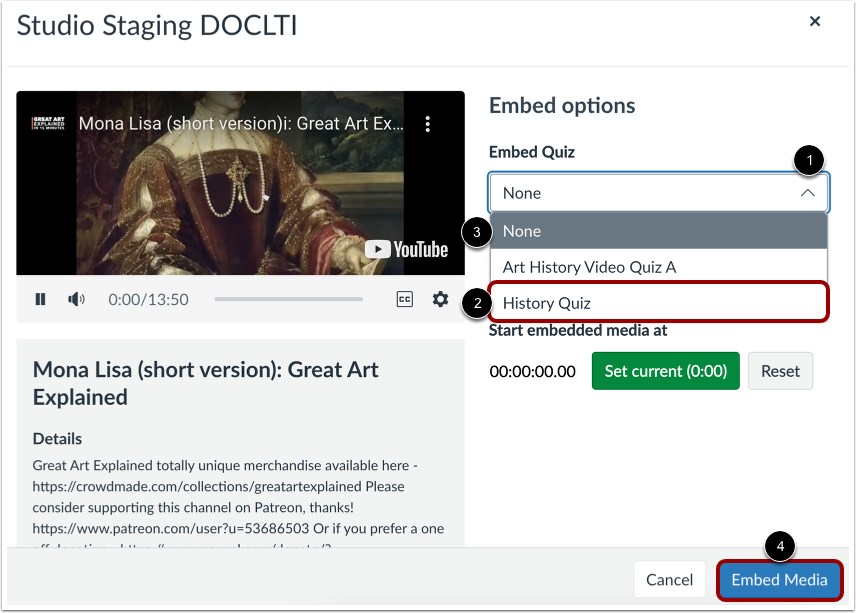
Si el medio seleccionado incluye un cuestionario, se mostrará el menú desplegable "Incrustar cuestionario" [1]. Para incrustarlo, haga clic en el enlace del nombre del cuestionario [2].
Para incrustar el medio sin la prueba, haga clic en la opción Ninguno [3].
Luego, haga clic en el botón Incrustar medios [4].
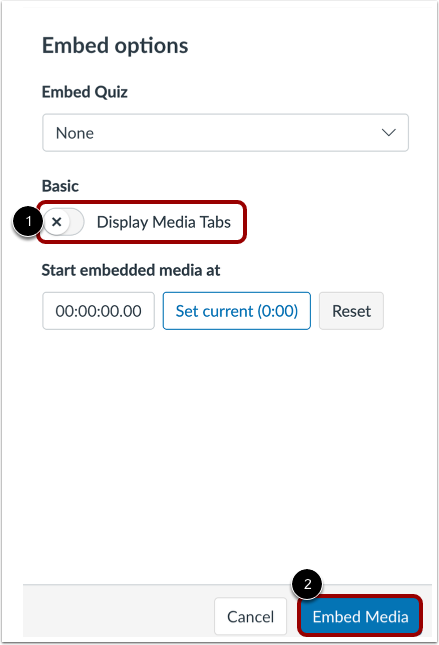
Para cambiar el tamaño de los archivos multimedia, las pestañas multimedia deben estar deshabilitadas. Para ello, desactive la opción "Mostrar pestañas multimedia" [1]. A continuación, haga clic en el botón "Incrustar" [2].
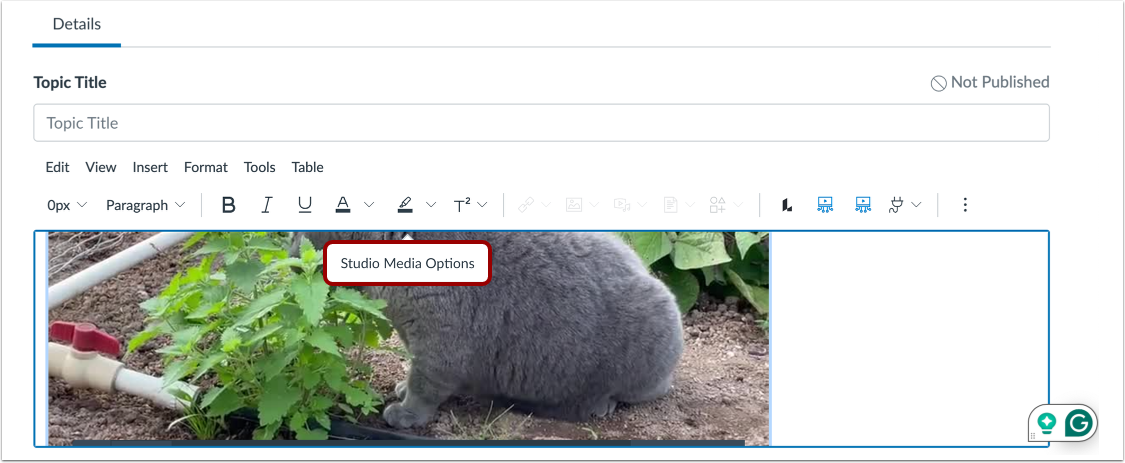
Haz clic en la ventana de video para abrir la ventana emergente "Opciones de medios de estudio". Luego, haz clic en el enlace "Opciones de medios de estudio" .
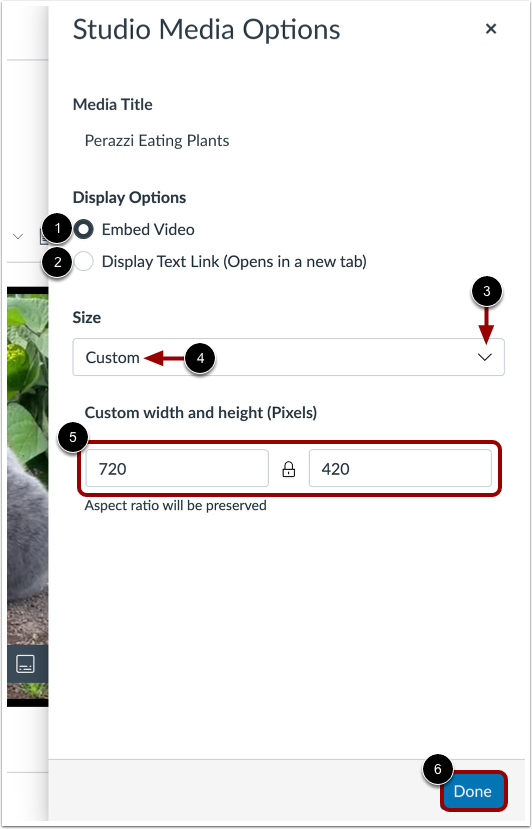
La bandeja Opciones de medios de estudio muestra información sobre los medios, incluido el título del medio y las opciones de visualización y tamaño.
Puede personalizar la visualización del contenido multimedia incrustado. Para incrustar el vídeo directamente en el editor de contenido enriquecido, haga clic en el botón " Incrustar vídeo " [1]. Para mostrar un enlace de texto que abra el contenido multimedia en una nueva pestaña, haga clic en el botón "Mostrar enlace de texto (se abre en una nueva pestaña) " [2].
Para seleccionar un tamaño preestablecido de una lista, haga clic en el menú desplegable Tamaño [3]. Las opciones de tamaño preestablecido incluyen mediano, grande y extra grande.
Para introducir un tamaño personalizado, seleccione la opción "Personalizado" [4]. Introduzca un ancho o alto personalizado en píxeles en los campos de tamaño [5]. Al introducir un tamaño, el otro campo se actualizará automáticamente para conservar la relación de aspecto.
Para guardar las opciones seleccionadas, haga clic en el botón Listo [6].
Nota: El título del medio no se puede editar desde la bandeja de opciones de medios de Studio. Para editarlo, consulte los detalles del medio .
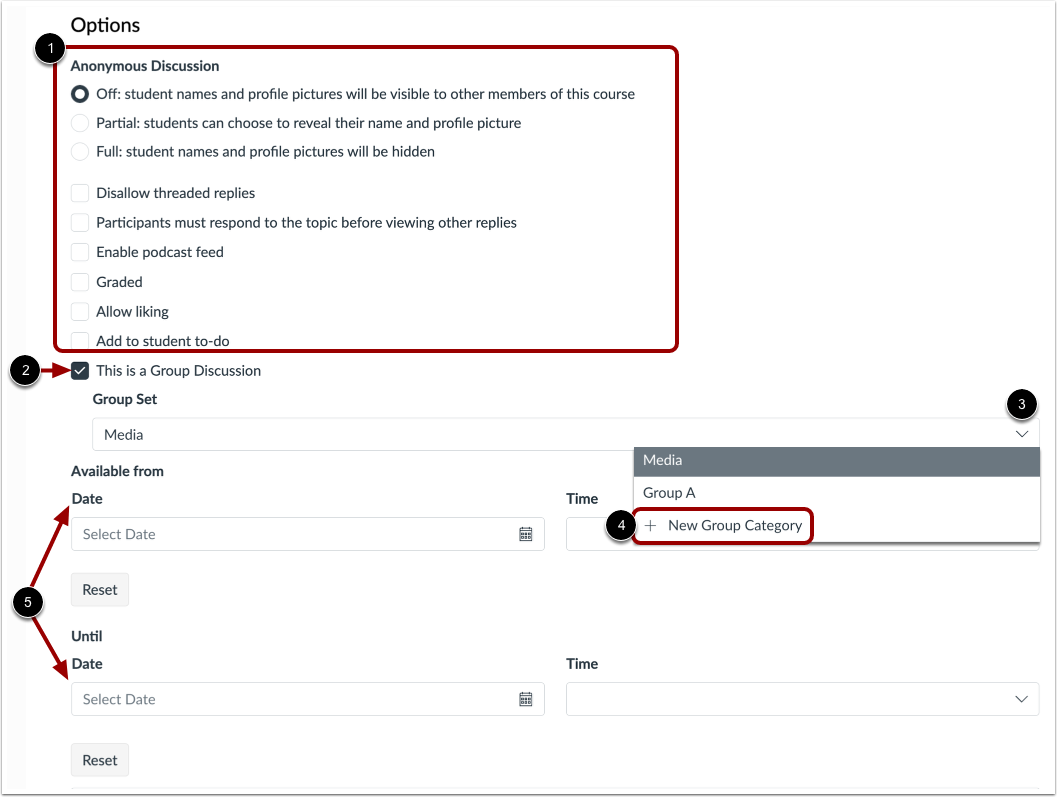
Para seleccionar opciones para una discusión anónima, en la sección Discusión anónima, haga clic en los botones de opción y casillas de verificación correspondientes [1].
Para permitir discusiones grupales, haga clic en la casilla de verificación Esta es una discusión grupal [2].
Para seleccionar un conjunto de grupos existente, haga clic en el menú desplegable "Conjunto de grupos" [3]. Para crear una nueva categoría de grupo, haga clic en el enlace "Nueva categoría de grupo" [4].
Para establecer las fechas de disponibilidad de los medios, utilice los campos Fecha y Hora [5].
Guardar y publicar
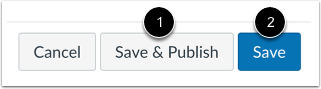
Si está listo para publicar su discusión, haga clic en el botón Guardar y publicar [1]. Si desea crear un borrador y publicarlo más tarde, haga clic en el botón Guardar [2].
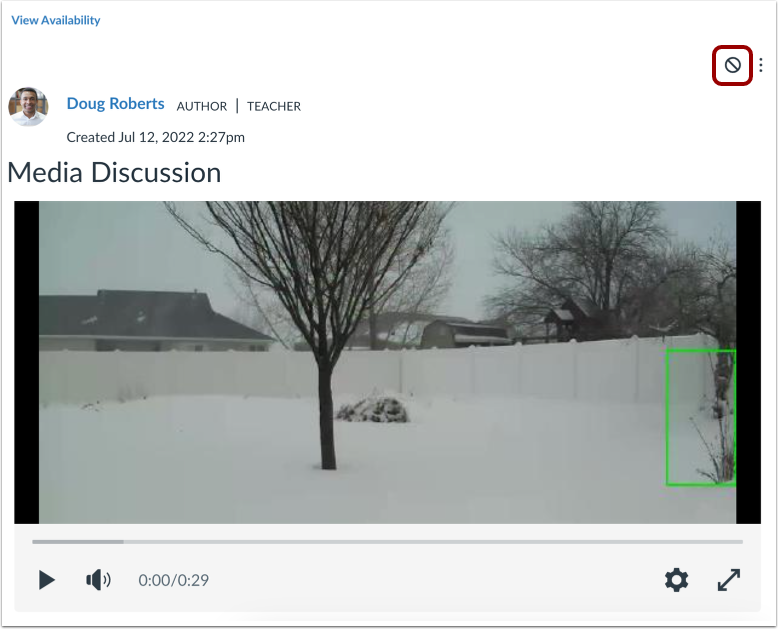
Publicar borrador
Para publicar un borrador guardado, haga clic en el botón Publicar .