Puedes crear un enlace público y un código de inserción para tus archivos multimedia, lo que te permitirá mostrarlos en sitios web públicos. También puedes desactivar el enlace público y el código de inserción para impedir el acceso al archivo multimedia.
Esta lección te muestra cómo obtener un enlace o código para insertar directamente desde la página Mi Biblioteca. Sin embargo, puedes ver el enlace y el código al reproducir un archivo multimedia en Canvas Studio .
Notas:
- Los análisis, las anotaciones y los comentarios no están disponibles para los medios vistos a través de un enlace compartido.
- Ver enlaces públicos y códigos para insertar es un permiso de la cuenta. Si no puede ver la pestaña Enlaces, su institución ha restringido esta función a todos los usuarios, excepto a los administradores de Canvas Studio.
- Si desea incluir comentarios al incrustar medios , deberá hacerlo a través de la herramienta Studio LTI.
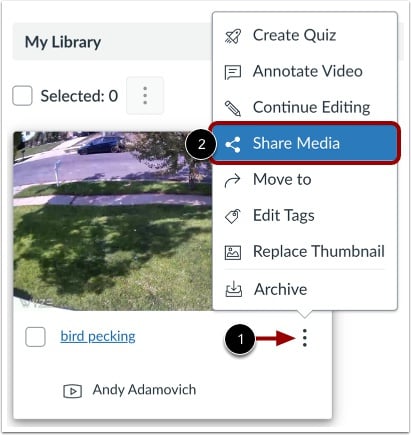
En la página Mi biblioteca, busque el medio, haga clic en el ícono Opciones [1] y luego haga clic en el enlace Compartir medios [2].
Nota: También puedes compartir medios desde las Opciones del reproductor multimedia de Studio.menú.
Enlaces abiertos
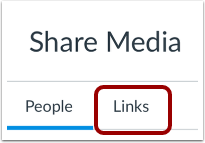
En el modo Compartir medios, haga clic en la pestaña Enlaces .
Nota: Si no puede ver la pestaña Enlaces, su institución ha restringido esta función a todos los usuarios excepto a los administradores de Canvas Studio.
Crear enlace público
Haga clic en el botón Crear enlace público .
Nota: Si previamente ha creado un enlace público para el medio, el botón Crear enlace público no se muestra.
Ver enlaces
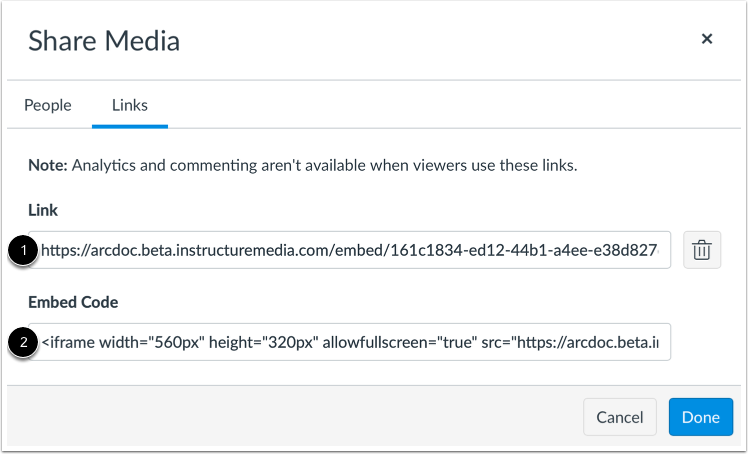
Ver el enlace público generado y el código de inserción.
Para compartir un enlace público, copie el enlace público en el campo Enlace [1].
Para utilizar un código de inserción, copie el código de inserción en el campo Código de inserción [2].
Eliminar enlace público
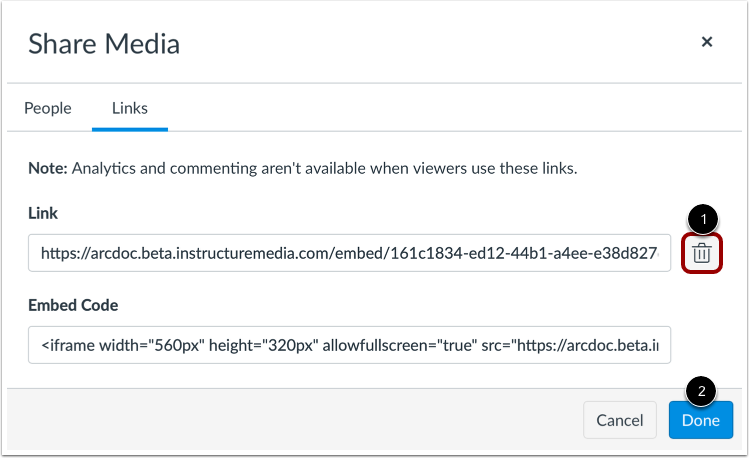
Para eliminar y deshabilitar un enlace público, haga clic en el ícono Eliminar [1] y luego haga clic en el botón Listo [2].