Como administrador de Canvas Studio, puede agregar y administrar usuarios de Canvas Studio en la página Administración de medios.
Puede agregar usuarios manualmente y asignarles su rol, o bien, agregarlos automáticamente y asignarles un rol según su rol al acceder a enlaces o contenido de Studio en Canvas LMS. Normalmente, los usuarios administradores se agregan manualmente.
Actualmente no es posible eliminar usuarios de la cuenta de Studio.
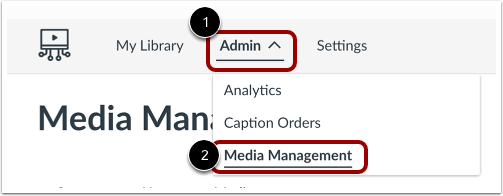
En el menú de navegación de Studio, haga clic en el menú desplegable Administrador [1]. Luego, haga clic en la opción Administración de medios [2].
Ver usuarios del estudio
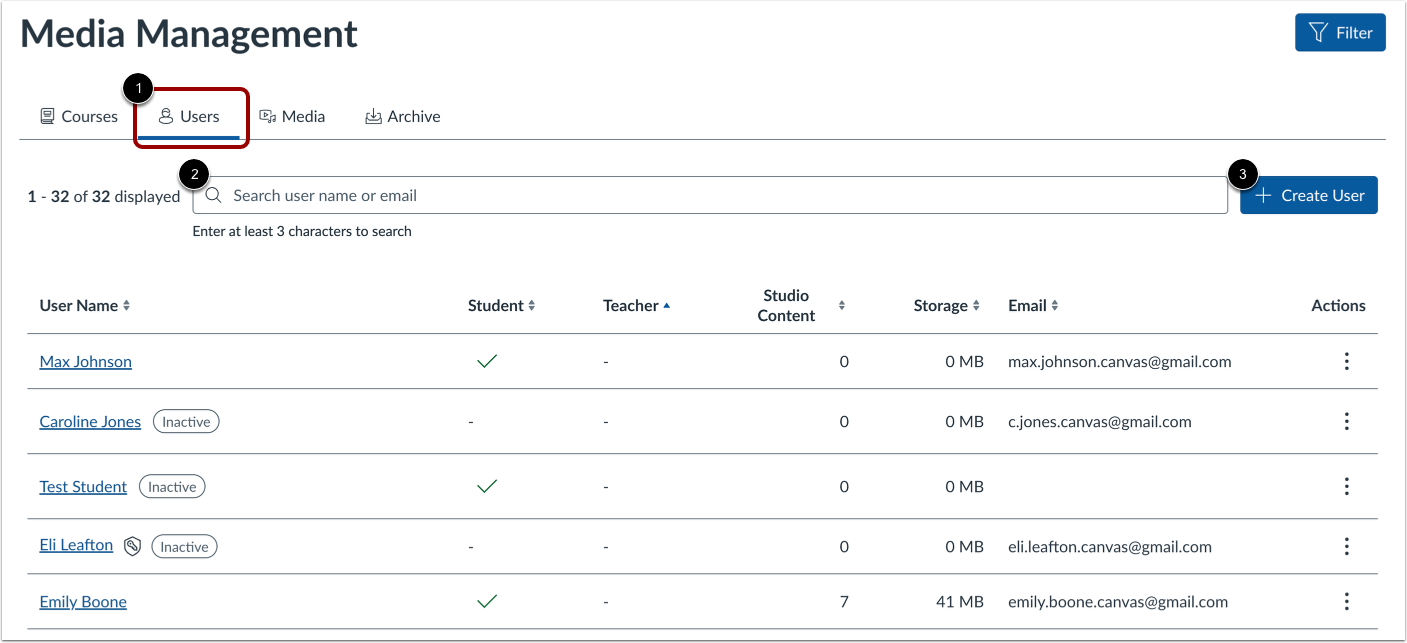
Para ver los usuarios en su cuenta de Studio, haga clic en la pestaña Usuarios [1].
Puede buscar un usuario por nombre completo, nombre para mostrar o dirección de correo electrónico escribiendo en el campo de búsqueda [2].
Para agregar manualmente un nuevo usuario , haga clic en el botón Crear usuario [3].
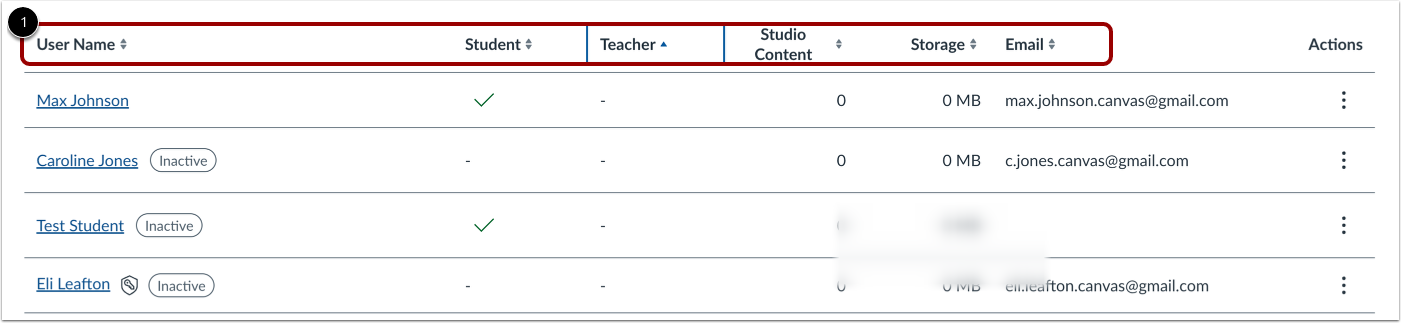
En la lista de Usuarios, puede ver y ordenar los usuarios por nombre completo, estado de estudiante o profesor, cantidad de elementos que posee en Studio, uso de almacenamiento o dirección de correo electrónico.
Nota: Studio no requiere direcciones de correo electrónico para las cuentas de usuario. Si su institución utiliza un sistema de autenticación de inicio de sesión único (SSO) que no depende de direcciones de correo electrónico, es posible que algunos usuarios que solo accedan a Studio directamente a través de Canvas LMS no muestren una dirección de correo electrónico asociada.
Administrar usuarios
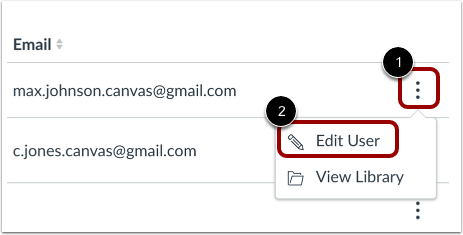
Para editar la información de un usuario existente, haga clic en el ícono Opciones [1]. Luego, haga clic en el botón Editar usuario [2].
Actualmente no es posible eliminar un usuario de tu cuenta.
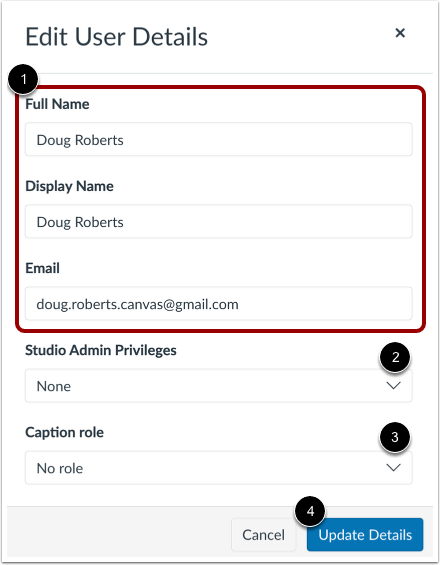
Editar detalles del usuario
Para cambiar el nombre del usuario, el nombre para mostrar o la dirección de correo electrónico tal como se muestra para la cuenta de Studio del usuario, ingrese texto en los campos correspondientes [1].
Para cambiar el acceso de un usuario al estado de administrador, haga clic en el menú desplegable "Privilegios de administrador de Studio " [2]. Si el usuario no tiene privilegios de administrador, puede seleccionar un rol de subtítulos. Para seleccionar un rol de subtítulos, haga clic en el menú desplegable "Rol de subtítulos" [3].
Para guardar los cambios, haga clic en el botón Actualizar detalles [4].
Notas:
- Canvas Studio no envía automáticamente notificaciones por correo electrónico a los usuarios sobre la actualización de su rol de administrador. Al actualizar a un usuario como administrador, debe notificarle sobre la actualización de su rol de Canvas Studio. El usuario puede validar su cuenta de administrador mediante el enlace de restablecimiento de contraseña en la página de inicio de sesión del sitio de Canvas Studio de su institución.
- La edición de los campos de usuario no afecta la cuenta de Canvas del usuario.