En Canvas Studio, algunos videos pueden incluir subtítulos. De ser así, puedes activarlos en el menú de opciones de video. Una vez activados, podrás configurarlos para personalizar tu experiencia de visualización.
Nota: El reproductor multimedia prioriza los subtítulos generados automáticamente , personalizados o subidos en Studio sobre los subtítulos generados automáticamente por YouTube. Dado que el reproductor recuerda tu última selección (configuración fija), el idioma predeterminado será el que hayas visto la última vez.
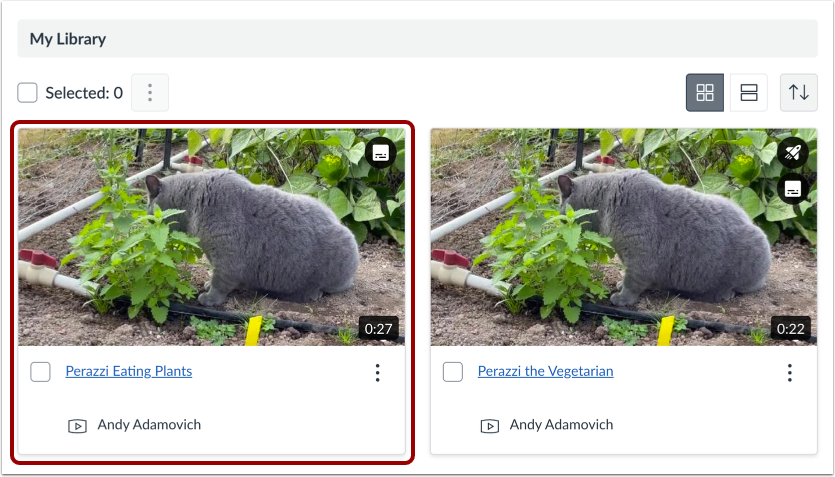
En Studio, la página Mi Biblioteca se abre de forma predeterminada. La biblioteca muestra mosaicos de vista previa de medios, con los medios añadidos más recientemente en primer lugar. Los medios con subtítulos muestran el icono de subtítulos [1].
Para buscar un elemento multimedia específico, haga clic en el ícono Buscar [2].
Para ver solo los medios que incluyen subtítulos, haga clic en el botón Filtro [3]. Luego, haga clic en el menú desplegable Subtítulos y haga clic en el enlace Con subtítulos [4].
Para guardar filtros, haga clic en el botón Aplicar [5].
Para ver los medios, haga clic en la miniatura del medio.
Ver subtítulos
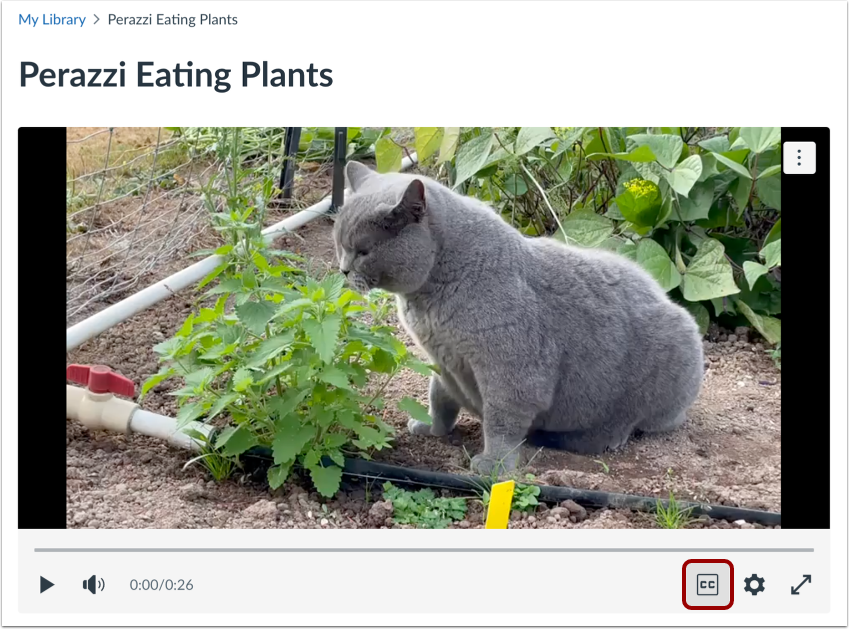
Si el archivo multimedia incluye una transcripción de subtítulos, puede activar y desactivar los subtítulos desde el reproductor multimedia.
Para habilitar o desactivar los subtítulos para los medios, haga clic en el ícono Subtítulos .
Ver configuración de subtítulos
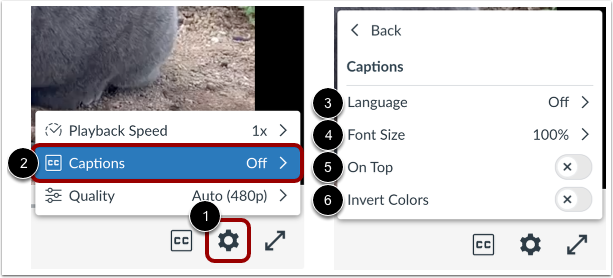
Para cambiar la configuración de subtítulos, haga clic en el ícono Configuración [1] y luego seleccione el enlace Subtítulos [2].
Las opciones de subtítulos disponibles incluyen: idioma [3], tamaño [4], ubicación de los subtítulos [5], color de los subtítulos invertido [6].
Cambiar la configuración del idioma
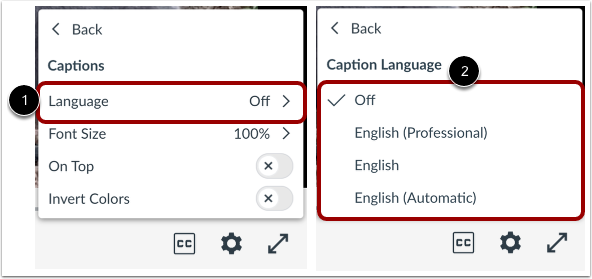
Para cambiar la configuración del idioma de los subtítulos, seleccione el enlace Idioma [1] y luego seleccione una opción de idioma disponible [2].
Cambiar la configuración del tamaño de fuente
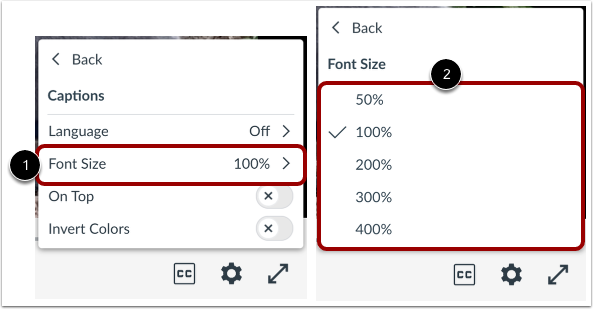
Para cambiar la configuración del tamaño de los subtítulos, seleccione el enlace Tamaño de fuente [1] y, luego, seleccione una opción de tamaño disponible [2].
Configuración de ubicación de subtítulos
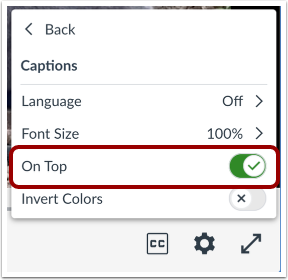
Para cambiar la configuración de la ubicación de los subtítulos, haga clic en el botón "En la parte superior" . Cuando esta opción está activada, los subtítulos se muestran en la parte superior de la ventana del reproductor multimedia. Cuando está desactivada, los subtítulos se muestran en la parte inferior.
Invertir color de subtítulo
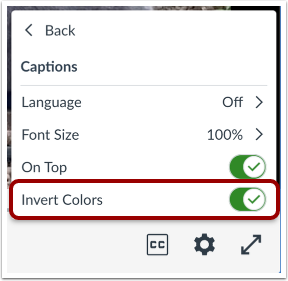
Para invertir el color de los subtítulos, haga clic en el botón " Invertir colores ". Cuando esta opción está activada, los subtítulos se muestran como texto oscuro sobre un fondo claro. Cuando está desactivada, los subtítulos se muestran como texto claro sobre un fondo oscuro.