En Canvas, los instructores, asistentes de enseñanza (TA), diseñadores y administradores de cuentas de Canvas Studio pueden incrustar cuestionarios en video de Studio en cualquier área de funciones que contenga el Editor de contenido enriquecido , como Tareas, Debates y Páginas. La incrustación de contenido multimedia se realiza mediante la herramienta LTI de Studio.
Incrustar un cuestionario de video de Canvas Studio en el Editor de Contenido Enriquecido no publicará las calificaciones en el Libro de Calificaciones. Para ello, cree una tarea de herramienta externa .
Notas:
- Antes de insertar un cuestionario en video de Studio, debes crear el cuestionario de Studio desde tu página Mi biblioteca.
- Una vez que se haya incrustado o realizado una versión de un cuestionario, no se podrá editar.
- Actualmente, no se pueden limitar los intentos en los cuestionarios de Studio, incluso cuando están integrados en una tarea de Canvas con intentos de envío configurados como Limitados.
Abrir Studio en el Editor de contenido enriquecido
Abra cualquier área de funciones de Canvas compatible con el Editor de contenido enriquecido, como Discusiones, Tareas o Páginas. Haga clic en el icono de Studio [1].
Si el icono de Estudio no aparece en la barra de herramientas, haga clic en el icono Opciones [2].
En la ventana Insertar estudio, ubique el cuestionario de video y luego haga clic en la miniatura del medio.
Incrustar cuestionario
Haga clic en el menú desplegable "Incrustar cuestionario" y seleccione el cuestionario que desea incrustar [1]. Luego, haga clic en el botón "Incrustar multimedia" [2].
Nota: Una vez que seleccione una prueba en el menú desplegable Incrustar prueba, el botón Mostrar pestañas de medios y los campos Iniciar medios incrustados en no se mostrarán.
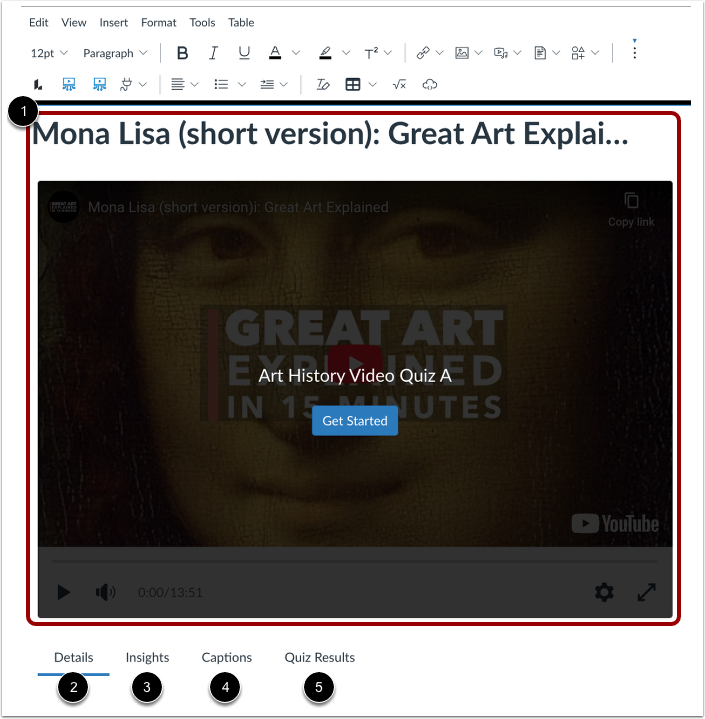
Ver los medios incrustados en el Editor de contenido enriquecido [1].
También puede ver y editar detalles de los medios [2], ver información [3], administrar subtítulos [4] o ver los resultados de las pruebas [5].
Puede eliminar el medio de la página resaltándolo y presionando la tecla Eliminar en su teclado.
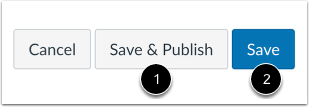
Para publicar inmediatamente el contenido de su Editor de Contenido Enriquecido, haga clic en el botón Guardar y Publicar [1]. Para guardarlo como borrador, haga clic en el botón Guardar [2].