Como administrador, puede ver los datos de uso de la cuenta de Studio de su institución. Las estadísticas de medios de Studio incluyen el número de medios, la duración, el almacenamiento utilizado y la cantidad de cursos con medios subidos.
También puedes ver los análisis de usuarios de Studio .
Análisis de Open Studio
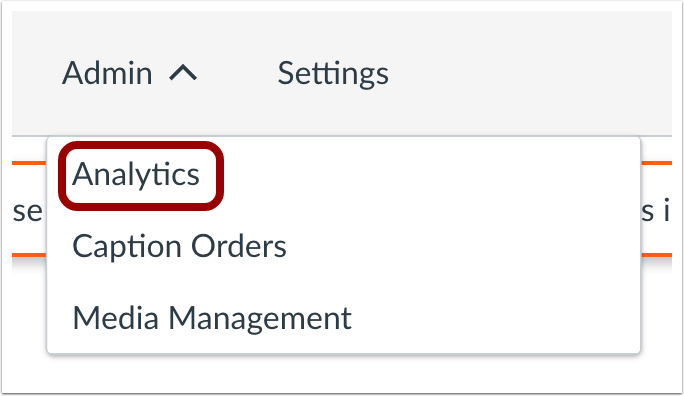
En el menú desplegable Administración, haga clic en el enlace Análisis .
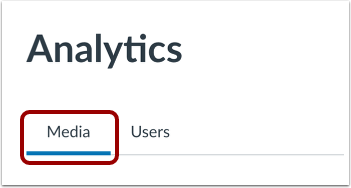
De forma predeterminada, Studio Analytics muestra la pestaña Medios .
Seleccionar rango de fechas
De forma predeterminada, la página Medios muestra los datos del período actual de doce meses. Sin embargo, puede personalizar el rango de fechas para los datos mostrados.
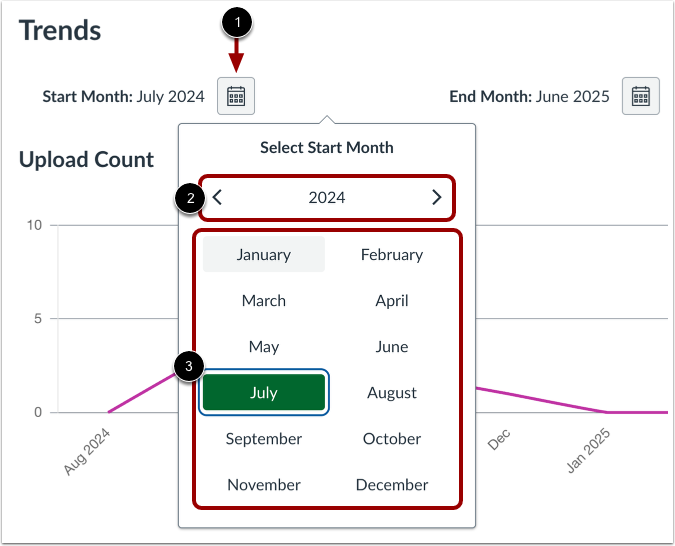
Para seleccionar un mes y año de inicio o finalización diferentes, haga clic en el ícono del calendario [1].
Para seleccionar un año diferente, haga clic en los íconos de flecha [2].
Para seleccionar un mes, haga clic en el botón correspondiente al mes deseado [3].
Ver gráfico de recuento de cargas
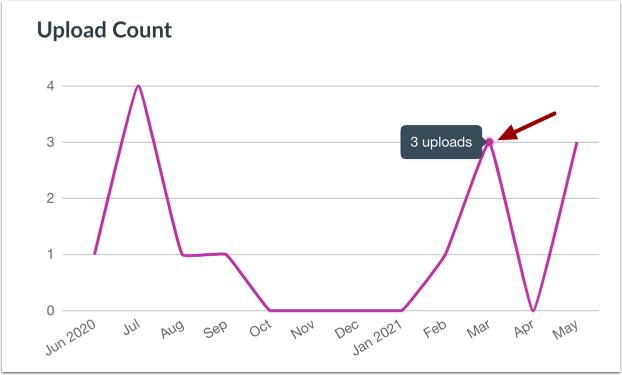
El gráfico de recuento de cargas muestra la cantidad de contenido multimedia nuevo cargado en tu cuenta de Studio cada mes dentro del intervalo de tiempo definido. Para ver el total de nuevas cargas de un mes específico, coloca el cursor sobre el punto correspondiente en el gráfico.
Nota: Los archivos multimedia de Studio eliminados no afectan el gráfico de recuento de cargas. El gráfico solo muestra el número de cargas y no se ajusta si también se eliminan archivos multimedia de tu cuenta de Studio ese mes. Puedes ver el total actual de archivos multimedia de tu cuenta en la sección Resumen.
Ver gráfico de almacenamiento utilizado
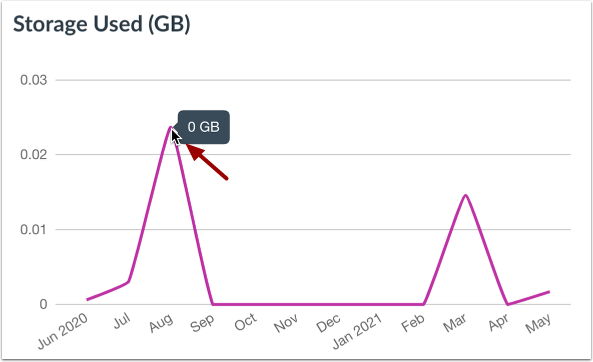
El gráfico de Almacenamiento Utilizado muestra la cantidad de almacenamiento utilizado por los medios de Studio en la cuenta durante el período definido. Para ver el almacenamiento utilizado para las cargas en un mes específico, pase el cursor sobre el punto correspondiente en el gráfico.
Nota: El gráfico de almacenamiento utilizado puede mostrar un cero si la cantidad total de almacenamiento utilizado es inferior a 50 MB.
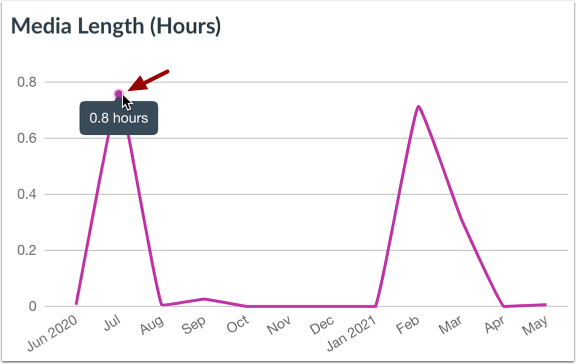
El gráfico de Duración de Medios muestra la duración total de los medios de Studio en horas en la cuenta durante el intervalo de tiempo definido. Para ver la duración de los medios subidos en un mes específico, pase el cursor sobre el punto correspondiente en el gráfico.
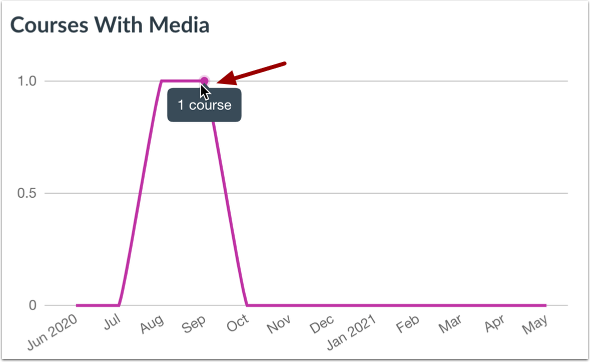
El gráfico "Curso con contenido multimedia" muestra el número total de cursos recién creados con contenido multimedia de Studio cargado en tu cuenta durante el periodo definido. Para ver el número de cursos recién creados con contenido multimedia de Studio en un mes específico, coloca el cursor sobre el punto correspondiente en el gráfico.
Nota: Si se agregan nuevos medios a un curso existente, el curso no se incluye en el recuento de Cursos con medios del mes.
Ver resumen de la cuenta
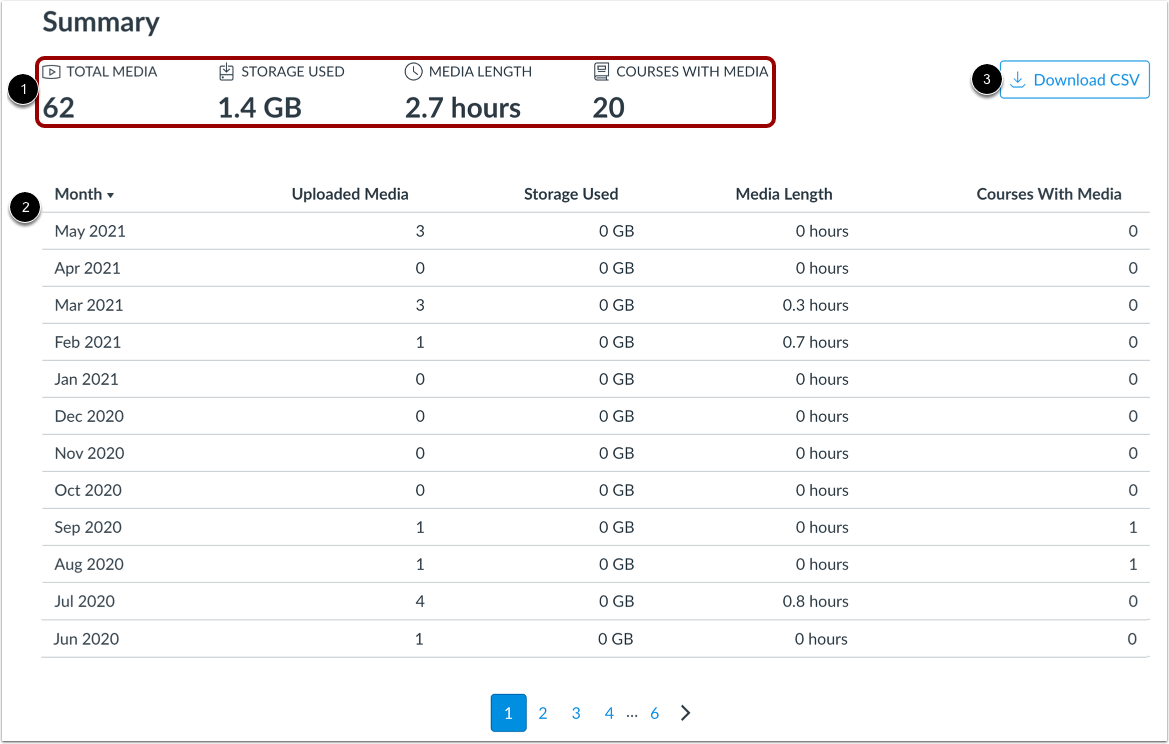
La sección Resumen muestra los datos de análisis de medios actuales de su cuenta de Studio [1], así como una lista paginada de sus análisis de medios de Studio por mes [2].
Para descargar la lista de análisis mensual como archivo CSV, haga clic en el botón Descargar CSV [3].
Vea el análisis de medios actual de su cuenta:
- Total de medios [1]: el total actual de medios subidos a su cuenta de Studio. Esta cifra se ve afectada por las subidas y eliminaciones de medios.
- Almacenamiento utilizado [2]: la cantidad actual de almacenamiento utilizado en su cuenta de Studio.
- Longitud del medio [3]: la longitud total actual de todos los medios de Studio en su cuenta.
- Cursos con medios [4]: el número total actual de cursos en su cuenta con al menos una carga de medios de Studio.
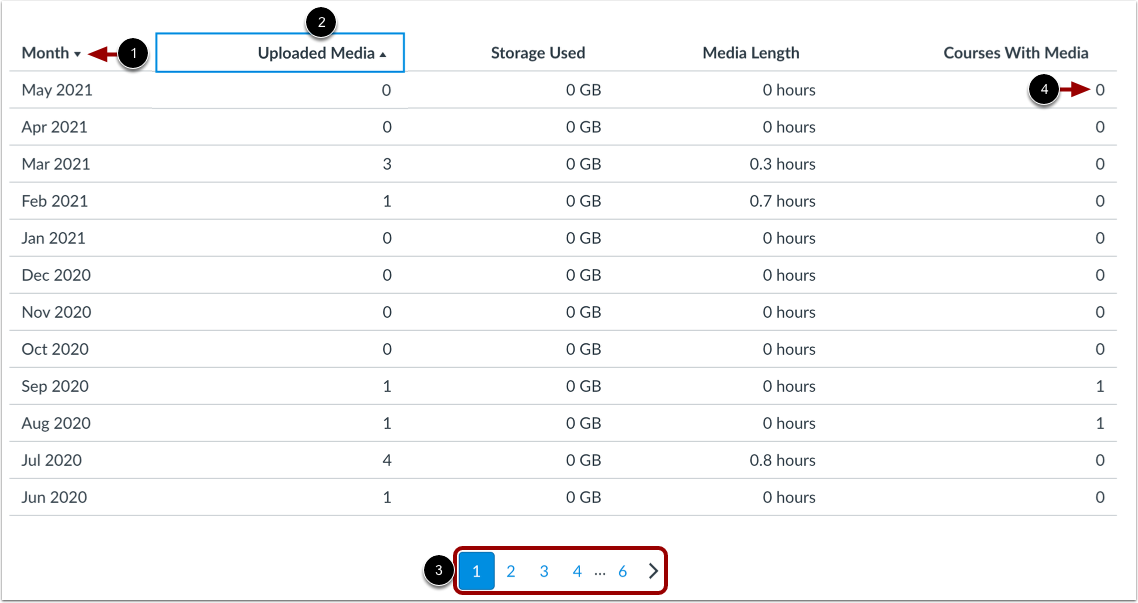
Vea la lista de análisis de medios de su cuenta.
De forma predeterminada, la lista muestra los datos en orden descendente, desde la fecha más reciente hasta la más reciente [1]. Para ordenar la lista en orden ascendente o descendente por contenido multimedia cargado, almacenamiento, duración o cursos con contenido multimedia, haga clic en el nombre del encabezado [2].
Para ver datos adicionales de su cuenta, utilice los íconos y enlaces de navegación de la página [3].
Nota: Si los medios cargados en un mes son inferiores a 50 MB, la columna Almacenamiento utilizado muestra 0 MB [4].