Los cuestionarios en video de Canvas Studio se pueden agregar a una tarea de Canvas, y los resultados de los cuestionarios se publican en el libro de calificaciones de Canvas.
Para publicar automáticamente los resultados de un videocuestionario de Canvas Studio en el libro de calificaciones, el videocuestionario debe configurarse como una tarea de herramienta externa siguiendo las instrucciones de esta lección. Insertar un videocuestionario en el Editor de Contenido Enriquecido no publicará las calificaciones en el libro de calificaciones.
Notas:
- El estudio debe estar habilitado.
- Los cuestionarios deben crearse desde la página Mis cargas.
- Una vez que se haya incrustado o realizado una versión de un cuestionario, no se podrá editar.
- Al copiar el contenido del curso de Canvas, los cuestionarios creados en Studio no se copiarán y será necesario volver a importarlos al nuevo curso.
- Si la opción de crear cuestionarios no aparece en Studio, significa que esta función no está habilitada en tu cuenta. Contacta con tu administrador para obtener más información.
- Actualmente, no se pueden limitar los intentos en los cuestionarios de Studio, incluso cuando la cantidad de intentos de envío en la configuración de Tarea está establecida en Limitado .
Abrir Crear cuestionario
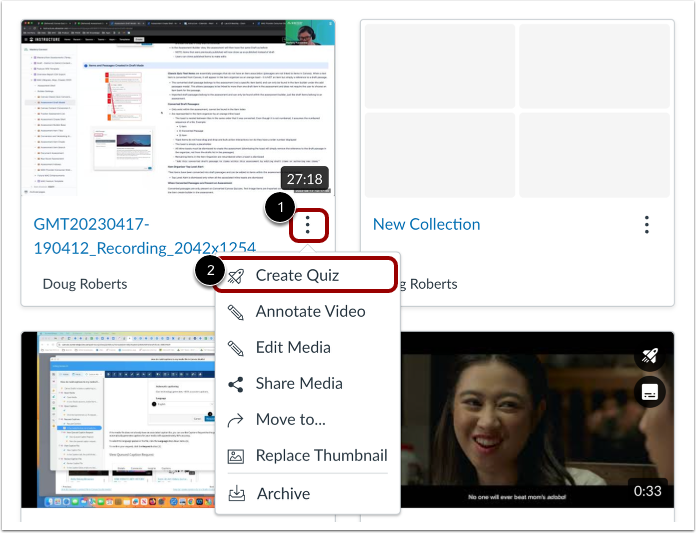
En la miniatura del medio que incluye el cuestionario, haga clic en el ícono Opciones [1]. Luego, haga clic en el enlace Crear cuestionario [2].
Tareas de Open Canvas
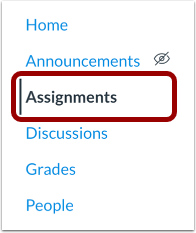
En la navegación del curso de Canvas, haga clic en el enlace Tareas .
Crear tarea de Canvas
En la página Asignaciones, haga clic en el botón Agregar asignación .
Agregar detalles de la tarea
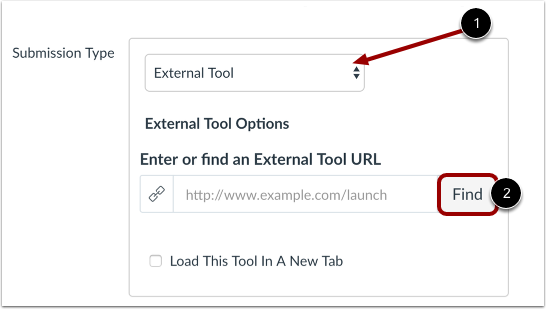
Complete los detalles de la tarea. En el menú desplegable "Tipo de entrega", seleccione la opción "Herramienta externa " [1]. Para agregar un cuestionario en video a la tarea, haga clic en el botón "Buscar" [2].
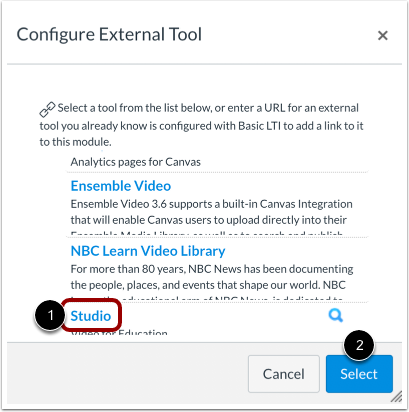
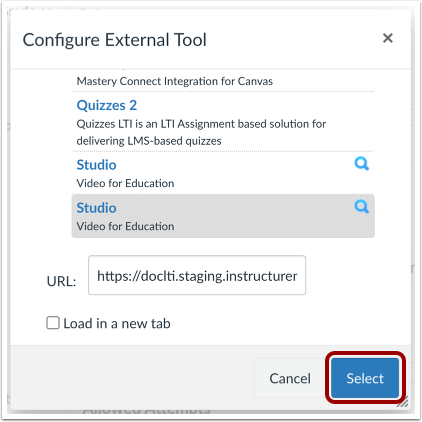
En la ventana Configurar herramienta externa, haga clic en el vínculo Estudio [1] y haga clic en el botón Seleccionar [2].
Cuestionario de vídeo sobre cómo localizar un estudio
Localice el medio con el cuestionario en video y luego haga clic en la miniatura del medio.
Seleccione Quiz
Haga clic en el menú desplegable "Incrustar cuestionario" [1]. Seleccione el cuestionario que desea incrustar con el contenido multimedia de la tarea [2] y, a continuación, haga clic en el botón "Incrustar contenido multimedia" [3].
Nota: Una vez que seleccione una prueba en el menú desplegable Incrustar prueba, el botón Mostrar pestañas de medios y los campos Iniciar medios incrustados en no se mostrarán.
Confirmar prueba
Haga clic en el botón Seleccionar .
Guardar y publicar
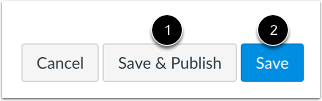
Si está listo para publicar su tarea, haga clic en el botón Guardar y publicar [1]. Si desea crear un borrador y publicarlo más tarde, haga clic en el botón Guardar [2].
Nota: Actualmente, no se pueden limitar los intentos en los cuestionarios de Studio, incluso cuando la cantidad de intentos de envío en la configuración de Tarea está establecida en Limitado .
Ver tarea
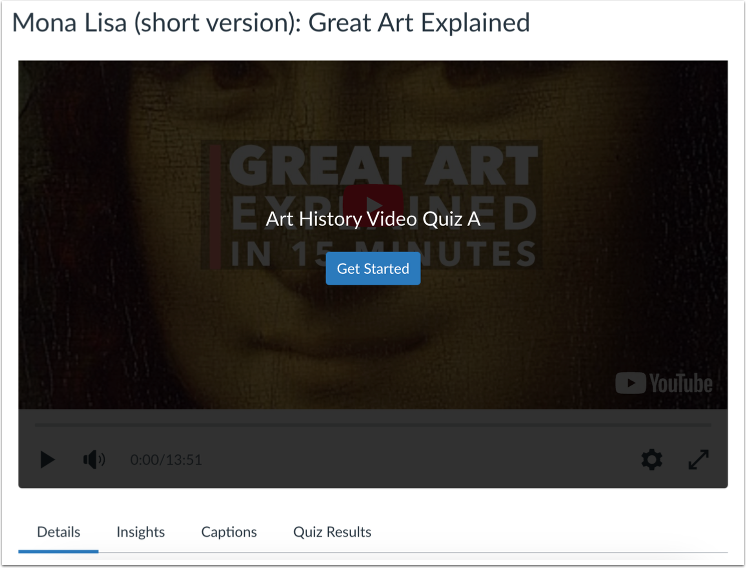
Vea la tarea con el videocuestionario. Una vez que el estudiante realiza el cuestionario , las calificaciones asociadas se muestran en el libro de calificaciones de Canvas.
Ver libro de calificaciones
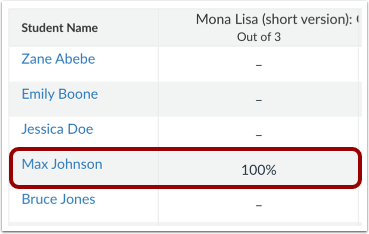
Consulta los resultados del cuestionario del estudiante en el libro de calificaciones. Las calificaciones se calculan según el número de preguntas del cuestionario de Studio y el valor de la tarea en Canvas.