En Canvas Studio, los subtítulos generados automáticamente se añaden a los archivos multimedia subidos de forma predeterminada. Esta herramienta automática utiliza tecnología para transcribir el idioma de los archivos multimedia con un 85 % de precisión. También se puede configurar la publicación automática de subtítulos; esta función está desactivada por defecto. A menos que su distrito haya bloqueado la configuración, puede gestionar la configuración de subtítulos y publicación automática en el menú de configuración personal .
Los subtítulos generados automáticamente no están disponibles para subir contenido multimedia a YouTube ni a Vimeo. Para estos tipos de contenido, puedes subir archivos de subtítulos o crearlos manualmente . Para otros tipos de contenido subido antes del 25 de marzo de 2024, se pueden añadir subtítulos automáticos al archivo si se solicita.
Si su distrito ofrece subtítulos profesionales, la opción "Profesional" está disponible en la ventana de solicitud de subtítulos. El subtítulo profesional utiliza un subtitulador profesional que transcribe los archivos multimedia con una precisión de hasta el 99 %.
Los subtítulos generados automáticamente son compatibles con los siguientes idiomas: árabe, chino (simplificado), checo, danés, holandés, inglés, francés, alemán, italiano, japonés, coreano, letón, lituano, noruego, polaco, portugués, ruso, español, sueco y turco.
Notas:
- Si las configuraciones de subtítulos automáticos y publicación automática no se pueden cambiar en su cuenta de usuario, estas han sido configuradas y bloqueadas por su distrito.
- Una vez que Canvas Studio Media contiene subtítulos, otros usuarios pueden descargar la transcripción del contenido multimedia.
- Los subtítulos profesionales solo están disponibles si su distrito contrata los servicios de subtítulos profesionales Verbit o Cielo24.
- Si la opción de subtítulos profesionales no aparece en la ventana de solicitud de subtítulos, significa que no está disponible actualmente en su distrito. Para más información, contacte con su administrador.

Localice el medio y luego haga clic en la miniatura del medio.
Subtítulos abiertos
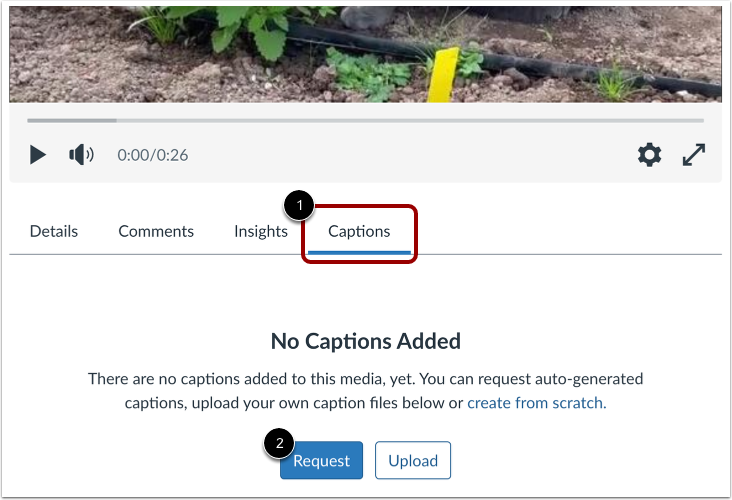
Para solicitar subtítulos automáticos para los contenidos multimedia subidos antes del 25 de marzo de 2024, haga clic en la pestaña Subtítulos [1]. Para solicitar una transcripción de subtítulos, haga clic en el botón Solicitar [2].
Solicitar subtítulos automáticos
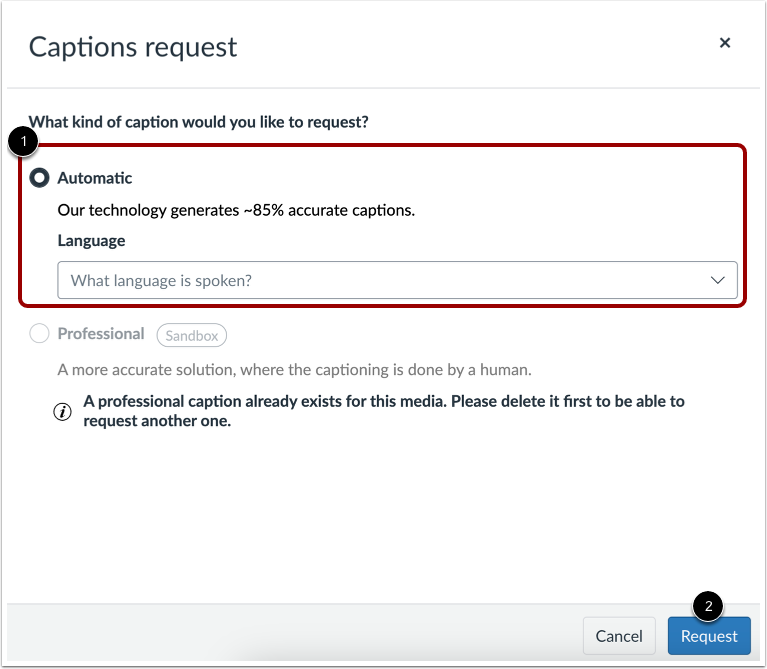
Para seleccionar el idioma hablado en el archivo, haga clic en el menú desplegable Idioma [1].
Para confirmar su solicitud, haga clic en el botón Solicitar [2].
Notas: Si la opción de subtítulos profesionales no aparece en la ventana de solicitud de subtítulos, los subtítulos profesionales no están disponibles actualmente en su distrito.
Solicitar subtítulos profesionales
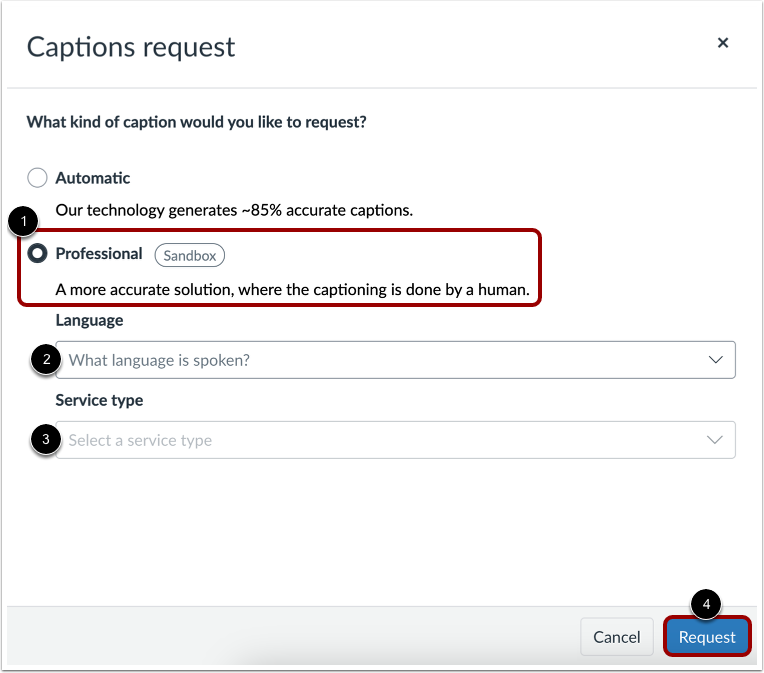
Si el subtitulado profesional está disponible en su distrito, se mostrará la opción Profesional. Para seleccionarlo, haga clic en el botón de opción Profesional [1].
Para seleccionar el idioma hablado en el archivo multimedia, haga clic en el menú desplegable Idioma [2].
Los tipos de servicio de subtítulos varían según el proveedor. Para seleccionar un tipo de servicio entre los disponibles en su distrito, haga clic en el menú desplegable "Tipo de servicio" [3].
Para confirmar su solicitud, haga clic en el botón Solicitar [4].
Ver solicitud de subtítulos en cola
Ver las solicitudes de subtítulos en cola.
Las solicitudes de subtítulos que están en progreso muestran el marcador de estado de Procesamiento [1].
Las solicitudes de subtítulos que han sido denegadas o falladas muestran el marcador de estado Fallido [2].
Una vez generados los subtítulos automáticos, se muestra el estado " No publicado" [3]. Para que se muestren, debe revisar y publicar el archivo de subtítulos .
Notas:
- Canvas Studio permite un archivo de subtítulos automático y uno profesional por idioma, por archivo multimedia.
- Recibirás una notificación por correo electrónico cuando se complete la transcripción de los subtítulos.
Revisar y publicar archivo de subtítulos automáticos
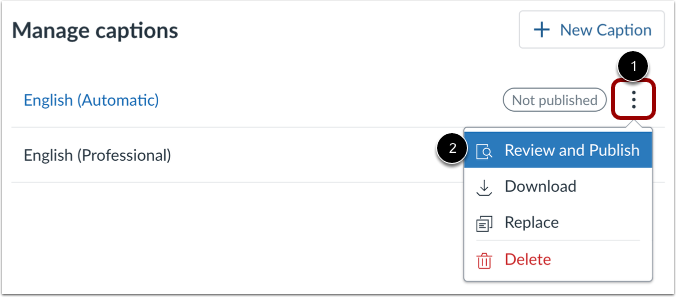
Para revisar y publicar el archivo de subtítulos, haga clic en el ícono Opciones [1]. Luego, haga clic en el enlace Revisar y publicar [2].
Revisar archivo de subtítulos
Si está utilizando subtítulos automáticos, puede realizar las modificaciones necesarias en el archivo de subtítulos en el editor de subtítulos [1].
Para publicar los subtítulos, haga clic en el botón Publicar [2].
Para cerrar el editor de subtítulos sin publicar, haga clic en el botón Cerrar [3].
Administrar subtítulos publicados
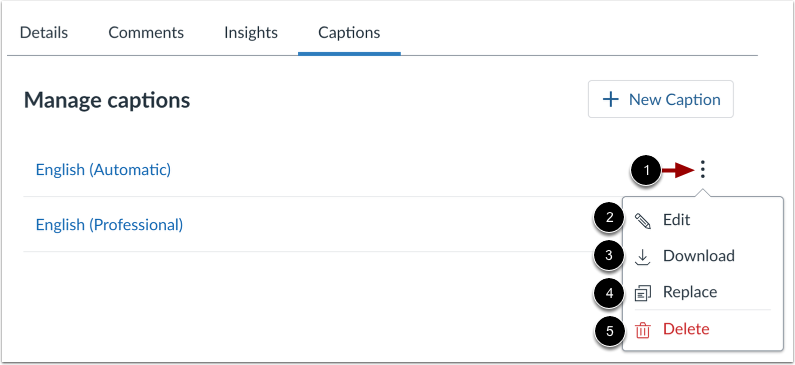
Para administrar los subtítulos publicados, haga clic en el icono Opciones [1]. Para revisarlos o editarlos, haga clic en el enlace Editar [2]. Para descargar el archivo de subtítulos, haga clic en el enlace Descargar [3]. Para reemplazar el archivo de subtítulos con un archivo de su computadora, haga clic en el enlace Reemplazar [4]. Para eliminar el archivo de subtítulos, haga clic en el enlace Eliminar [5].
Nota: Los archivos de subtítulos de Canvas Studio se descargan como archivos SRT. Después de la descarga, puede convertirlos a archivos de procesamiento de texto en la mayoría de las computadoras.
Habilitar subtítulos
De forma predeterminada, los subtítulos están desactivados [1]. Para activarlos en los medios, haga clic en el ícono Subtítulo [2].
Notas:
- El ícono Activar subtítulos solo se muestra si el medio tiene subtítulos.