Puedes añadir contenido multimedia a tus colecciones en tu biblioteca de Canvas Studio. Puedes grabar una captura de pantalla o de cámara web para añadirla a la colección, subir archivos desde tu ordenador o pegar una URL de YouTube.
Colección abierta
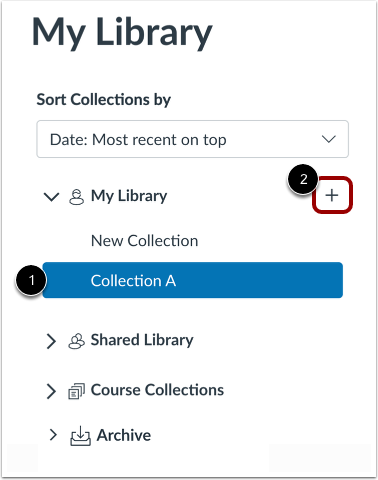
En el menú desplegable Mi biblioteca, haga clic en el nombre de una colección [1].
Para crear una nueva colección , haga clic en el icono Agregar colección [2].
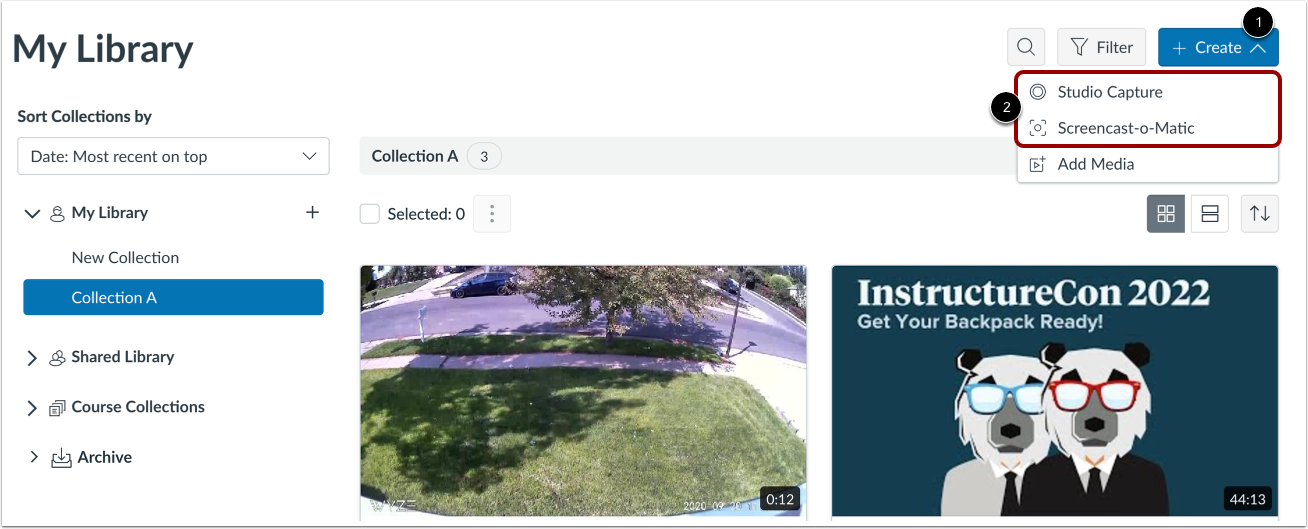
Para grabar contenido multimedia y agregarlo a una colección, haga clic en el botón Crear [1]. Luego, para agregar un video de cámara web o una captura de pantalla, haga clic en el enlace correspondiente [2].
Nota: Las opciones de grabación y captura de pantalla con cámara web varían según el navegador Chrome o Edge, Safari o Firefox. Consulta estas guías para obtener más información:
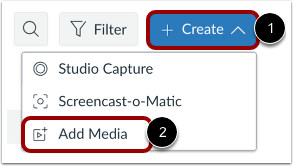
Puedes añadir archivos multimedia desde cualquier página de Studio. Para subir un archivo multimedia, haz clic en el botón Crear [1]. Luego, haz clic en el enlace Añadir multimedia [2].
Alternativamente, puede arrastrar y soltar archivos en Studio .
Notas:
- Puedes subir varios archivos multimedia a la vez. Sin embargo, Studio no puede subir archivos comprimidos (ZIP). El tamaño máximo de archivo para subir un archivo multimedia es de 10 GB. Obtén más información sobre los formatos de archivo compatibles .
- Los administradores pueden restringir que los usuarios carguen contenido multimedia desde un dispositivo. Obtenga más información sobre cómo administrar permisos en Canvas Studio .
Explorar archivos multimedia
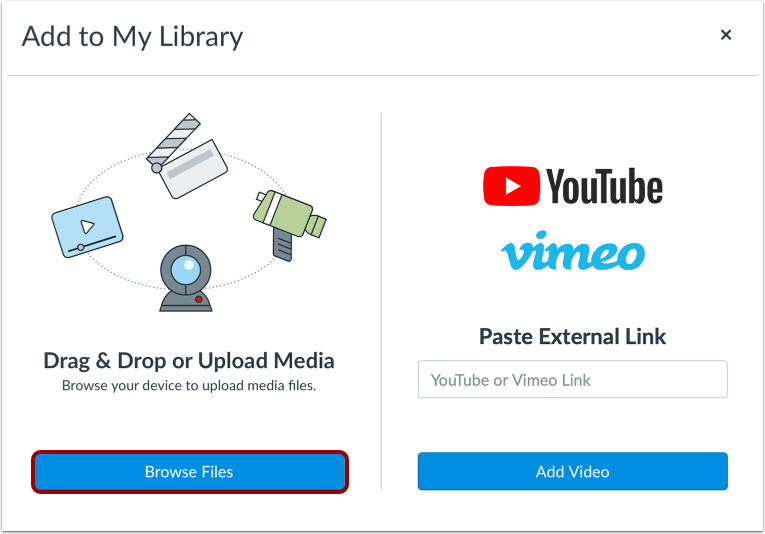
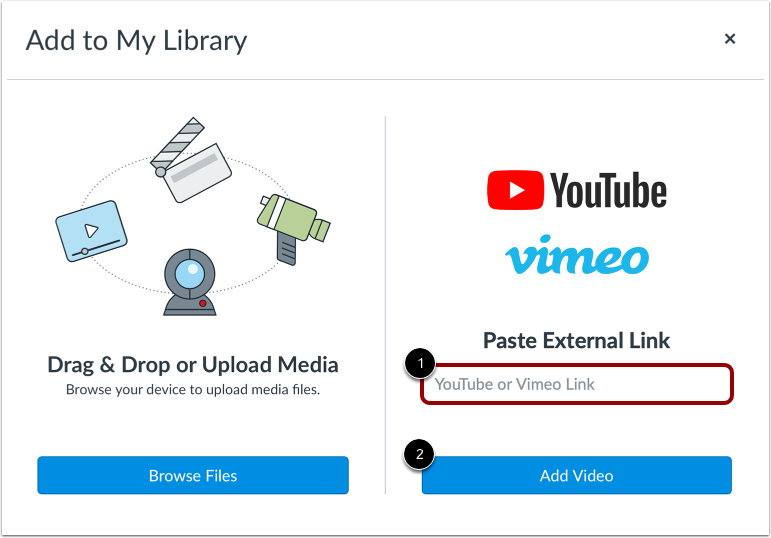
Para agregar un archivo multimedia desde su computadora, haga clic en el botón Explorar archivos .
Subir archivo
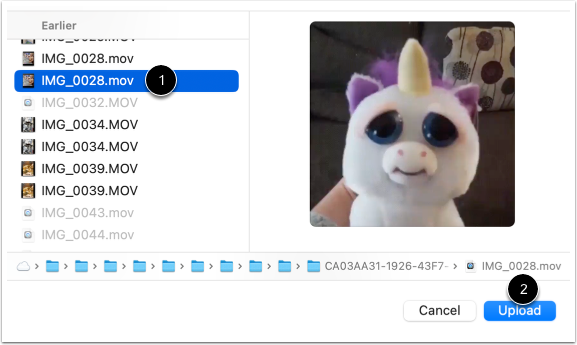
Seleccione el archivo multimedia que desea cargar [1]. Luego haga clic en el botón Cargar [2].
Para agregar una URL de YouTube o Vimeo , ingrese una URL en el campo de texto Pegar enlace externo [1]. Luego, haga clic en el botón Agregar video [2].