Después de que un estudiante envíe un archivo de Canvas Studio como entrega de tarea en Canvas, podrá ver la entrega en SpeedGrader.
El tipo de envío determina la vista que se muestra en SpeedGrader: Entrada de texto o Cargas de archivos.
Tareas abiertas
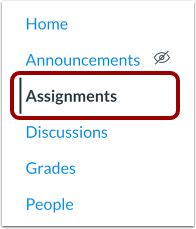
En Navegación del curso, haga clic en el enlace Tareas .
Asignación abierta
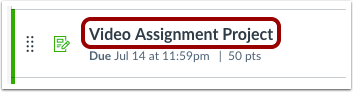
Haga clic en el nombre de la tarea.
Abrir SpeedGrader
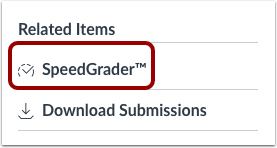
Haga clic en el enlace SpeedGrader .
Envío abierto de estudiantes
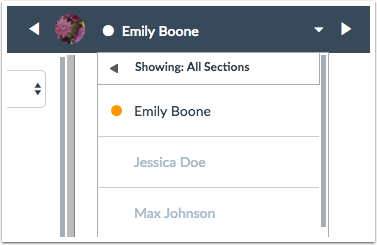
Utilice la lista de estudiantes para localizar un trabajo entregado por un estudiante.
Ver envío
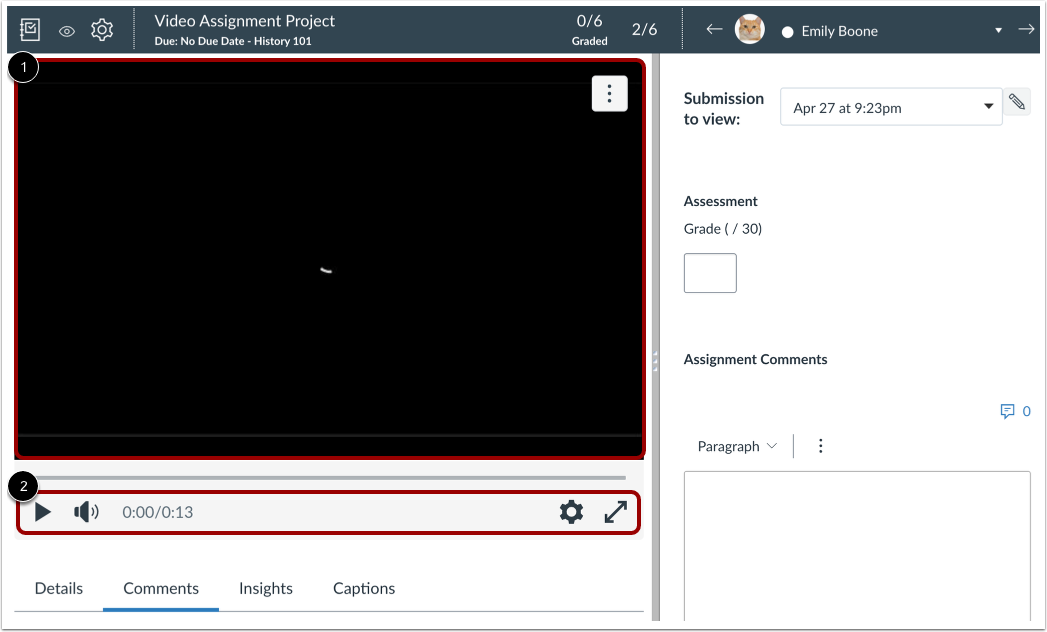
Visualiza la entrega del estudiante en la ventana de visualización de SpeedGrader [1]. Puedes administrar los controles del reproductor, así como el volumen, la velocidad y los subtítulos en la línea de tiempo del video [2].
Puedes dejar comentarios en los medios.
Para dejar comentarios en línea directamente relacionados con el contenido multimedia, agréguelos en el visor de contenido multimedia de Studio [1]. Los comentarios en línea permiten comentar momentos específicos del contenido multimedia. Estos comentarios se conservan en el video y no se envían mediante notificaciones ni se publican en otra parte de Canvas.
Para añadir comentarios sobre la entrega de tareas, agréguelos en la barra lateral [2]. Los comentarios de tareas en la barra lateral deben usarse para comentarios generales que desee mostrar en los comentarios de calificación de los estudiantes. Los estudiantes pueden verlos en la página Detalles de las entregas y en el filtro Comentarios de las conversaciones, además de en cualquier notificación externa.
Nota: Los comentarios son inmediatamente visibles para los estudiantes, incluso si no se han publicado las calificaciones.
Asignación de calificaciones
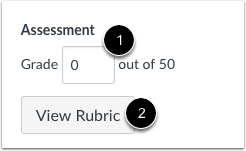
Para calificar la tarea, ingrese la calificación en el campo Calificación [1].
Si agregó una rúbrica a la tarea para calificar, haga clic en el botón Ver rúbrica [2].
Calificación con rúbrica
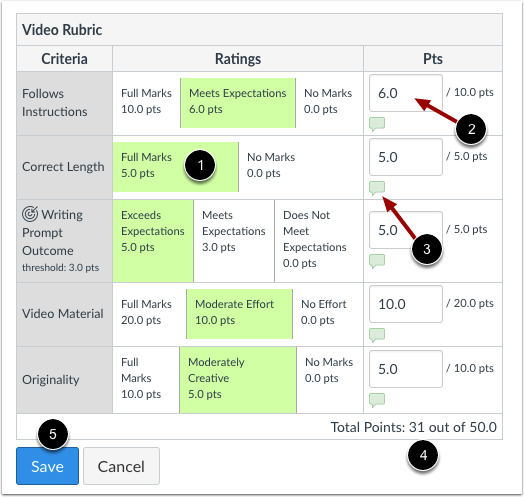
Para cada criterio, seleccione la calificación que cumpla con los criterios [1]. La cantidad de puntos se actualizará en el campo de puntos [2]. Si desea agregar un comentario para un criterio, haga clic en el icono de comentario [3].
Al terminar, la rúbrica muestra el total de puntos en la parte inferior de la ventana [4]. Haga clic en el botón Guardar [5].
Ver calificación
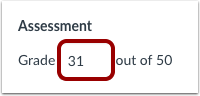
Ver la calificación de la tarea.
Nota: Si calificó su tarea con una rúbrica pero el campo Calificación no se actualiza, su rúbrica no fue configurada para calificar y tendrá que ingresar la puntuación manualmente.