Canvas Studio Capture es una opción integrada de captura de pantalla disponible actualmente para los navegadores Google Chrome y Microsoft Edge. Canvas Studio Capture para Chrome y Edge cuenta con funciones de recuperación ampliadas que permiten continuar grabando si se pierde la conexión y guardar grabaciones parciales interrumpidas por un fallo del navegador o un corte de energía durante la grabación.
En caso de un corte de energía o si su navegador falla durante la grabación, se guarda un borrador de su grabación sin terminar en su navegador y Canvas Studio le solicita que elimine el medio sin terminar o lo guarde en su biblioteca de Studio la próxima vez que abra Studio.
Si se pierde la conexión durante la grabación, Canvas Studio Capture continúa grabando sin interrupción usando la memoria del ordenador. Si no se restablece la conexión al finalizar la grabación, se guarda un borrador en el navegador y Canvas Studio le solicita que elimine o guarde el contenido multimedia en su biblioteca la próxima vez que abra Studio.
Nota: El mensaje para restaurar el video solo se muestra cuando inicia sesión en la misma cuenta de usuario de Studio en el mismo dispositivo donde se realizó la grabación.
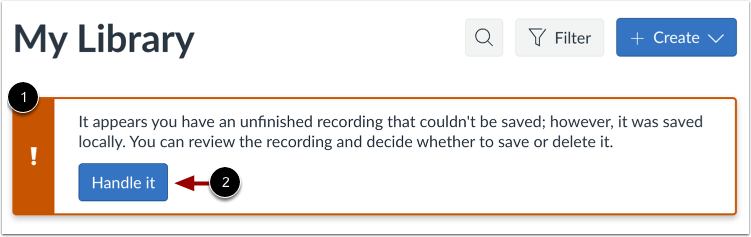
Ver mensaje de grabación inacabado
Si experimenta un bloqueo del navegador o una pérdida de energía mientras graba un video, la notificación de grabación inacabada se mostrará cuando se restaure su navegador [1].
Para administrar la grabación sin terminar, haga clic en el botón Manejarlo [2].
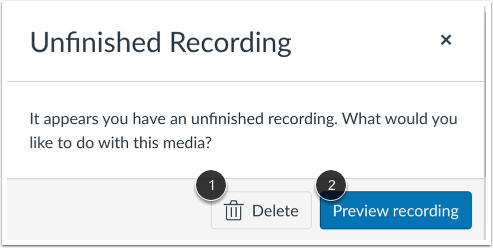
Administrar grabaciones sin terminar
Para eliminar la grabación sin terminar, haga clic en el botón Eliminar [1].
Para obtener una vista previa de la grabación sin terminar, haga clic en el botón Vista previa de grabación [2].
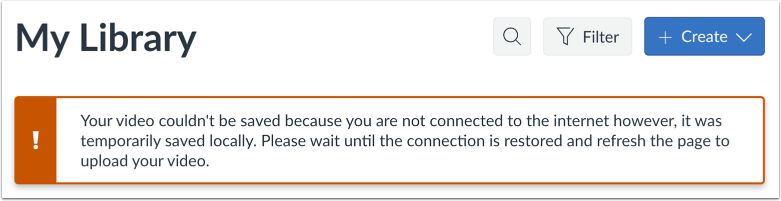
Ver Subir Mensaje de Video
Si se pierde la conexión durante la grabación, Canvas Studio continúa grabando sin interrupción usando la memoria de su computadora. Si la conexión no se ha restablecido al finalizar la grabación, aparecerá el mensaje "Subir video".
Cuando se restablezca la conexión, actualice la página, luego obtenga una vista previa y guarde o elimine la grabación.
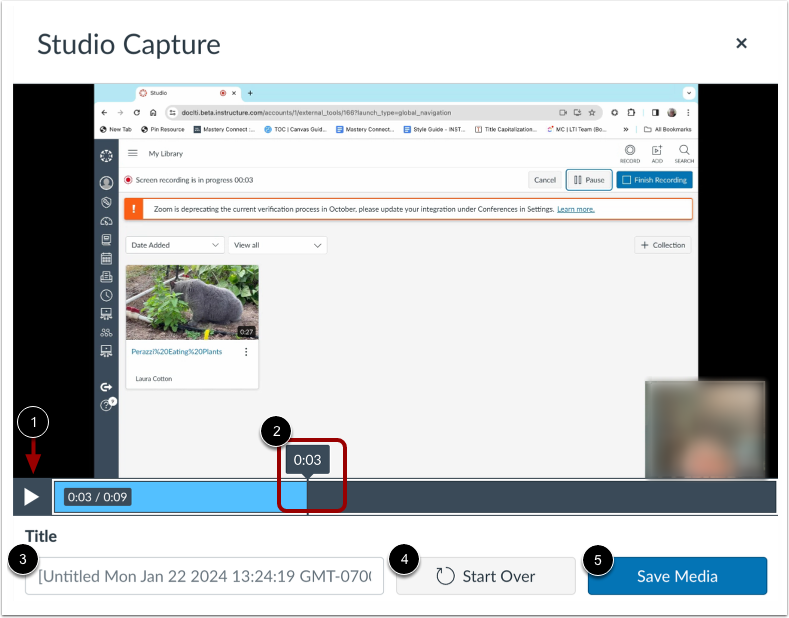
Vista previa y guardar
Para previsualizar la grabación, haga clic en el botón Reproducir [1]. Para avanzar o retroceder en la grabación, pase el cursor sobre la barra de marca de tiempo y deslice el cursor hasta la parte que desee ver [2].
Para cambiar el nombre del archivo de grabación, ingrese texto en el campo Título [3].
Para eliminar el vídeo y comenzar una nueva grabación, haga clic en el botón Comenzar de nuevo [4].
Para guardar la grabación, haga clic en el botón Guardar medio [5].