Canvas Studio admite una integración de conferencias que permite a Zoom subir automáticamente las reuniones grabadas a Studio mediante la autenticación de servidor a servidor. Sin embargo, antes de configurar la integración en Canvas Studio, debe crear una integración de Zoom para la cuenta de Zoom de su institución. Puede crear la integración de Zoom en Zoom App Marketplace.
Vea un video tutorial sobre cómo actualizar su configuración de Zoom .
Nota: Los administradores deben vincular Zoom a Studio antes de habilitar las suscripciones a eventos. De lo contrario, no se podrá validar la URL ni activar la aplicación Zoom.
Iniciar sesión en Zoom App Marketplace
En un navegador de Internet, acceda a https://marketplace.zoom.us/ [1]. Luego, haga clic en el enlace Iniciar sesión [2].
Abrir opciones de tipo de desarrollo de aplicaciones
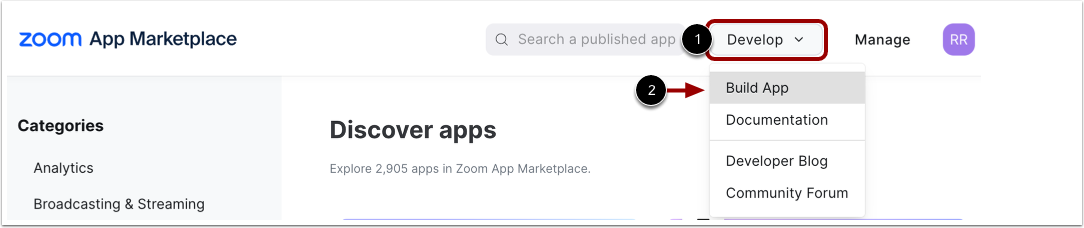
En el encabezado de Zoom App Marketplace, pase el cursor sobre el menú desplegable Desarrollar [1] y seleccione la opción Crear aplicación [2].
Seleccionar el tipo de aplicación
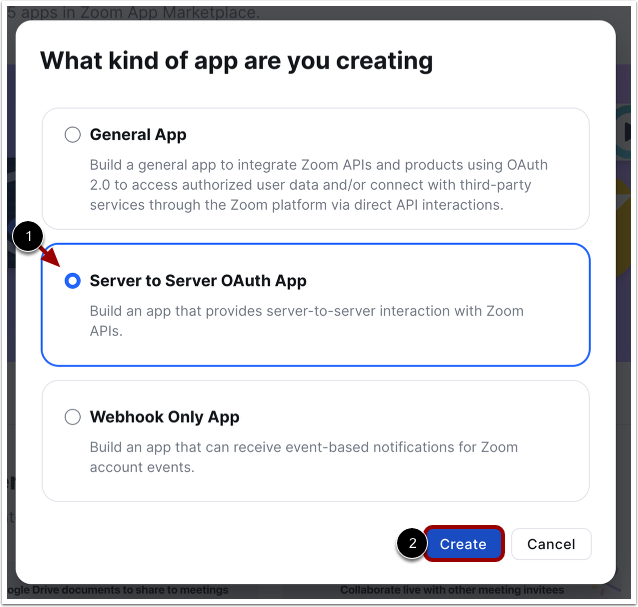
En la ventana Tipo de aplicación, seleccione el tipo de aplicación general [1] y haga clic en el botón Crear [2].
Crear una aplicación OAuth de servidor a servidor
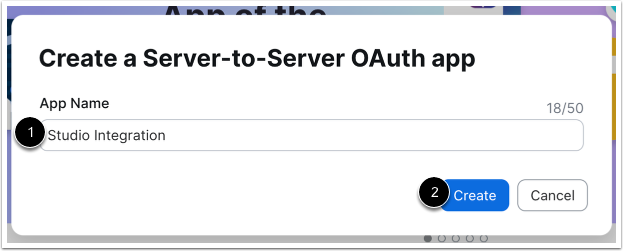
Introduzca un nombre para la aplicación (por ejemplo, Integración de Studio) [1]. Haga clic en el botón Crear [2].
Ver credenciales de la aplicación
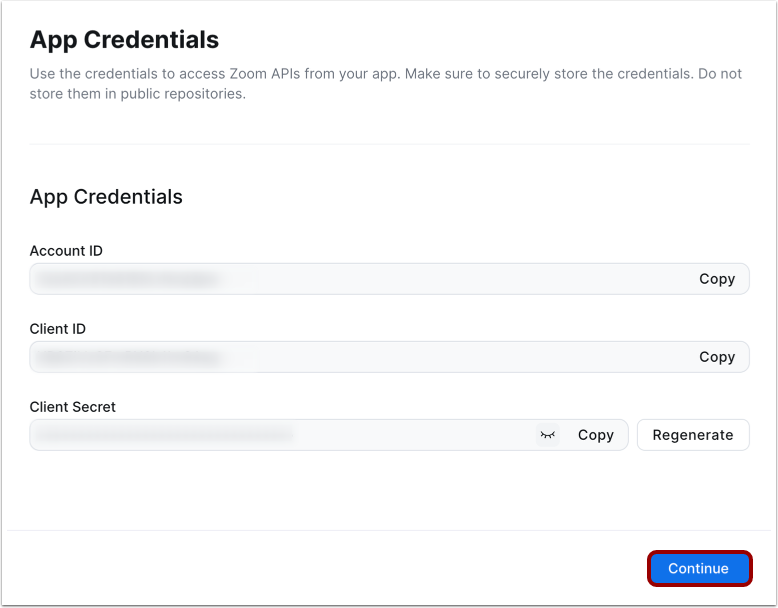
Consulta las credenciales de la aplicación. Úsalas para conectar Zoom a tu cuenta de Studio .
Haga clic en el botón Continuar .
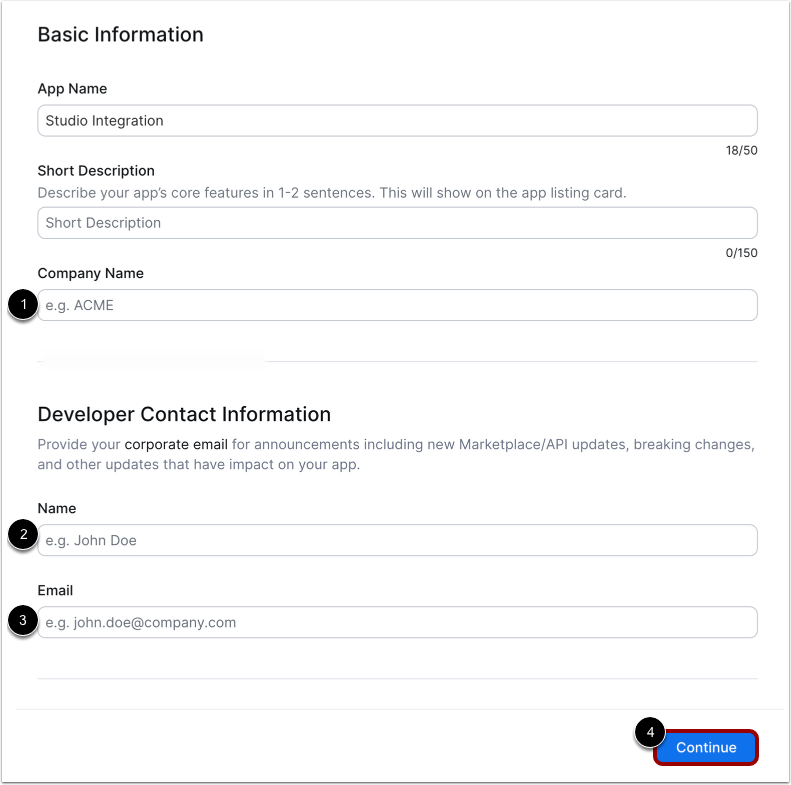
Ingrese el nombre de la empresa [1], el nombre de contacto [2] y el correo electrónico de contacto [3]. Haga clic en el botón Continuar [4].
Agregar ámbitos
En la pestaña Ámbitos [1], haga clic en el botón Agregar ámbitos [2].
Seleccionar ámbitos
En la barra lateral "Agregar ámbitos", localice y haga clic en el enlace "Usuario" [1]. Abra los siguientes menús desplegables y marque las casillas de verificación:
- Ver el correo electrónico de un usuario [2]
- Ver un usuario [3]
Cuando haya terminado, haga clic en el botón Listo [4].
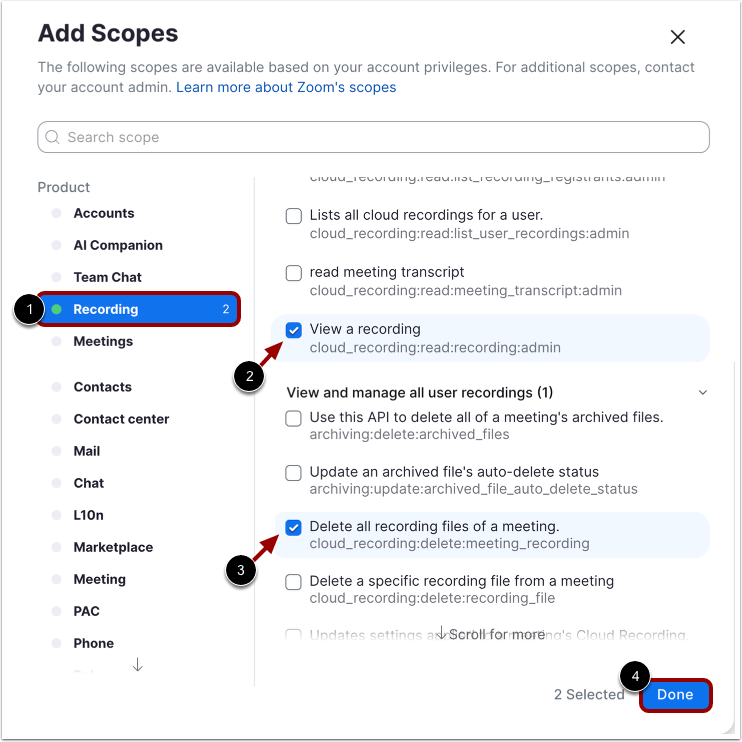
En la barra lateral Agregar ámbitos, haga clic en el enlace Grabación [1].
En el menú desplegable Ver todas las grabaciones del usuario, haga clic en la casilla de verificación Ver una grabación [2].
En el menú desplegable Ver y administrar todas las grabaciones de usuarios, haga clic en la casilla de verificación Eliminar todos los archivos de grabación de una reunión [3]. Haga clic en el botón Listo [4].
Ver ámbitos añadidos
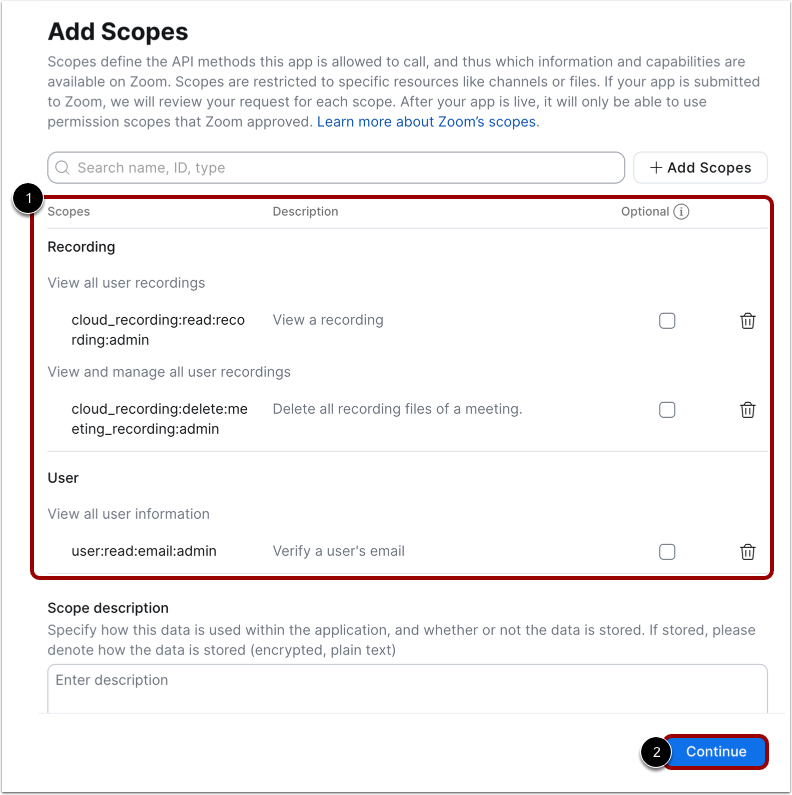
Ver los alcances agregados [1].
Cuando termine, haga clic en el botón Continuar [2].
Activa tu aplicación
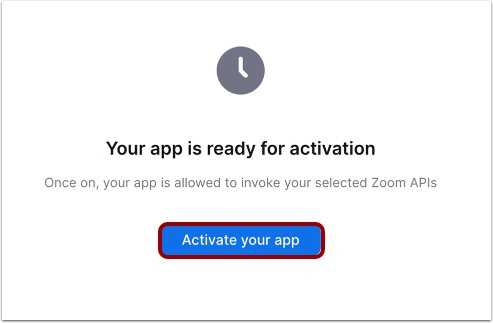
Haga clic en el botón Activar su aplicación .
Conectar Zoom en Studio
En la ventana Conectar Zoom, haga clic en el botón de opción Cuenta [1].
Agregue el ID de la cuenta en el campo ID de cuenta de Zoom [2].
Agregue el ID del cliente en el campo ID del cliente [3].
Agregue el secreto del cliente en el campo Secreto del cliente [4].
Agregue el token de verificación en el campo Token secreto [5].
Haga clic en el botón Guardar [6].
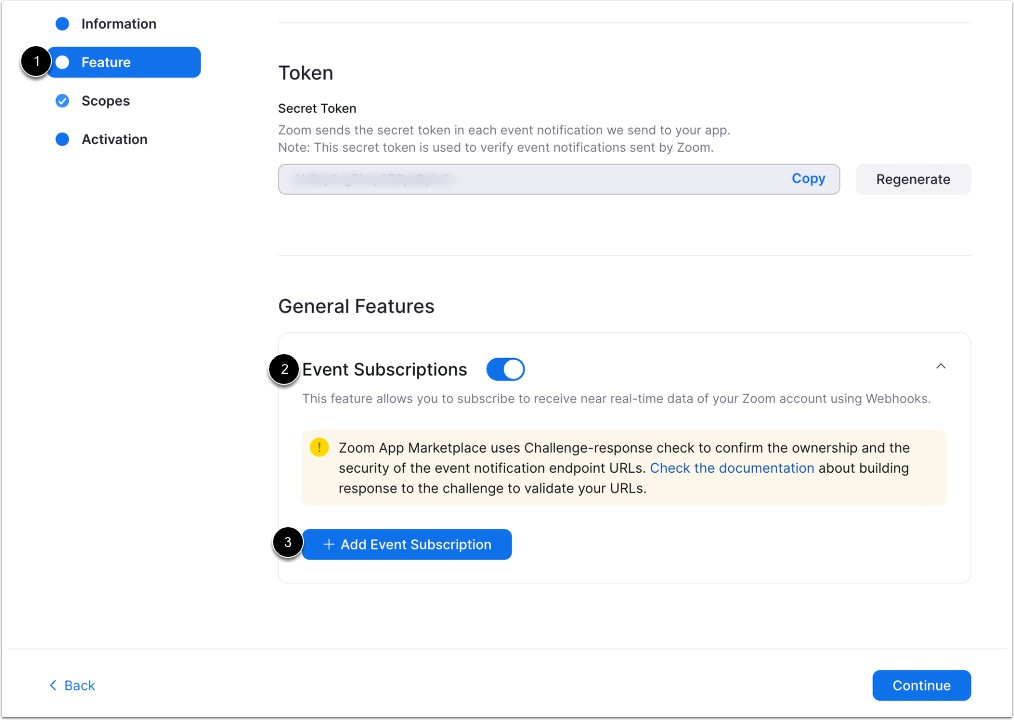
En la pestaña Funciones [1], localiza y activa el interruptor Suscripciones a eventos [2]. Haz clic en el botón Agregar suscripción a eventos [3].
Agregar detalles de suscripción a eventos
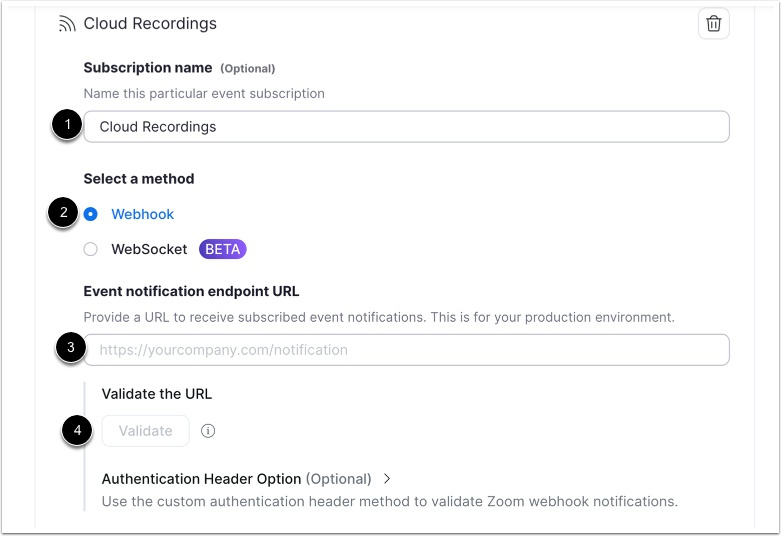
Ponle un nombre a tu suscripción (por ejemplo, Grabaciones en la nube) [1].
En la sección Seleccionar un método, haga clic en el botón de opción Webhook [2].
En el campo URL del punto final de notificación de eventos , ingrese su URL [3]: https://[accountname].instructuremedia.com/api/conference/zoom_notification/recording_completed .
Haga clic en el botón Validar [4].
Haga clic en el botón Agregar eventos [1].
En la ventana Tipos de evento, haga clic en la pestaña Grabaciones [2] y marque la casilla " Todas las grabaciones se han completado" [3]. Haga clic en el botón "Listo" [4].
En la sección Receptor de notificaciones de eventos, haga clic en el botón de opción Todos los usuarios de la cuenta [5].
Haga clic en el botón Guardar [6].