Puede crear tareas en las que los estudiantes puedan enviar videos o archivos de audio desde sus cuentas de Canvas Studio.
Las entregas de medios de Studio se pueden crear como entrada de texto o en línea. Ambos tipos de entrega permiten a los estudiantes acceder a su cuenta de Studio y seleccionar un archivo de video o audio. Actualmente, no se admiten las entregas con herramientas externas.
- Entrada de texto: permite a los estudiantes incrustar medios usando el ícono de Studio en el Editor de contenido enriquecido
- Carga de archivos: permite a los estudiantes ver la pestaña Estudio como una opción de envío
Notas:
- Los estudiantes pueden enviar tareas de medios de estudio a través de la web o la aplicación Canvas de Instructure para Android o iOS.
- Cuando una tarea que utiliza Studio está silenciada, los comentarios de la entrega aún son visibles para los estudiantes.
- Si descarga entregas de estudiantes para una tarea de ingreso de texto, los medios incrustados no serán visibles.
Tareas abiertas
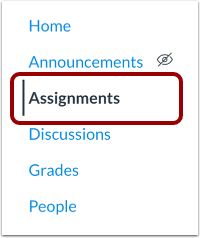
En Navegación del curso, haga clic en el enlace Tareas .
Agregar tarea
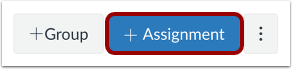
Haga clic en el botón Agregar tarea .
Ingresar detalles de la tarea
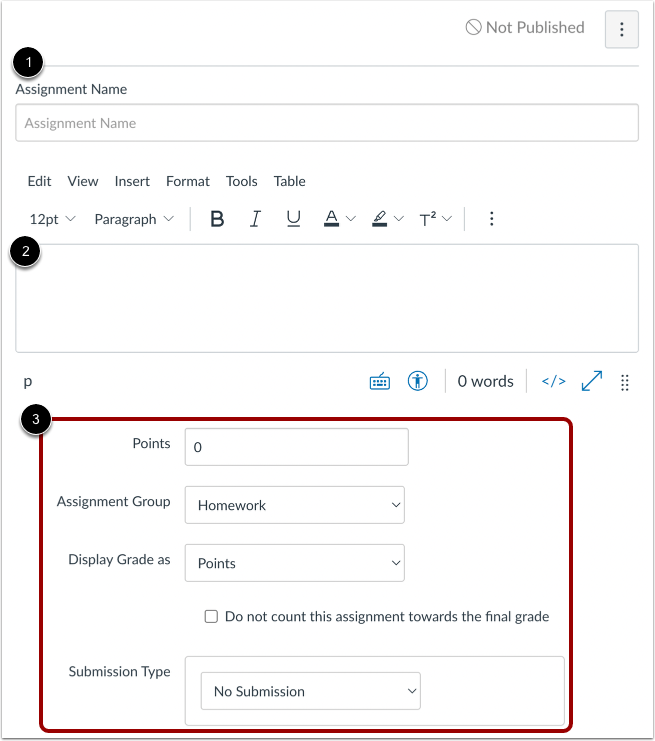
Ingrese un nombre [1] y una descripción [2] para su tarea, así como cualquier otro detalle de la tarea [3].
Seleccione el tipo de envío
En el menú desplegable Tipo de envío [1], seleccione el tipo de envío En línea [2].
Nota: Solo se admite el tipo de envío en línea para las tareas de Studio.
Seleccione las opciones de entrada en línea
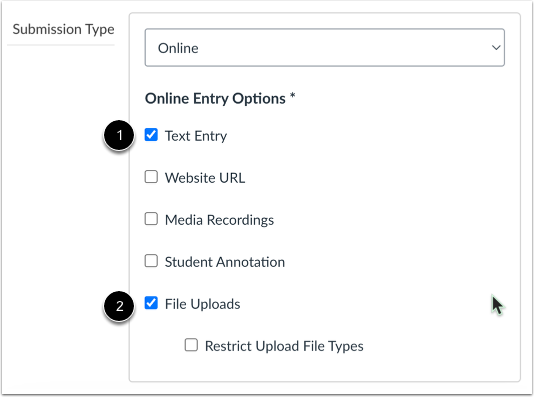
En la sección Opciones de entrada en línea, seleccione la casilla de verificación Entrada de texto [1], la casilla de verificación Carga de archivos [2] o ambas.
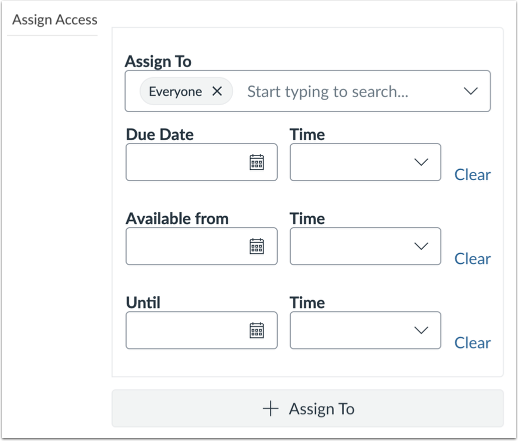
Asignar fecha de vencimiento
Establece una fecha de entrega y fechas de disponibilidad para la tarea. También puedes asignarla a estudiantes o secciones individuales, si es necesario.
Guardar y publicar tarea
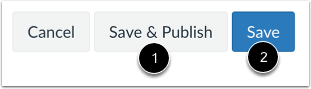
Para publicar tu tarea, haz clic en el botón Guardar y publicar [1]. Para crear un borrador y publicarlo más tarde, haz clic en el botón Guardar [2].
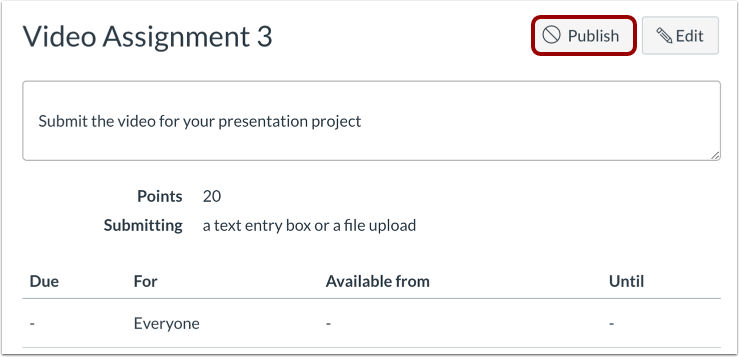
Cuando su tarea se guarde en estado de borrador, puede regresar a la página y publicarla en cualquier momento haciendo clic en el botón Publicar .