Como administrador de Studio, puede ver y administrar el contenido multimedia de todas las bibliotecas de usuario de la cuenta de su institución desde la página de Administración de Contenido Multimedia. Puede compartir, mover, actualizar miniaturas, etiquetar y eliminar contenido multimedia, y añadir contenido multimedia a las bibliotecas de usuario. El contenido multimedia de usuario se puede administrar individualmente o en grupo.
Nota: Al administrar elementos multimedia, se accede a los mismos desde la biblioteca del propietario del medio.
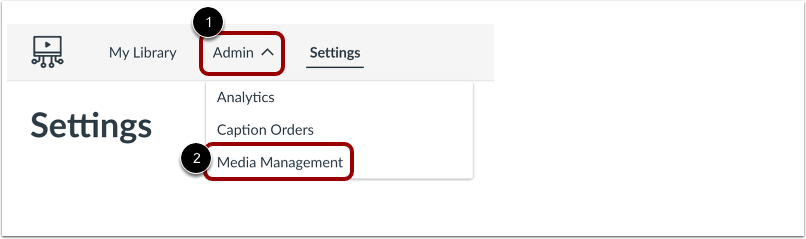
En el menú de navegación de Studio, haga clic en el menú desplegable "Administración" [1]. Luego, haga clic en el enlace "Administración de medios" [2].
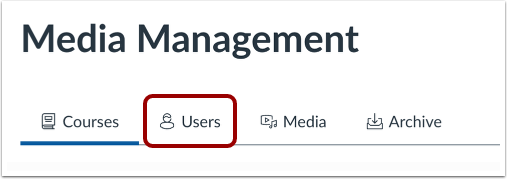
Usuarios abiertos
Haga clic en la pestaña Usuarios .
Localizar usuario
Para buscar un usuario, introduzca parte de su nombre en el campo de búsqueda [1]. Para filtrar usuarios, haga clic en el botón Filtrar [2].
Obtenga más información sobre las opciones de búsqueda y filtro .
Biblioteca Abierta
Para abrir la biblioteca de un usuario, haga clic en el enlace del nombre de usuario [1].
Alternativamente, puede hacer clic en el menú Opciones [2] y luego hacer clic en el enlace Ver biblioteca [3].
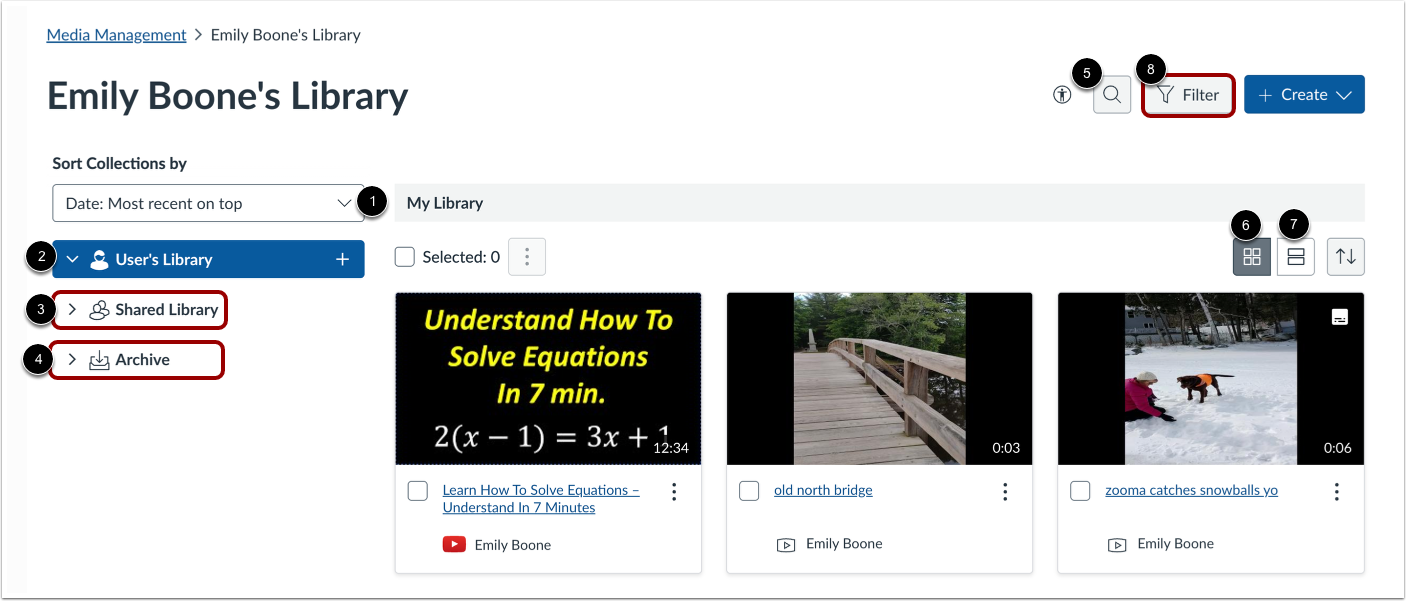
Para ordenar la biblioteca del usuario por fecha o nombre de medio, haga clic en el menú desplegable Ordenar colecciones por [1].
Para ver las colecciones en la biblioteca de un usuario, haga clic en el menú desplegable Biblioteca del usuario [2].
Para ver las bibliotecas compartidas del usuario, haga clic en el menú desplegable Biblioteca compartida [3].
Para ver los medios archivados del usuario, haga clic en el enlace Colección de archivo [4].
Para buscar medios por título, ingrese texto en el ícono de búsqueda [5].
Para ver los medios en una cuadrícula, haga clic en el botón Vista de cuadrícula [6].
Para ver los medios en una lista, haga clic en el botón Vista de lista [7].
Para abrir la bandeja de filtro, haga clic en el botón Filtro [8].
Para filtrar los medios por tipo, haga clic en el menú desplegable Tipo de medio [1].
Para ver solo medios con etiquetas específicas, haga clic en el menú desplegable Etiquetas de medios [2].
Para ver solo contenido multimedia con o sin subtítulos, haga clic en el menú desplegable Subtítulos [3].
Para ver los medios por fecha de carga, ingrese las fechas en los campos Después o Antes [4].
Para guardar sus selecciones, haga clic en el botón Aplicar [5].
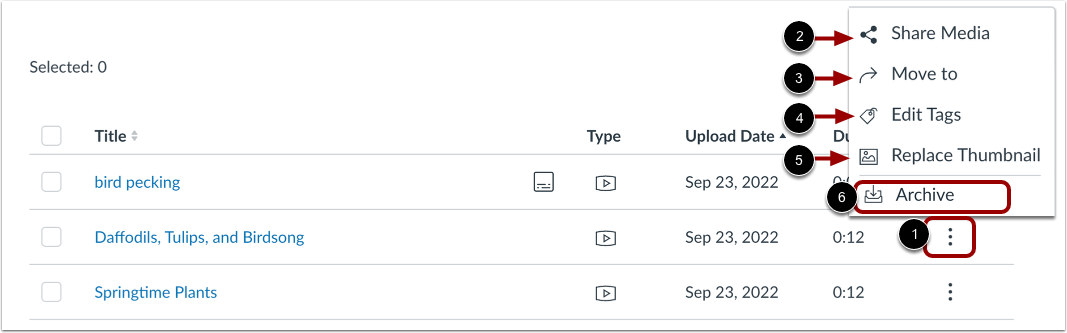
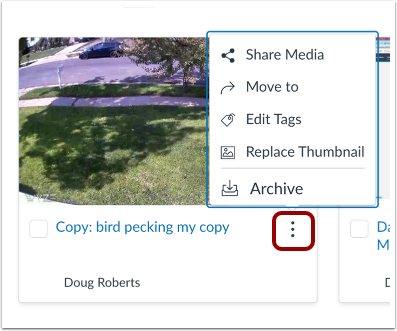
Para administrar un solo elemento multimedia, utilice el menú Opciones del medio [1].
Para compartir los medios, haga clic en el enlace Compartir medios [2].
Para mover el medio, haga clic en el enlace Mover a [3].
Para editar etiquetas multimedia, haga clic en el enlace Editar etiquetas [4].
Para reemplazar la miniatura del medio, haga clic en el enlace Reemplazar miniatura [5].
Para archivar el contenido multimedia, haga clic en el enlace Archivar [6].
En la vista de cuadrícula, haga clic en el menú Opciones en el panel de cuadrícula de medios.
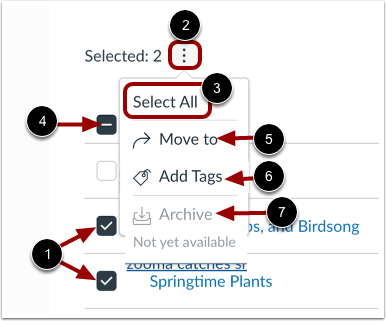
Para administrar varios elementos multimedia, haga clic en las casillas de verificación de elementos [1]. Luego, haga clic en el menú Más [2].
Para seleccionar todos los medios de la biblioteca, haga clic en el enlace "Seleccionar todo" [3]. Alternativamente, en el menú "Más", puede hacer clic en la casilla " Seleccionar todo" [4].
Para mover elementos seleccionados a una colección diferente, haga clic en el enlace Mover a [5].
Para etiquetar elementos seleccionados, haga clic en el enlace Agregar etiquetas [6].
Para archivar elementos seleccionados, haga clic en el enlace Archivar [7].
Nota: Actualmente, el archivado masivo no está disponible.
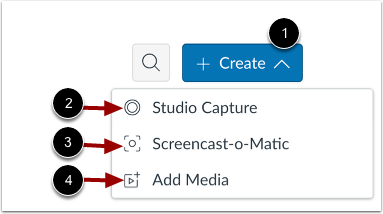
Para agregar o cargar medios a la biblioteca de un usuario, haga clic en el botón Crear [1].
Para agregar medios usando Studio Capture, haga clic en el enlace Studio Capture [2].
Para agregar medios usando Screencast-o-Matic, haga clic en el enlace Screencast-o-Matic [3].
Para agregar medios de YouTube o Vimeo, haga clic en el enlace Agregar medios [4].