Como instructor, puedes agregar un archivo de video o audio de Canvas Studio como elemento del módulo como herramienta externa. Se guarda una copia del contenido multimedia en Colecciones del curso.
Módulos abiertos
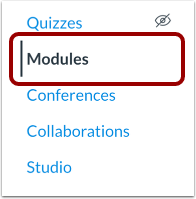
En Navegación del curso, haga clic en el enlace Módulos .
Agregar elemento del módulo
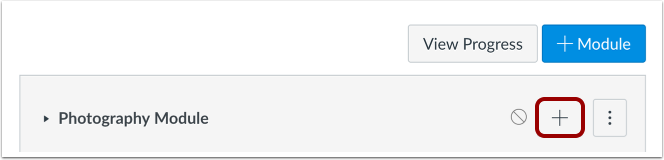
Haga clic en el botón Agregar artículo .
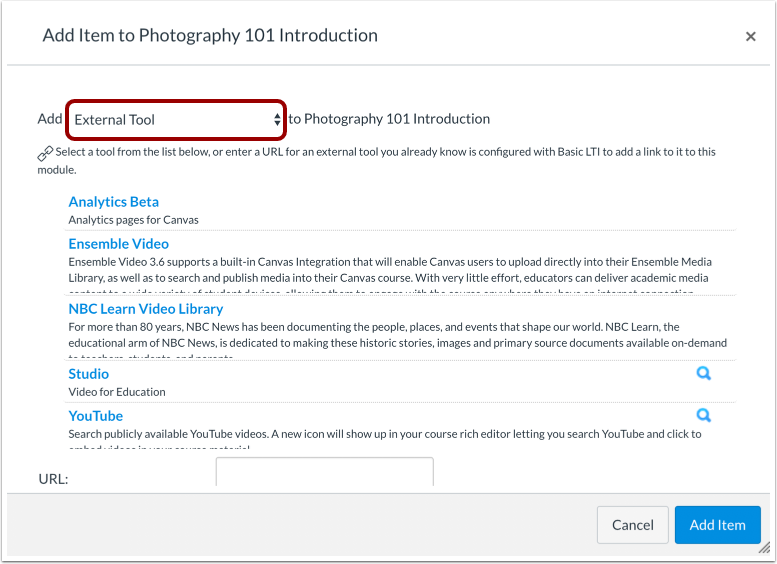
En el menú desplegable Agregar [Tipo de elemento] a:, seleccione la opción Herramienta externa .
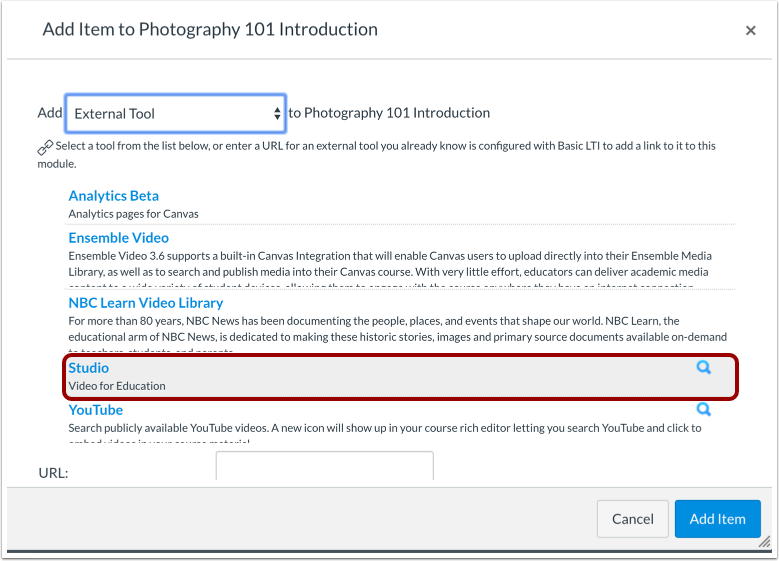
Haga clic en la herramienta Estudio .
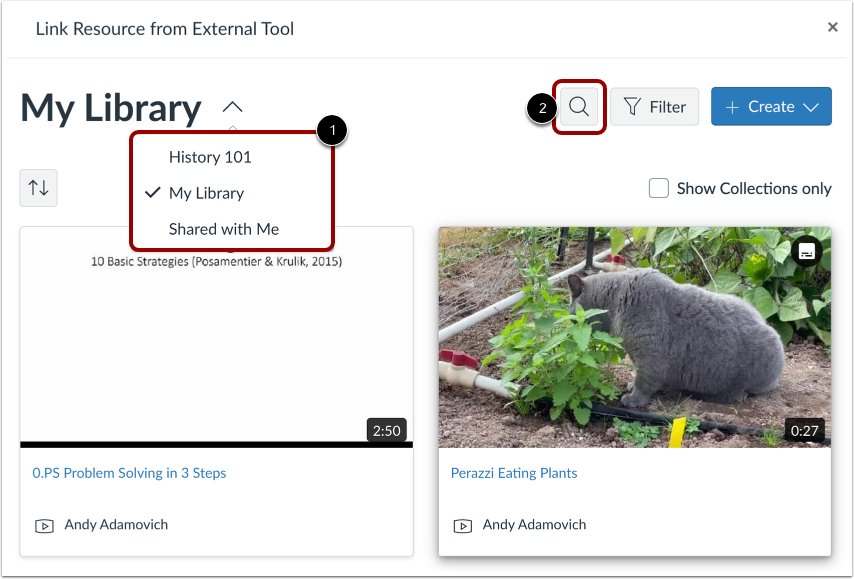
De forma predeterminada, la página muestra los archivos multimedia de su colección. Para ver otras colecciones, haga clic en el menú Mi biblioteca y haga clic en el enlace del nombre de una colección [1].
Para buscar un archivo de vídeo o audio, haga clic en el ícono Buscar [2].
Nota: Si eres instructor, también puedes ver las colecciones de medios de tus cursos.
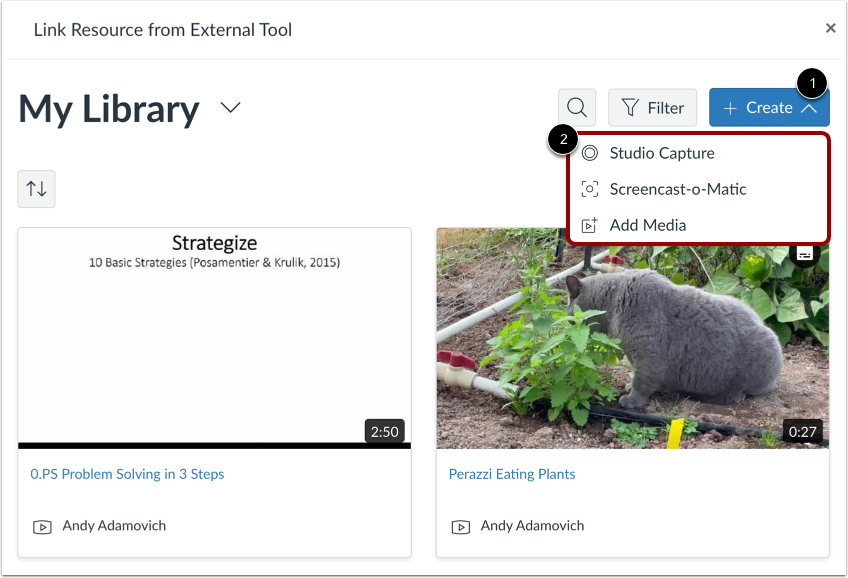
Para cargar nuevos medios, haga clic en el botón Crear [1].
Puedes agregar contenido multimedia desde una captura de pantalla , una captura de cámara web , una carga desde la computadora o un enlace externo. Para seleccionar el tipo de contenido multimedia que deseas agregar, haz clic en el enlace correspondiente [2].
También puedes arrastrar y soltar archivos multimedia en la ventana. Puedes subir varios archivos multimedia a la vez. El tamaño máximo de archivo por subida es de 10 GB.
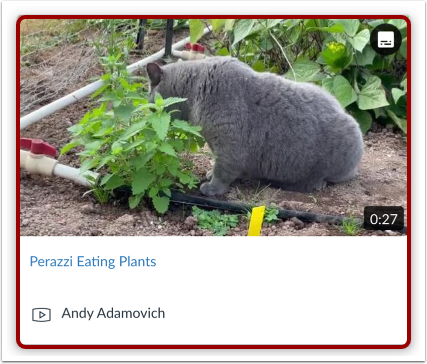
Localice el medio que desea incrustar y luego haga clic en la miniatura del medio.
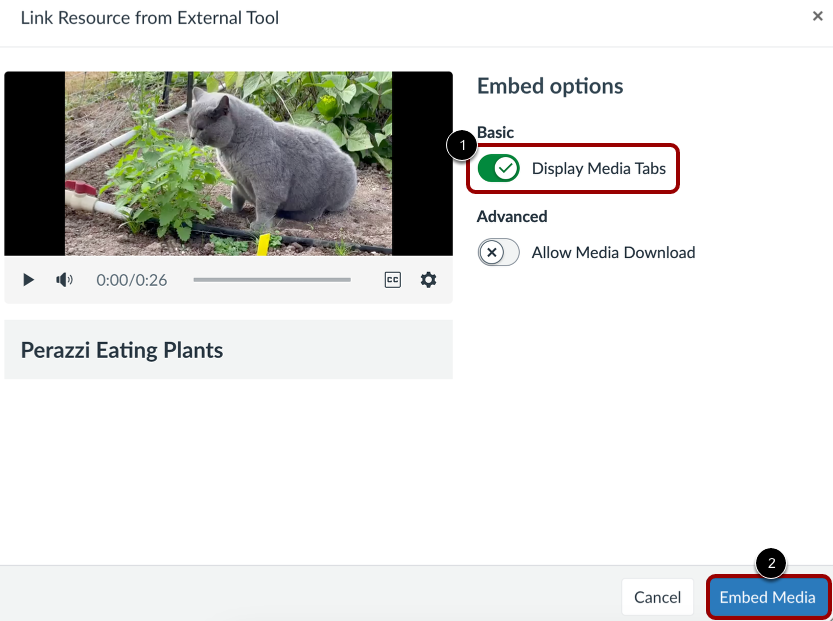
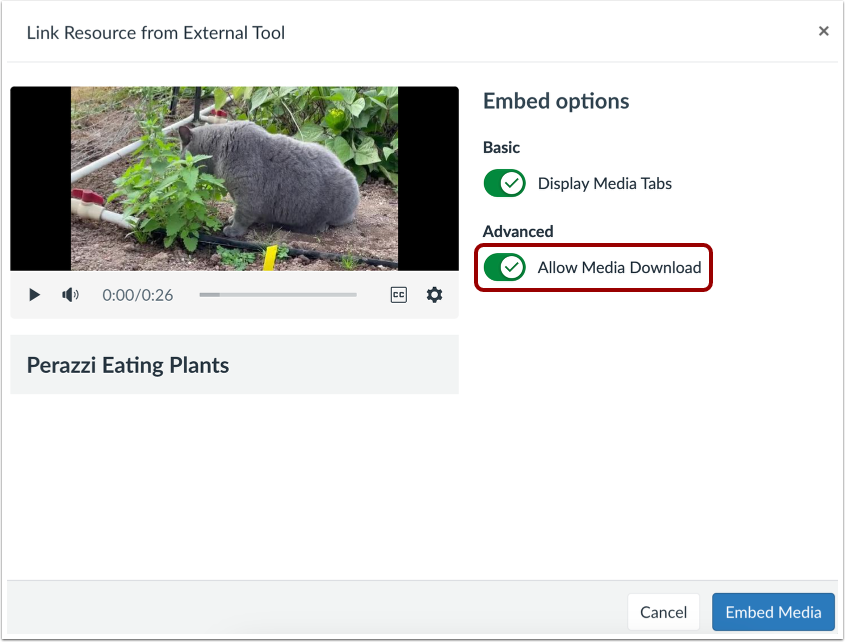
Puede mostrar las pestañas multimedia en el archivo multimedia incrustado. Estas pestañas pueden incluir las pestañas Detalles, Comentarios, Información y Subtítulos. Para mostrar u ocultar las pestañas multimedia en el archivo multimedia incrustado, haga clic en el botón " Mostrar pestañas multimedia" .
Haga clic en el botón Incrustar medios [2].
Nota: De forma predeterminada, la opción de pestañas multimedia puede estar habilitada o deshabilitada. Si no puede habilitarlas, significa que su administrador de Studio no ha habilitado la función.
Incrustar en la marca de tiempo
Si está incorporando contenido multimedia desde una fuente externa, como YouTube o Vimeo, puede configurarlo para que comience a reproducirse en una marca de tiempo particular.
Para insertar contenido multimedia en una marca de tiempo, haga clic o reproduzca el video en el momento deseado [1]. Luego, haga clic en el botón "Establecer actual" [2]. La hora que se muestra en el botón "Establecer actual" se muestra en el campo "Marca de tiempo" [3]. También puede introducir una hora directamente en el campo "Marca de tiempo".
Notas:
- La opción para iniciar medios incrustados en una marca de tiempo solo se muestra si los medios son de YouTube o Vimeo.
- Las discusiones creadas directamente en un grupo no incluyen las opciones de inserción para los medios de Studio ni registran los datos de audiencia. Para ver las opciones de inserción y los datos de audiencia al crear una discusión para un grupo de un curso, esta debe crearse a nivel de curso y luego configurarse como discusión de grupo.
Habilitar descargas de medios
Al incrustar contenido multimedia interno creado y subido a Studio, puede permitir que los estudiantes lo descarguen. Para habilitar las descargas, active la opción "Permitir descarga de contenido multimedia" .
De forma predeterminada, esta opción está desactivada.
Nota: La opción Mostrar opción de descarga solo se muestra si usted es el propietario que creó y cargó el archivo multimedia en Studio.
Haga clic en el botón Incrustar medios .
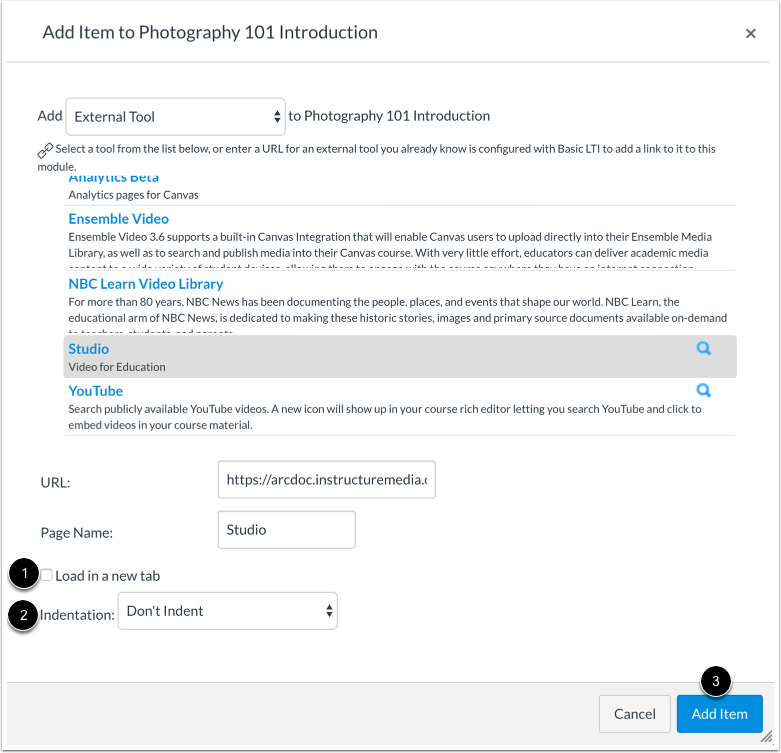
Agregar artículo
Para abrir el contenido multimedia en una nueva pestaña del navegador, marque la casilla "Cargar en una nueva pestaña" [1]. Seleccione si desea sangrar el elemento en el menú desplegable del módulo [2].
Haga clic en el botón Agregar elemento [3].
Ver módulo
Vea los medios de Studio en su módulo.