En Canvas, los usuarios pueden incrustar contenido multimedia de Canvas Studio en cualquier área de funciones con el Editor de Contenido Enriquecido, incluyendo Tareas, Discusiones y Páginas. La incrustación se realiza mediante la herramienta Studio LTI. Puede seleccionar contenido multimedia existente y también cargar contenido nuevo mediante la herramienta Studio LTI.
Al incrustar contenido multimedia en Canvas, puede ocultar o mostrar las pestañas de contenido multimedia. Estas pestañas le permiten acceder a detalles, comentarios, información y subtítulos. Cuando las pestañas de contenido multimedia están deshabilitadas, el contenido multimedia incrustado de Canvas Studio se puede redimensionar en la interfaz de usuario. Independientemente de los comentarios, las vistas de contenido multimedia incrustado siempre se incluyen en los análisis.
Si es necesario, puedes incrustar vídeos de YouTube o Vimeo en una fecha y hora específicas. Además, al incrustar contenido multimedia en Canvas, la opción de descarga está deshabilitada por defecto para los contenidos que posees, pero puedes habilitarla.
Incorporación de medios en tareas y debates
Si eres instructor e integras contenido multimedia en una tarea o discusión , puedes considerar desactivar los comentarios. En las tareas calificadas, los comentarios en línea no reemplazan las entregas y nunca se muestran en SpeedGrader. Por ejemplo, al integrar contenido multimedia en una discusión calificada, los estudiantes podrían publicar comentarios en línea, pero para recibir una calificación, también tendrían que publicar una respuesta a la discusión calificada. La respuesta a la discusión se mostraría en SpeedGrader para su calificación. Sin embargo, se pueden habilitar los comentarios al integrar contenido multimedia en una tarea sin entrega o sin calificación.
Incorporando medios como estudiante
Si eres estudiante, puedes incrustar contenido multimedia de Canvas Studio en una respuesta a una discusión , una tarea de entrada de texto o una tarea de carga de archivos . El contenido multimedia que incrustas en un curso o grupo de Canvas se crea como una nueva copia propiedad de tu instructor. Al incrustar contenido multimedia, no podrás editar ningún detalle, por lo que te recomendamos confirmar el nombre del contenido antes de subirlo. De lo contrario, puedes contactar a tu instructor para modificar los detalles del contenido multimedia.
Nota: Esta lección describe el proceso para incrustar contenido multimedia de Studio usando únicamente Chrome o Edge. Obtenga más información sobre cómo incrustar contenido multimedia usando Safari o Firefox .
Abrir Studio en el Editor de contenido enriquecido
Abra cualquier área de funciones de Canvas compatible con el Editor de Contenido Enriquecido, como Discusiones, Tareas o Páginas. Haga clic en el icono de Studio [1]. También puede hacer clic en el icono de la aplicación [2].
Nota: Si el ícono de Estudio no aparece en la barra de herramientas, haga clic en el ícono Opciones [3].
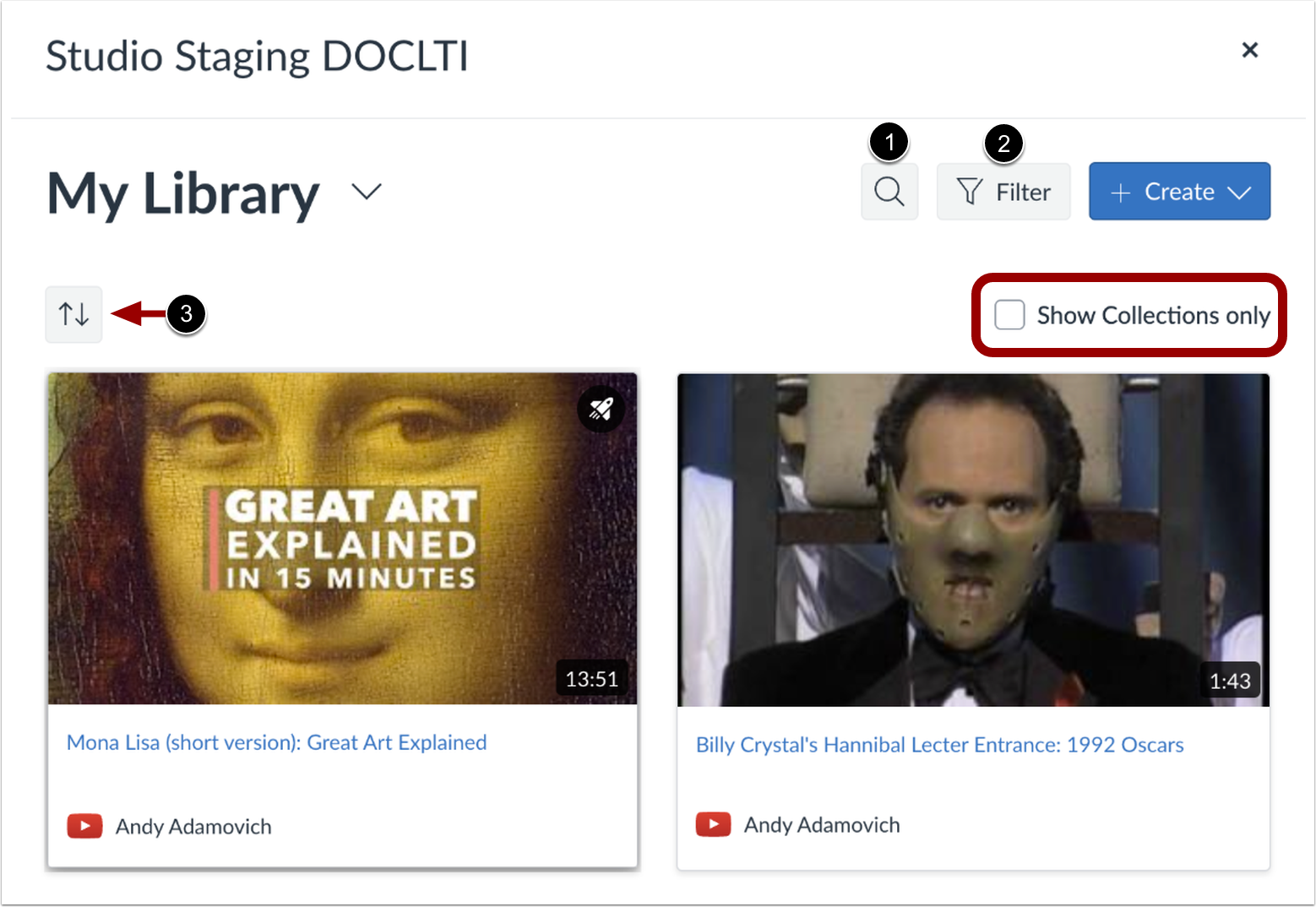
Para buscar un archivo de vídeo o audio, haga clic en el botón Buscar [1].
Para filtrar los resultados, haga clic en el botón Filtrar [2].
Para ordenar por fecha de creación o nombre, haga clic en el botón Ordenar [3].
Para mostrar solo colecciones, haga clic en la casilla de verificación Mostrar solo colecciones [4].
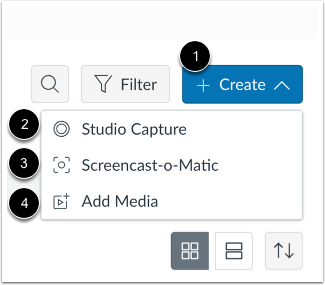
Para cargar nuevos medios, haga clic en el menú desplegable Crear [1].
Para grabar una grabación de cámara web o una captura de pantalla usando la opción Captura de pantalla de estudio, haga clic en el enlace Captura de estudio [2].
Como alternativa, para utilizar Screencast-o-Matic para grabar una captura de pantalla, haga clic en el enlace Screencast-o-Matic [3].
Para agregar un archivo multimedia desde su computadora, o desde YouTube o Vimeo, haga clic en el enlace Agregar multimedia [4].
Nota: También puedes incrustar un vídeo en un curso de Canvas usando el navegador Safari o Firefox .
Para seleccionar el medio, haga clic en la miniatura del medio.
Mostrar u ocultar pestañas de medios
Puede mostrar las pestañas multimedia en el archivo multimedia incrustado. Estas pestañas pueden incluir las pestañas Detalles, Comentarios, Información y Subtítulos. Para mostrar u ocultar las pestañas multimedia en el archivo multimedia incrustado, active o desactive el botón "Mostrar pestañas multimedia" .
Nota: Esta opción puede estar activada o desactivada de forma predeterminada. Los administradores controlan si está activada o desactivada de forma predeterminada mediante la configuración de Studio .
Al incrustar contenido multimedia de Vimeo o YouTube, puede usar la incrustación basada en marca de tiempo. Para seleccionar la marca de tiempo donde se resalta el inicio del contenido relevante durante la reproducción, introdúzcala en el campo " Iniciar contenido multimedia incrustado en " [1].
Como alternativa, puede buscar una hora de inicio en el reproductor multimedia. Para comenzar la reproducción, haga clic en el botón Iniciar [2]. La marca de tiempo se mostrará [3]. Para navegar por el contenido multimedia, haga clic y arrastre el indicador de marca de tiempo [4]. Cuando el contenido multimedia llegue al punto de inicio deseado, detenga la reproducción y haga clic en el botón Establecer actual [5].
Para restablecer y establecer una nueva hora de inicio, haga clic en el botón Restablecer [6].
Nota: Las discusiones creadas directamente en un grupo no incluyen las opciones de inserción para los medios de Studio ni registran los datos de audiencia. Para ver las opciones de inserción y los datos de audiencia al crear una discusión para un grupo de un curso, esta debe crearse a nivel de curso y luego configurarse como discusión de grupo.
Para cambiar el tamaño de los archivos multimedia, las pestañas multimedia deben estar deshabilitadas. Para ello, desactive la opción "Mostrar pestañas multimedia" [1]. A continuación, haga clic en el botón "Incrustar archivos multimedia" [2].
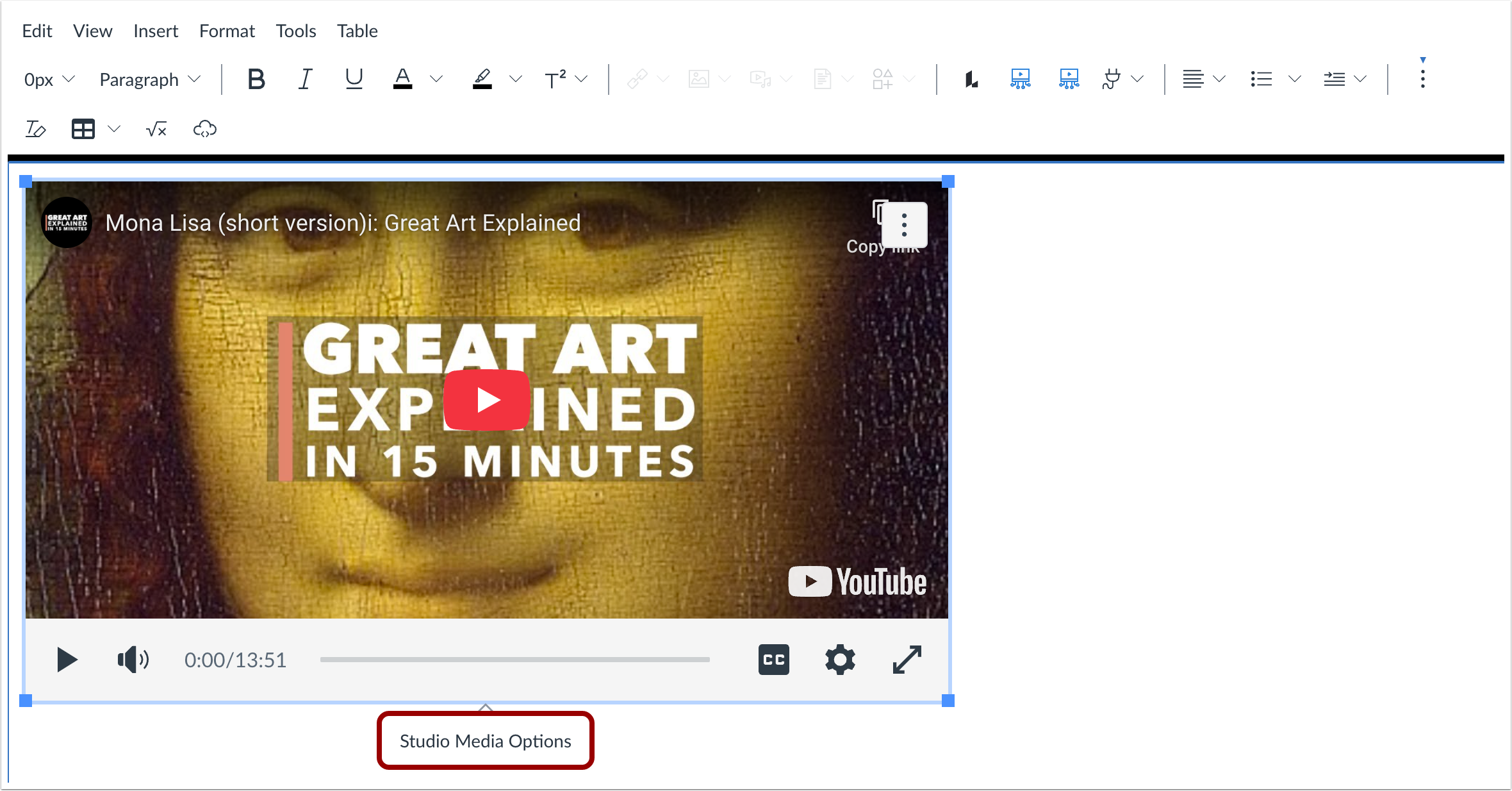
Haz clic en la ventana de video para abrir la ventana emergente "Opciones de medios de estudio". Luego, haz clic en el enlace "Opciones de medios de estudio" .
La bandeja Opciones de medios de estudio muestra información sobre los medios, incluido el título del medio y las opciones de visualización y tamaño.
Puede personalizar la visualización del contenido multimedia incrustado. Para incrustar el vídeo directamente en el editor de contenido enriquecido, haga clic en el botón " Incrustar vídeo " [1]. Para mostrar un enlace de texto que abra el contenido multimedia en una nueva pestaña, haga clic en el botón "Mostrar enlace de texto (se abre en una nueva pestaña) " [2].
Para seleccionar un tamaño preestablecido de una lista, haga clic en el menú desplegable Tamaño [3]. Las opciones de tamaño preestablecido incluyen mediano, grande y extra grande.
Para introducir un tamaño personalizado, seleccione la opción Personalizado [4]. Introduzca un ancho o alto personalizado en píxeles en los campos de tamaño [5]. Al introducir un tamaño, el otro campo se actualiza automáticamente para conservar la relación de aspecto.
Para guardar las opciones seleccionadas, haga clic en el botón Listo [6].
Nota: El título del medio no se puede editar desde la bandeja de opciones de medios de Studio. Para editarlo, consulte los detalles del medio .
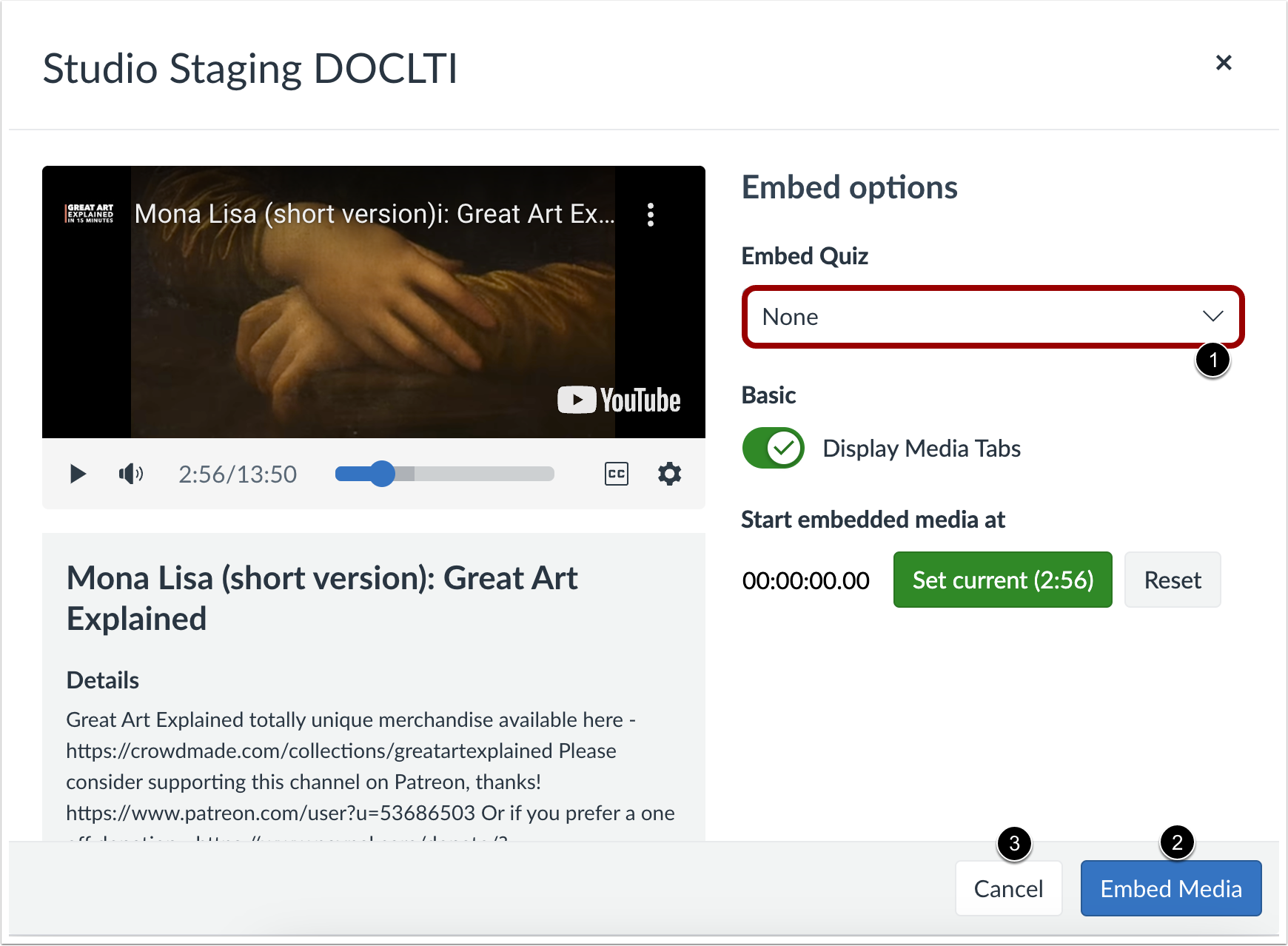
Si el medio incluye un cuestionario en video y desea incrustar el medio con el cuestionario , haga clic en el menú desplegable Incrustar cuestionario [1].
Para incrustar el medio, haga clic en el botón Incrustar medio [2].
Para cancelar y seleccionar diferentes medios, haga clic en el botón Cancelar [3].
Nota: Si el medio seleccionado no incluye una prueba, el menú desplegable Incrustar prueba no se muestra.
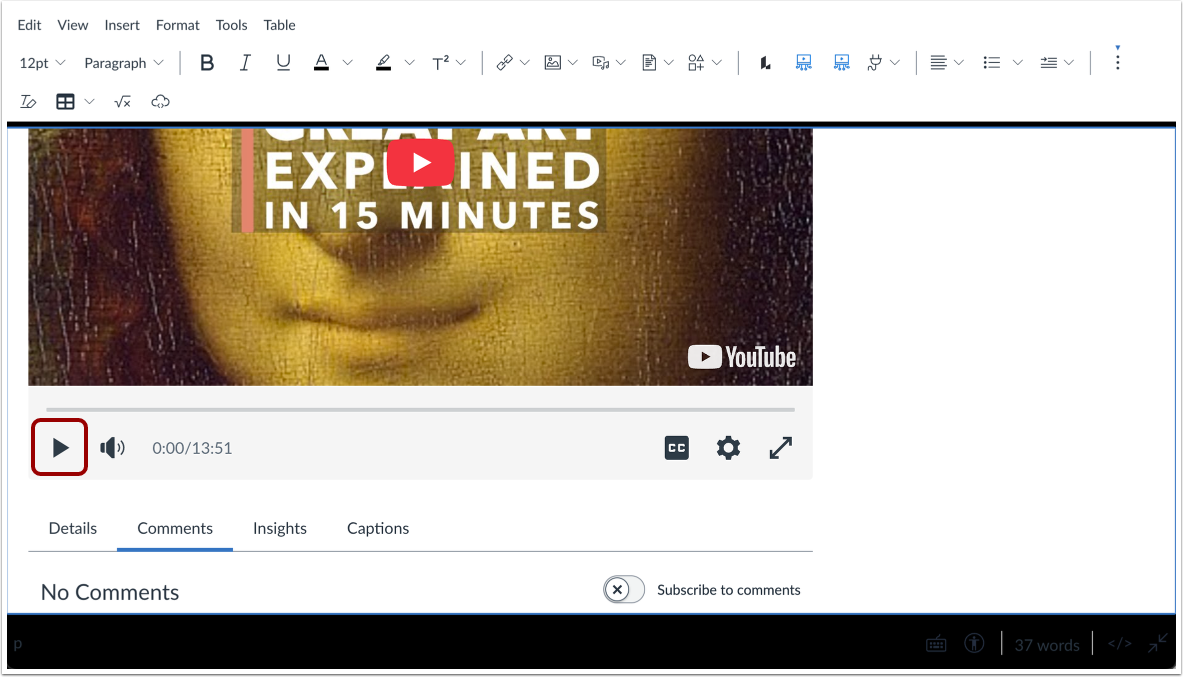
Para obtener una vista previa del video incrustado en el campo Editor de contenido enriquecido, haga clic en el botón Reproducir .
Para publicar el contenido del curso de Canvas que contiene el contenido multimedia incrustado, haga clic en el botón Guardar y publicar [1]. Para guardar el contenido multimedia como borrador, haga clic en el botón Guardar [2].