En Canvas Studio, si su contenido multimedia incluye un archivo de subtítulos, puede buscar y editar líneas de subtítulos en el editor de subtítulos. Este editor le permite editar el texto y las marcas de tiempo de los subtítulos. También puede insertar o eliminar líneas de subtítulos.
Puede cargar archivos de subtítulos desde su computadora, crear subtítulos manualmente o solicitar subtítulos generados automáticamente .
De forma predeterminada, los archivos multimedia subidos a Canvas Studio a partir del 25 de marzo de 2024 incluyen subtítulos generados automáticamente. Una vez que la herramienta de subtítulos haya terminado de procesarlos, puede usar el Editor de Subtítulos para editarlos.
Nota: Puedes cargar un archivo VTT, pero no puedes editarlo en el Editor de subtítulos de Studio.
Localice el medio y luego haga clic en la miniatura del medio.
Administrar subtítulos
Haga clic en la pestaña Subtítulos [1] y, a continuación, haga clic en el icono Opciones [2].
Para editar un título, haga clic en el enlace Editar [3].
En el menú Opciones, también puede descargar el archivo de subtítulos [4], reemplazar el archivo de subtítulos con un archivo de su computadora [5] o eliminar permanentemente los subtítulos [6].
Si la edición asistida de subtítulos está habilitada, es posible que se muestre la cantidad de posibles inexactitudes en los subtítulos generados automáticamente [7].
Notas:
- Los archivos de subtítulos de Canvas Studio se descargan como archivos SRT. Tras la descarga, puedes convertirlos a archivos de procesamiento de texto en la mayoría de las computadoras.
- Los subtítulos eliminados no se pueden recuperar.
Buscar texto
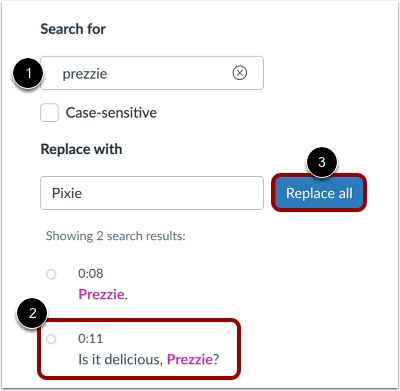
Para buscar todas las instancias de texto en el archivo de subtítulos, ingrese el texto en el campo Buscar [1].
Para editar una sola instancia del texto seleccionado en el editor de subtítulos, haga clic en la línea de subtítulos [2].
Para reemplazar el texto en todas las instancias, haga clic en el enlace Reemplazar todo [3].
Reemplazar texto
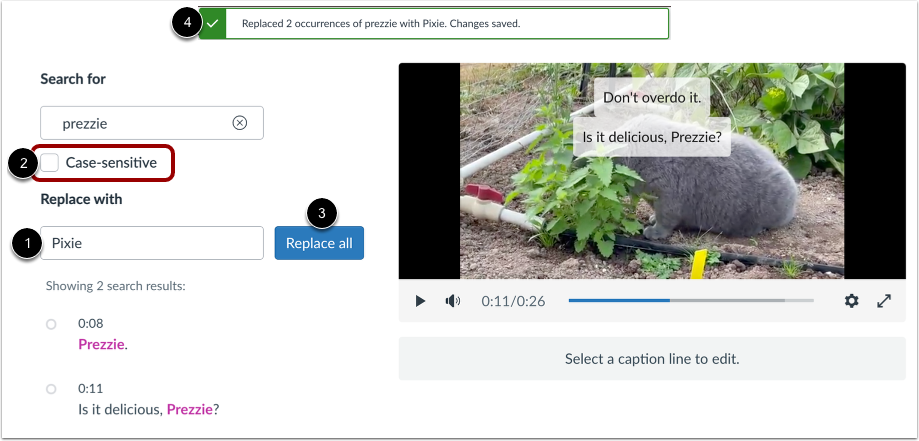
Introduzca texto nuevo en el campo Reemplazar con [1].
Para que la búsqueda distinga entre mayúsculas y minúsculas, haga clic en la casilla de verificación Distinguir entre mayúsculas y minúsculas [2].
Haga clic en el botón Reemplazar todo [3].
La ventana de confirmación de reemplazo muestra [4].
Nota: En la función de búsqueda y reemplazo, se seleccionará y reemplazará texto parcial. Asegúrese de corregir cualquier reemplazo parcial de texto en el Editor de subtítulos.
Editar línea de subtítulo
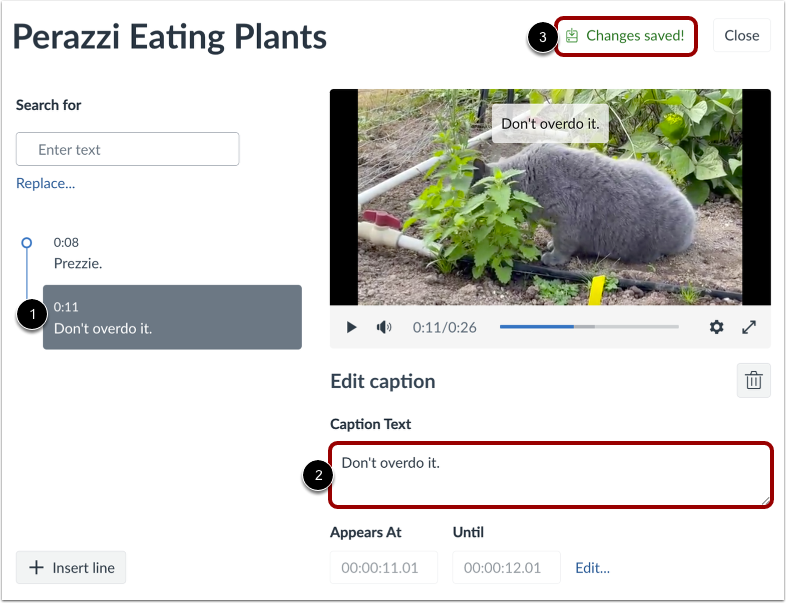
En la línea de tiempo del subtítulo, ubique el texto que desea editar y haga clic en la línea del subtítulo [1].
Introduzca texto nuevo en el campo Texto del título [2].
Los cambios se guardan automáticamente y aparece el mensaje ¡Cambios guardados! [3].
Editar marca de tiempo
Para mover un título a una nueva marca de tiempo, haga clic en el enlace Editar... [1]. Luego, ingrese nuevas horas en los campos Aparece en y Hasta [2].
Para guardar los cambios, haga clic en el botón Guardar [3].
Nota: Las marcas de tiempo deben ingresarse en el formato 00:00:00.00, que es [horas]:[minutos]:[segundos].[milisegundos].
Insertar línea de título
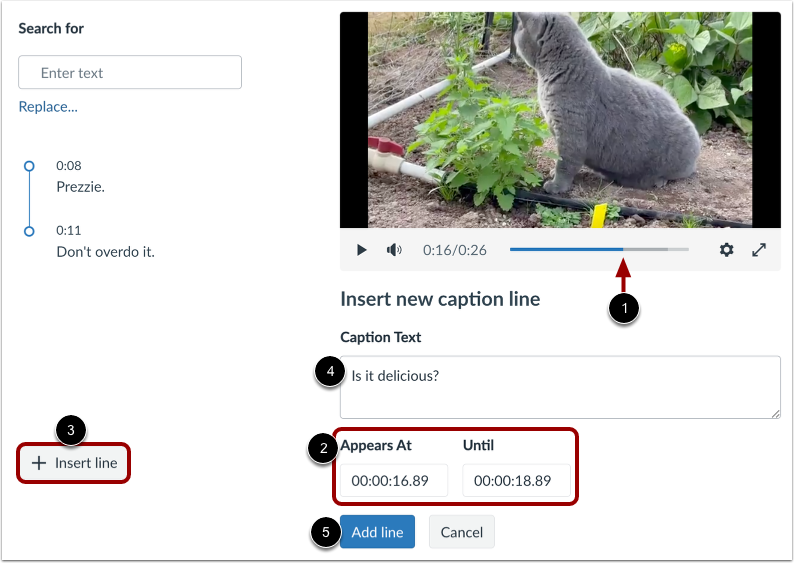
En el visor de medios, arrastre el cursor hasta donde desee agregar el texto y haga clic en la marca de tiempo [1]. Para editarla o refinarla, introduzca las horas en los campos " Aparece a las" y " Hasta" [2].
Haga clic en el botón Insertar línea [3] e ingrese texto en el campo Texto del título [4].
Para insertar la línea de título, haga clic en el botón Agregar línea [5].
Eliminar título
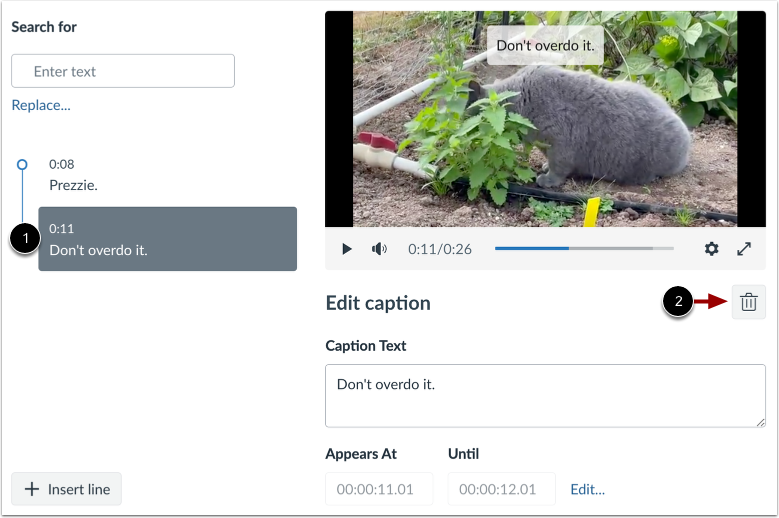
En la línea de tiempo, ubique el texto que desea eliminar y haga clic en la línea de título [1].
En el editor de subtítulos, haga clic en el ícono Eliminar [2].