Como estudiante, puedes crear grupos personalizados para compartir contenido multimedia en tu cuenta de Studio. Los usuarios asignados al mismo grupo pueden compartir archivos multimedia con todos los miembros del grupo. También pueden administrar el acceso de todos los miembros del grupo a los archivos multimedia, incluyendo la edición y el uso compartido. Obtén más información sobre cómo compartir contenido multimedia con un grupo en Canvas Studio.
Dependiendo de cómo configure los roles de su grupo, los miembros del grupo también podrán editar los detalles del grupo, agregar o eliminar personas en un grupo y otorgar permisos de administrador a otros miembros del grupo.
Al crear un grupo en tu cuenta, Studio te asigna automáticamente como administrador. Puedes eliminar cualquier grupo que hayas creado. Si te eliminas de un grupo, este dejará de aparecer en tu Lista de Grupos y no podrás acceder a él ni a ningún contenido multimedia compartido a través de él.
Nota: La creación de grupos es un permiso de usuario. Si no puede crear grupos, esta función no está habilitada para los estudiantes de su institución.
Abrir configuración de Studio
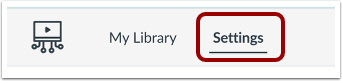
En la ventana de Navegación del estudio, haga clic en la pestaña Configuración .
Grupos abiertos
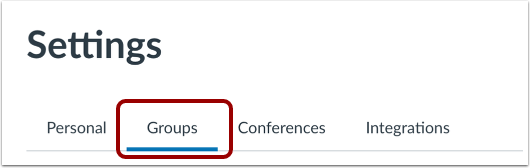
Haga clic en la pestaña Grupos .
Crear grupo
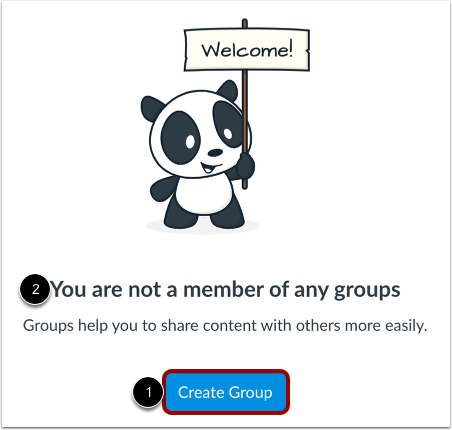
Haga clic en el botón Crear grupo [1].
Nota: Studio muestra una notificación si aún no eres miembro de un grupo [2].
Introduzca el nombre del grupo
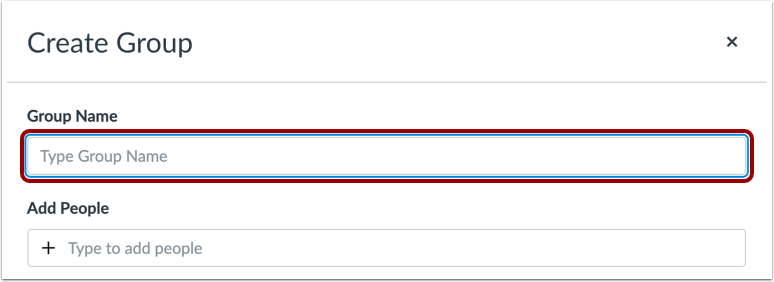
En la pantalla Crear grupo, ingrese un nombre para el grupo en el campo Nombre del grupo .
Agregar miembros del grupo
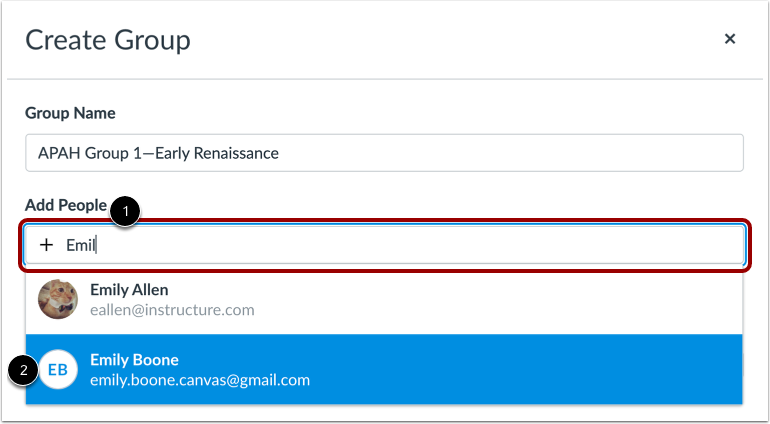
Para agregar una persona al grupo, ingrese su nombre en el campo "Agregar personas" [1]. En la lista de resultados de búsqueda, haga clic en el nombre.
Ver la lista de miembros del grupo
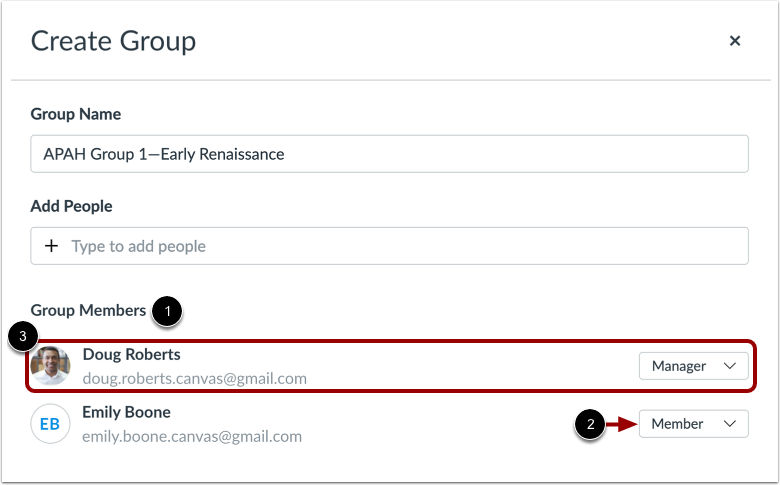
Los miembros del grupo se muestran en la lista de miembros del grupo [1]. También puedes ver el rol de cada miembro [2].
Nota: Cuando creas un grupo, te agregas automáticamente al grupo como administrador del grupo [3].
Ver los roles de los miembros del grupo
Los usuarios del grupo de estudio pueden tener uno de dos roles de miembro del grupo.
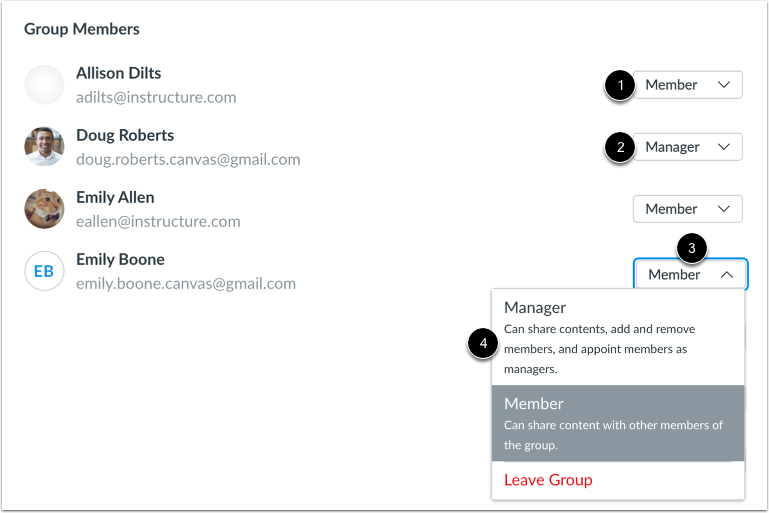
De forma predeterminada, los miembros del grupo se agregan con el rol de Miembro [1]. Pueden compartir contenido multimedia de Studio con otros miembros del grupo.
Como alternativa, a los miembros del grupo se les puede asignar el rol de administrador [2]. Los administradores pueden compartir contenido con otros miembros del grupo, agregar y eliminar miembros del grupo y asignar a otros como administradores del grupo.
Para cambiar el rol de usuario de un miembro del grupo, búsquelo en la lista y haga clic en el menú desplegable Rol [3]. Haga clic para seleccionar un rol de usuario [4].
Eliminar miembro del grupo
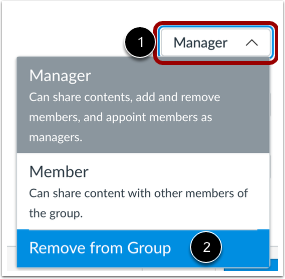
Para eliminar a un miembro del grupo de la lista, ubique al usuario en la lista y haga clic en el menú desplegable Rol [1]. Luego, haga clic en la opción Eliminar del grupo [2].
Guardar grupo
Haga clic en el botón Guardar .
Ver grupo
En tu página de Grupos, visualiza el grupo.
Obtenga información sobre cómo ver sus grupos y administrarlos .